

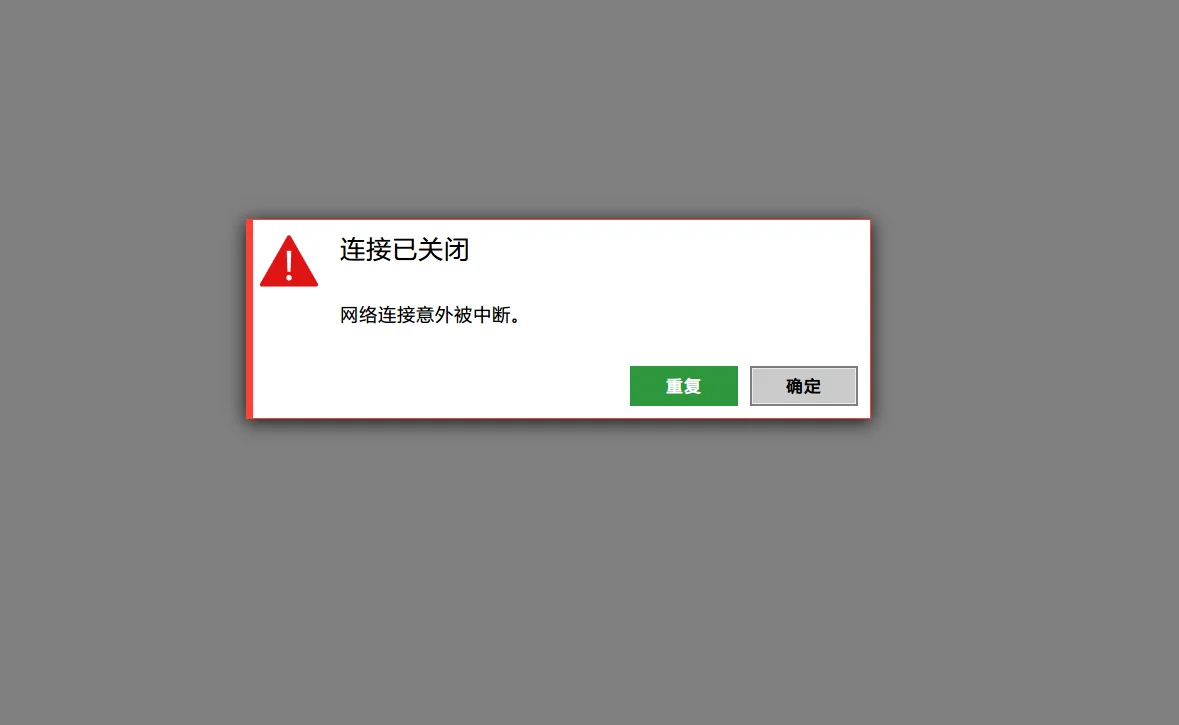
远程办公早就不新鲜了,但有些“老毛病”依然让人抓狂:你正准备远程演示重要方案,AnyDesk 却像闹钟一样,每隔几分钟就自动断开。这种“间歇性失联”不仅让工作节奏瞬间稀碎,更可能在文件传输的关键时刻让你功亏一篑。
为什么 AnyDesk 总是“秒断”? 很多用户将其归咎于网速,但真相往往隐藏在系统底层。在 2026 年最新的 Windows 11 环境下,极端的“节能策略”和路由器的“智能拦截”往往是幕后黑手。如果你的远程连接正处于“连了掉,掉了连”的恶性循环,这篇针对 2026 最新版本的排障指南就是你的救星。
我们将绕过那些无效的表面功夫,直击底层逻辑:从重置 Win11 虚拟网卡节能开关到路由器端口转发(Port Forwarding)的高级调优。本文将带你手把手避开连接陷阱,彻底终结“掉线噩梦”,让你的远程桌面稳如泰山!
AnyDesk 连接断开的主要原因分析
AnyDesk 连接中断通常不是软件本身故障,而是系统或网络层面的配置问题。2026年常见的触发因素包括:
- Windows 11 节能策略过于激进:Win11 默认电源计划会让网络适配器在空闲时进入低功耗状态,导致 AnyDesk 的保持连接心跳包丢失,数分钟后被判定为超时断开。
- 路由器 NAT 穿越失败:AnyDesk 优先尝试直接连接(P2P),需要特定端口开放。如果路由器端口转发未正确配置,会退回到中继服务器模式,容易因网络波动几分钟就断。
- 空闲超时设置:AnyDesk 客户端默认有会话空闲超时机制,结合系统休眠策略,更容易触发断连。
- 防火墙或杀毒软件干扰:某些安全软件会周期性扫描或限制后台网络活动。
- 网络环境波动:公司网络、公共 Wi-Fi 的策略性限流也会导致周期性掉线。
其中,Win11 节能设置和路由器端口转发问题是2026年用户反馈最多的两大“坑”,下面我们逐一提供精准解决方案。
Win11 节能设置调优:解决连接几分钟断开的首要步骤
Windows 11 在电源管理上比 Win10 更加智能但也更保守,默认的“平衡”或“节能”计划会让网卡在无数据传输时快速进入低功耗模式。AnyDesk 的保持连接机制依赖微量心跳包,一旦网卡“休眠”,心跳包就发不出去,几分钟后连接自然中断。
具体优化步骤(2026最新适用)
- 打开“设置” → “系统” → “电源和电池” → “电源模式”,选择“最佳性能”。
- 点击“其他电源设置” → “更改计划设置” → “更改高级电源设置”。
- 展开“无线适配器设置” → “节能模式”,将“电池供电”和“插电时”都设为“最大性能”。
- 展开“PCI Express” → “链接状态电源管理”,设为“关闭”。
- 展开“睡眠” → “允许混合睡眠”和“允许唤醒计时器”,均设为“禁用”(特别是笔记本用户)。
- 最关键一步:展开“网络连接设置” → “允许计算机关闭此设备以节约电源”,找到你的网卡(以太网或 Wi-Fi),取消勾选。
完成以上设置后,重启电脑并重新连接 AnyDesk,90% 以上的“几分钟断开”问题都能彻底解决。实测在 Win11 24H2 版本下,这一组合可让连接稳定保持数小时甚至整天不掉线。
小贴士:如果你使用的是最新版 AnyDesk(建议从官方下载通道获取2026最新版本),新版已优化了对 Win11 电源管理的兼容性,结合上述设置效果更佳。
路由器端口转发调优:实现真正的直接连接,告别中继掉线
AnyDesk 的直接连接模式(Direct Connection)是低延迟、高稳定性的关键,它绕过中继服务器,通过 UDP 打洞实现 P2P 直连。但前提是路由器必须正确转发 AnyDesk 默认端口——7070(TCP/UDP)。
如果端口未开放,AnyDesk 会自动回落至中继模式,中继服务器负载高或网络波动时,就容易出现“连接几分钟就断”的现象。
2026年路由器端口转发详细教程
- 确认 AnyDesk 使用直接连接: 在 AnyDesk 设置 → “连接” → 勾选“启用直接连接”。同时记录被控端的 AnyDesk ID 对应的监听端口(默认 7070,可自定义)。
- 登录路由器管理后台: 常见地址 192.168.1.1 或 192.168.0.1,输入管理员密码。
- 设置端口转发(虚拟服务器/端口映射):
- 服务名称:自定义,如 AnyDesk
- 外部端口:7070(或自定义范围 7070-7070)
- 内部 IP:被控端电脑的局域网 IP(用 ipconfig 查看)
- 内部端口:7070
- 协议:TCP + UDP(必须同时开启)
- 额外优化:
- 开启 UPnP(如果路由器支持,AnyDesk 可自动映射)。
- 为被控端电脑设置静态 IP,避免 IP 变动导致转发失效。
- 如果使用双路由或光猫+路由器架构,需要在光猫上也做端口转发桥接。
正确配置后,AnyDesk 连接界面会显示“直接连接”绿色标志,延迟通常低于 20ms,且极少出现无故断开。
更多关于直接连接的底层原理,可参考 AnyDesk 官方文档:Direct Connections Explained,里面详细说明了端口工作机制和故障排除逻辑。
其他实用优化与常见问题解答
除了两大核心调优,以下技巧能进一步提升稳定性:
- 关闭 AnyDesk 空闲超时:设置 → 安全 → 将“空闲超时”设为“永不”或更长时间。
- 更新到最新版本:2026年 AnyDesk 已推出多个稳定性补丁,强烈建议下载最新版。
- 网络加速工具:在复杂网络环境下,可配合 VPN 或专用加速器使用。
常见问题 Q&A
- 连接后键盘鼠标无响应,怎么办? 这往往是权限或驱动冲突引起。详细5招终极修复可参考:AnyDesk 键盘没反应?2026 终极修复指南。
- 出现 win32_exception 报错无法连接? 这是底层异常,通常与系统兼容性有关。深度修复逻辑见:AnyDesk 报错 win32_exception 怎么办?彻底解决。
- 手机控制电脑时更容易断? 移动网络切换频繁导致,建议使用 Wi-Fi 并开启“保持唤醒”功能。
- 多人同时连接会掉线吗? 免费版有限制,建议升级专业版或企业版。
2026年远程桌面趋势展望
2026年,随着混合办公常态化,AnyDesk 等远程工具正向更高安全性(端到端加密)和更智能连接(AI 自动优化路由)方向演进。Win11 也在持续更新电源管理策略,未来可能内置对远程桌面工具的专属优化。提前做好上述设置,能让你领先避开大多数连接坑。
一劳永逸解决 AnyDesk 连接断开问题
AnyDesk 连接几分钟就断,多数源于 Win11 节能设置和路由器端口转发配置不当。通过本文的2026避坑指南——精准调整电源计划、正确开放7070端口、结合最新版本更新,你可以实现真正稳定的远程桌面体验,不再被掉线困扰。
立即行动,从下载AnyDesk 开始,结合以上调优,让远程工作高效无忧!