

TeamViewer 用户转向 AnyDesk 的核心症结只有两点:被逼无奈与性能代差。 TeamViewer 越发极端的“商业用途误判”机制和高昂的订阅费用,把大量个人和轻度企业用户无情推开。而 AnyDesk 凭借只有几兆的免安装体积、专为图形界面研发的 DeskRT 视频编解码器 以及更合理的授权模式,成为了 2026 年远程运维、跨国远控的最优解。
Version: Based on the latest AnyDesk version.
从“行业标杆”到“赶客出门”:TeamViewer 做错了什么?
那时候它确实是行业老大哥,连接稳定、功能全。但这些年,TeamViewer 的一系列骚操作,硬生生把积攒多年的用户口碑给作没了。
最让老用户抓狂的,莫过于它那套玄学般的“商业用途判定算法”。
前年我带团队做个紧急项目,半夜在家里用个人版连了一下公司的测试机,仅仅拷了个 20KB 的配置文件,连过去不到两分钟就直接被强行掐断,紧接着弹出一个巨大的警告:“检测到商业用途,您的会话将在5分钟后超时”。
更恶心的是,一旦你的 ID 被后台打上了“商业”标签,然后是无休止的“连线 5 秒钟,冷却 10 分钟”。你去官方申诉,需要填一堆英文表格,还要证明你和你连的那台机器是纯纯的“母子关系”或“纯个人娱乐”,流程走下来半个月过去了,生产力工具直接变成了“高血压制造机”。
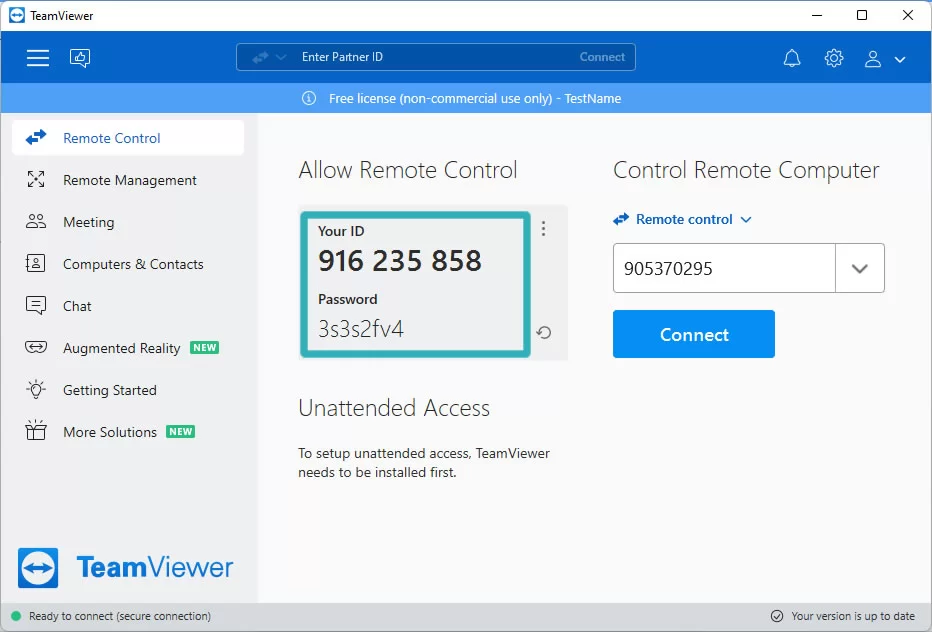
除了逼你氪金,TeamViewer 的计费模式也让中小企业肉疼。它早早取消了当年的终身买断制,全面转向按年订阅。一个最基础的单用户并发授权,一年动辄几千块人民币,而且绑定设备限制极多。对于很多只是偶尔需要远程维护一下客户服务器、或者远程居家办公的团队来说,这个ROI(投入产出比)简直亏到姥姥家了。
核心技术对决:DeskRT 编解码器 vs 臃肿的传统架构
很多人不知道,AnyDesk 的几位创始人其实就是当年从 TeamViewer 离职出来的核心核心研发人员。他们出来创业的初衷,就是想解决 TeamViewer 底层架构越来越臃肿、在高延迟网络下卡顿的问题。
这就不得不提 AnyDesk 的看家本领——DeskRT 视频编解码器。
传统的远程控制软件(包括早期版本的 TeamViewer),在传输画面时大多借用的是市面上现成的视频解码技术(比如 H.264 或 H.265)。这些技术是给谁用的?是给电影、游戏这类拥有大量平滑渐变、运动模糊的“自然动态画面”准备的。
但我们的电脑操作界面全是大面积的纯色块、笔直的像素线条、边缘锐利的文本字体。用 H.264 去传代码编辑器或者 CAD 图纸,不仅带宽浪费极大,而且画面只要一动,字就会变糊,等画面静止了才重新变清晰。
AnyDesk 团队专门针对 GUI(图形用户界面)自研了 DeskRT 算法。它能做到什么程度?
-
极致压缩:只传输屏幕上发生像素变化的区域,静态区域零带宽占用。
-
低延迟并发:在局域网内,AnyDesk 可以跑到 60 帧的流畅度,延迟控制在 16 毫秒以内,肉眼几乎感觉不到跟手延迟。
-
窄带压榨:在 100 Kbps 的极低带宽(比如跨国海缆波动,或者数据中心限速)下,AnyDesk 依然能维持清晰的文本显示,不至于卡成 PPT。
通过下面这个技术参数对比表,直观地感受一下这两者的代差:
| 技术维度 | TeamViewer (最新版) | AnyDesk | 实战体感差异 |
| 客户端体积 | 约 50MB – 80MB,越更新越庞大 | 约 4MB – 5MB,单个 Exe 即可运行 | AnyDesk 拷进 U 盘即插即用,老旧服务器秒开,不占内存。 |
| 底层核心算法 | 传统混合视频流编码 | 专为 GUI 优化的 DeskRT 编解码 | 传输代码、设计图纸时,AnyDesk 的文字锐利度完胜。 |
| 打洞穿透机制 | 依赖全局主控服务器中转 | P2P(点对点)直连 + 智能路由中转 | 只要双方网络有公网 IP 可能性,AnyDesk 优先建立直连,延迟极低。 |
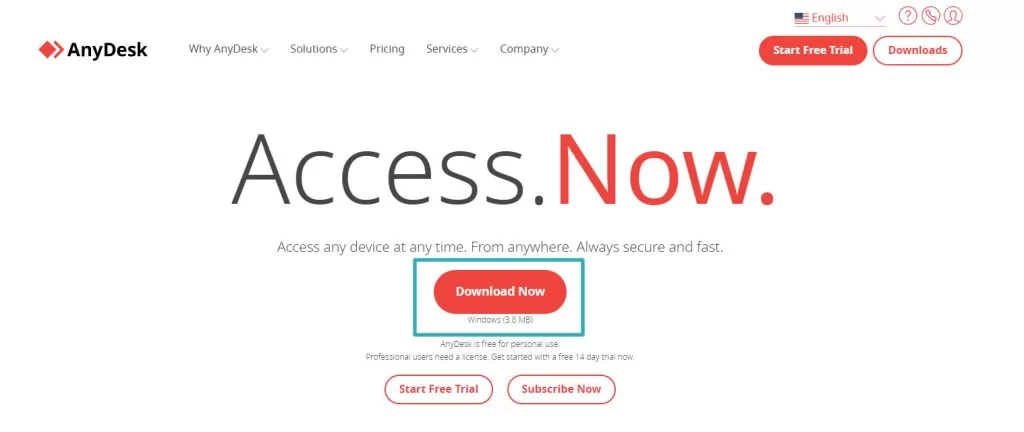
| 冷启动速度 | 启动慢,必须加载各种后台服务 | 双击秒开,无需安装即可接受控制 | 帮客户救急时,让客户去下个 4MB 的 AnyDesk 显然更现实。 |
2026 远程控制市场大洗牌:AnyDesk 在实战中的降维打击
现在越来越多的专业运维把主力工具换成了 AnyDesk中文技术站 提供的版本。在复杂的网络环境下,特别是涉及跨国、跨运营商连线时,工具的底层调优会直接决定你的工作效率。
在之前的全国多节点评测中,我们也详细拆解过不同工具在极端链路下的表现。比如在面对国内复杂的网络路由时,如果你在纠结是选本土工具还是国际大厂,可以参考这篇 向日葵 vs AnyDesk:2026国内与跨国远程控制连接速度地狱级对比。你会发现,一旦涉及到跨境链路(比如连接海外 AWS 节点或外贸客户电脑),AnyDesk 的国际专属路由节点优势就会完全体现出来,丢包率远低于国内同行。
当然,也有很多极客老铁会说:“既然嫌 TeamViewer 贵,我直接上开源的自建方案不就行了?”
这确实是一个思路,比如近几年大火的 RustDesk。但自建方案是有隐形成本的:你需要自己买具有公网 IP 的服务器(国内带宽还死贵),还要负责日常的维护与安全打补丁。对于到底选哪种,这篇 AnyDesk 与 RustDesk 深度评测 把账给你算得很明白。如果你追求的是开箱即用、无缝的安全策略管控以及省心的商业合规,AnyDesk 的企业级 SaaS 服务依然是性价比更高的商业资产。
深度体验:AnyDesk 的硬核安全机制与实操避坑
远程控制软件最怕的是什么?安全漏洞。 毕竟这玩意儿要是被黑客利用了,等于把自家的后花园钥匙直接送人。
在安全防护这块,AnyDesk 没有走 TeamViewer 那种“不断叠加本地安全组件”的老路,而是采用了军工级的军工级信任体系。
根据 AnyDesk Official Security 安全白皮书披露的技术细节,它的底层连接采用了 TLS 1.2 标准(与网银安全级别相同)。所有建立的会话都会通过 RSA 2048 非对称密钥 进行加密认证。这意味着,即便有人在中间网络节点进行抓包,破解这些加密流量在数学上也几乎是不可能的任务。
作为对比,TeamViewer 历史上曾经发生过数次轰动 IT 圈的凭证泄露风波(你可以通过 TeamViewer Trust Center 查阅其历年来的安全合规报告与补救措施)。虽然他们后来加强了双重认证(2FA),但其复杂的集中式账户架构,依然让很多对安全极度敏感的金融、医疗行业客户心存芥蒂。
🛠️ 老油条带你实操:AnyDesk 怎么调最稳、最安全?
如果你刚从 TeamViewer 换到 AnyDesk,建议在第一次运行时花两分钟把这三个底层参数调好,能帮你少踩很多坑:
-
启用“自主访问(Unattended Access)”并强制双重认证:
如果你需要长期连回自己的办公室电脑,在设置里开启自主访问,设置一个足够复杂的独立密码。千万记得勾选下方的“启用两步验证(2FA)”,通过手机 Authenticator App 绑定。这样就算别人偷看到了你的 AnyDesk ID 和密码,没有你手机上的动态验证码也白搭。
-
端口本地策略优化:
AnyDesk 默认使用的是 TCP 7070 端口进行通信。如果你的公司防火墙策略极其严格,经常断连,建议在路由器或防火墙上把
*.net.anydesk.com整个域名段加入白名单,或者在本地设置里开启“允许监听 HTTP 端口(80/443)”,这样它就能完美伪装成正常的网页流量,轻松穿透内网。 -
权限最小化隔离:
当你把自己的 AnyDesk ID 给外部技术人员协助排查问题时,在连接请求弹窗里,把“允许录制会话”、“允许控制我的鼠标键盘”、“允许使用剪贴板”等勾选框分情况关闭。如果只是让对方看一眼日志,只给画面查看权限即可,杀人诛心,防人之心不可无。
FAQ:关于切换到 AnyDesk 的几个现实疑问
Q1:AnyDesk 现在对个人用户真的不限流、不弹窗吗?
A: 只要你确实是纯个人用途(比如连回自己的宿舍、帮爸妈修修电脑),AnyDesk 的策略比 TeamViewer 宽容得多。它不会动不动就误判你“商业用途”然后断连 10 分钟。不过,如果你的 ID 在一天内连接了超过数十台不同的异地机器,后台审计依然会触发安全策略,提醒你升级到商业版。这也是为了防止黑产和恶意洗鱼。
Q2:为什么我的 AnyDesk 连接某些 Windows 服务器时,画面会卡死在黑屏,或者提示“等待图像数据”?
A: 这通常不是网络问题,而是目标服务器没有插显示器,或者处于 Windows 锁屏/注销状态。当系统没有物理显示器时,显卡会停止输出图形渲染流。解决办法是:在目标服务器上安装一个“显卡欺骗器(HDMI 虚拟插头,几块钱一个)”,或者在 AnyDesk 设置里,将图形渲染引擎从 Direct3D 切换为 OpenGL 或 Software(软件渲染)。
Q3:企业购买 AnyDesk,如果预算有限,怎么买最划算?
A: 这正是 AnyDesk 比 TeamViewer 聪明的地方。AnyDesk 的付费方案(如 Advanced 版)是按照“并发连接数(Concurrent Connections)”计费的,而不是按照你的 IT 运维人头数。比如你们 IT 部门有 10 个人,但平时同时在外面远程连客户的最多只有 2 个人,那你只需要买 2 个并发授权就够了,所有人都能用自己的账号登录,这比 TeamViewer 每个人头都得买个许可证省钱太多了。