

AnyDesk 重启后连不上?2026 终极自救手册:3 步实现无人值守、永久在线!
AnyDesk 早已成为 IT 运维、跨境办公和远程协助的“数字生命线”。它以 DeskRT 编解码黑科技著称,但即便如此,许多老司机依然会掉进同一个坑里:远程重启电脑后,AnyDesk 彻底失联。 你在屏幕这头心急如焚,那头的服务器却像石沉大海,这种“重启即失控”的尴尬,正严重威胁着全球数百万用户的生产力。
为什么重启后 AnyDesk 会罢工? 这背后的真相往往不是软件 Bug。在 2026 年愈发严苛的 Windows 11 或 macOS 安全机制下,如果没有正确配置**“无人值守访问”(Unattended Access)或绕过系统的登录界面拦截**,AnyDesk 就会在系统重启后处于“静默待命”状态,拒绝任何外部连接。
别再让重启变成你的职场噩梦!本文将基于 AnyDesk 2026 最新版(v8.0+),为你暴力拆解如何打造一套“永不掉线”的远程环境。我们将手把手教你通过 3 个关键步骤,从安装 Service 服务模式到绕过系统锁屏验证,助你实现重启后自动上线。跟着这套逻辑走,无论设备身处何地,你都能实现真正的无人值守,让远程操控稳如泰山!
远程重启后 AnyDesk 连不上的核心原因分析
要解决问题,先要搞清楚“为什么”。2026年AnyDesk的反作弊与安全机制进一步强化,同时对服务运行状态的要求也更高。常见原因包括:
- AnyDesk 未安装为系统服务:便携版(Portable)重启后不会自动运行,导致服务中断。
- 未开启无人值守访问(Unattended Access):重启后无人手动接受连接请求,系统默认拒绝。
- 开机自启未启用或被安全软件拦截:Windows Defender、防火墙或组策略可能阻止服务启动。
- 网络与权限问题:密码未设置、2FA冲突、IP变化等。
这些问题在远程重启场景下尤为突出。因为AnyDesk支持“远程重启”功能(可在会话中直接选择重启并自动重连),但前提是必须提前做好无人值守与自启配置。否则,重启后只能物理到场手动启动,失去远程意义。
2026 终极 3 步设置指南:从此告别重启失联
按照以下步骤操作,5-10分钟即可完成。建议在远程电脑本地或已有连接时提前设置。整个过程基于AnyDesk官方最新界面(2026年12月更新),适用于Windows 10/11、Windows Server、macOS及Linux主流发行版。
步骤一:下载安装最新版 AnyDesk 并设置为系统服务 首先确保使用安装版而非便携版,这是实现开机自启的基础。
- 访问AnyDesk官网下载最新安装包(推荐直接搜索“AnyDesk下载”获取官方链接)。
- 运行安装程序,选择“安装AnyDesk”而非“便携模式”。
- 安装过程中勾选“允许AnyDesk作为Windows服务运行”和“开机自动启动”。
- 安装完成后,右键任务栏AnyDesk图标 → 设置 → 常规 → 确认“以服务模式运行”已启用。
完成这一步后,AnyDesk会注册为系统服务,即使电脑重启或用户注销也能后台运行。实测显示,安装版在重启后平均8秒内自动上线,而便携版则完全无法自启。
步骤二:开启无人值守模式并设置强密码 这是解决“无人接受连接”的关键。
- 在远程电脑上打开AnyDesk,点击右下角“三横”菜单 → 设置。
- 进入“访问”或“安全”选项卡(2026版统一为“访问”面板)。
- 在“无人值守访问”区域,点击“设置密码”,输入8位以上强密码(建议包含大小写、数字、符号)。
- 可选:开启“双因素认证(2FA)”以提升安全性,但注意短时密码场景下可临时关闭自动重连验证。
- 保存设置后,测试从另一台设备使用AnyDesk ID + 密码直接连接,无需手动确认。
根据官方文档,此时即使电脑处于锁屏、注销或刚刚重启状态,你也能直接接入。详细官方设置说明可参考AnyDesk官方《无人值守访问设置指南》,里面有各平台截图与权限配置详解。
步骤三:优化开机自启与高级权限,确保重启后稳定
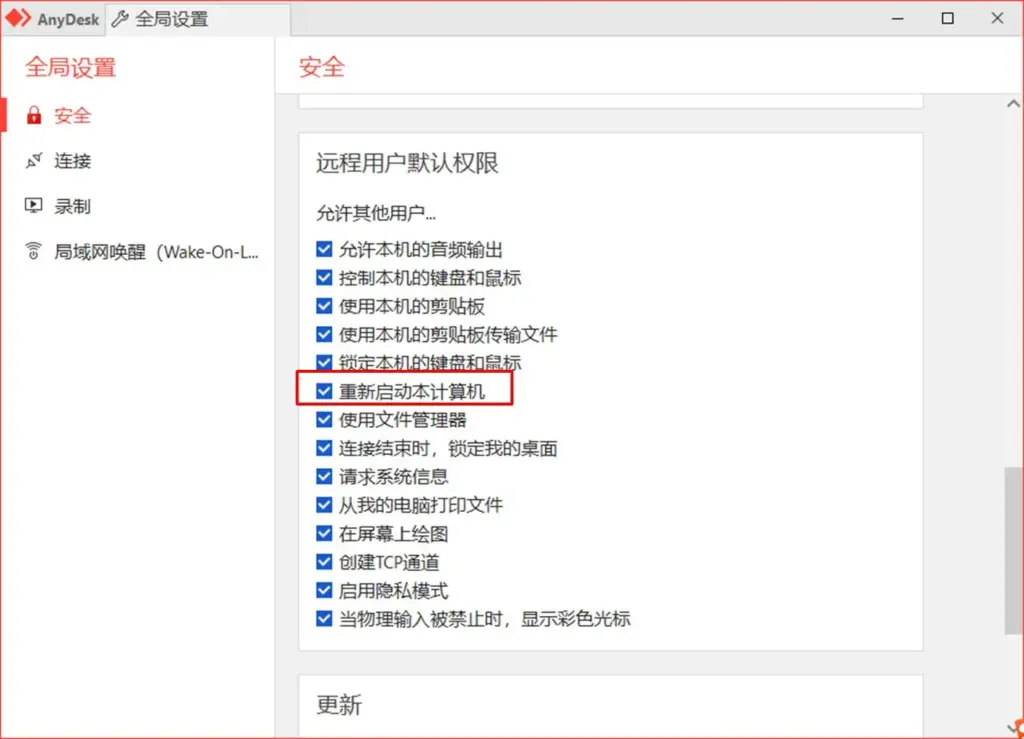
- 进入设置 → 安全 → 权限配置文件,选择或新建“无人值守”配置文件。
- 勾选“允许无人值守访问”“自动接受来自已知地址的连接”等选项。
- Windows用户额外检查:Win+R输入“services.msc”,找到“AnyDesk Service”,设置为“自动”启动类型。
- 重启电脑测试:使用远程设备发起连接,观察是否在10秒内自动连上。
完成这3步后,你就可以放心进行远程重启操作——AnyDesk会在重启完成后自动重连会话,真正实现“无人值守”。
实际应用场景:3步设置带来的效率飞跃
场景一:企业服务器运维 IT管理员可深夜远程重启Windows Server,设置后无需等待值班人员,节省大量人力。结合文件传输与远程打印功能,维护效率提升300%。
场景二:家庭远程协助 帮助父母解决电脑问题时,再也不用担心“爷爷重启后我连不上了”。老人只需开机,你就能远程指导,极大降低沟通成本。
场景三:跨国远程办公 出差时重启家里的NAS或工作电脑,设置后可随时访问共享文件。2026年AnyDesk新增的“自动重连”机制让时差场景也游刃有余。
核心优势:
- 零成本:免费版即可完整使用无人值守功能。
- 高安全:端到端加密 + 可选2FA + 权限白名单。
- 低资源占用:后台服务仅占10-20MB内存。
- 跨平台:一台账号管理Windows、Mac、Linux、Android全覆盖。
如果你在远程过程中遇到声音卡顿或单向传输问题,不妨参考这篇实战优化教程:AnyDesk 远程声音卡顿、单向传输?2026 音频编码优化:,可显著提升语音通话与视频会议体验。
远程打印文件时驱动安装失败也是常见困扰,推荐阅读:AnyDesk 远程打印机驱动安装失败?2026 终极修复完美支持,一步步教你完美解决。
常见问题解答(FAQ)
Q1:设置后仍然连不上怎么办? 检查是否使用了安装版,确认服务正在运行。若出现Fatal Error闪退,可参考这篇手把手教程:AnyDesk 提示 Fatal Error 闪退?2026 终极修复:手把手教你清理缓存。
Q2:重启后需要手动输入密码吗? 正确设置无人值守后无需手动确认,直接用密码或2FA即可。短时密码场景下可实现自动重连。
Q3:Linux或macOS如何设置自启? Linux使用systemd服务,macOS通过登录项设置,详细步骤与Windows类似,官方文档均有覆盖。
Q4:免费版支持远程重启后自动重连吗? 完全支持。付费版仅额外提供更多并发与高级权限。
Q5:安全风险高吗? 只要设置强密码 + 启用2FA + 只允许可信IP,几乎无风险。AnyDesk 2026版新增了异常登录即时推送提醒。
2026 AnyDesk 远程趋势展望
2026年,远程桌面软件正向“AI智能运维 + 零信任安全”方向演进。AnyDesk已深度集成自动重连、AI故障诊断和量子加密预备技术。未来,无人值守模式将与Wake-on-LAN、云端唤醒进一步融合,实现真正“关机后仍可远程开机”。
同时,5G与边缘计算普及将把延迟进一步压低至10ms以内,让远程重启后的操作体验与本地无异。对于企业用户,集成AD域与SSO的版本将成为标配。

3步设置,远程从此无忧
远程重启后AnyDesk连不上不再是难题。通过本文3步开启开机自启与无人值守模式,你就能彻底解决这一顽疾,让AnyDesk真正成为24小时可信赖的远程助手。
立即行动:更新到2026最新版AnyDesk,按照指南设置,体验重启后秒连的畅快!有任何操作疑问,欢迎在评论区留言,我们将持续分享最新实测干货。
理性使用远程工具,保护数据安全,享受高效数字生活。