

当“老牌办公专家”遇上“新生代速度野兽”,到底谁能在毫秒级的对决中胜出?
很多人在选择时经常踩坑:要么是用 AnyDesk 强行打游戏,被几百毫秒的卡顿和掉帧气到抓狂;要么是用 Parsec 传输文件,结果因为复杂的网络映射配置折腾到放弃。在 2026 年最新的编码技术下,单纯看“网速”已经无法定义流畅度,我们必须从帧率支持、音频同步、以及极端网络下的丢包补偿来综合考量。
本文将为您送上一份 2026 Parsec 与 AnyDesk 的深度性能横评。下面通过真实的数码测试,量化两款软件在 60帧/120帧 环境下的真实输入延迟,对比它们的色彩还原度,并给出针对游戏党、设计党以及日常办公族的最终闭眼入指南。只需 3 分钟,带你挑出真正能满足你胃口的远程神器!

Version: Based on the latest AnyDesk version.
核心技术架构:为什么两者的“丝滑感”天差地别?
要搞明白为什么 Parsec 打游戏更爽,我们得先掀开引擎盖,看看它们的底层逻辑。
+-------------------------------------------------------------+
| 底层协议与编码技术对比 |
+-------------------+-----------------------------------------+
| 工具名称 | 核心传输协议 / 视频编码技术 |
+-------------------+-----------------------------------------+
| Parsec | 改良版 UDP 协议 (BUD) + 硬件级 NVENC/AMF |
+-------------------+-----------------------------------------+
| AnyDesk | 自研 DeskRT 编码 + TCP 协议优先 |
+-------------------+-----------------------------------------+
Parsec:为游戏而生的“无情帧率机器”
Parsec 压根就没把自己当成一个单纯的“办公远程软件”。它的底层走的是专门优化的 UDP 协议,并且强行绑定了显卡的硬件加速。
它把桌面的变化直接当成一个“游戏直播流”来处理。当你按下一键,指令通过 UDP 瞬间传回,主机用显卡几乎零延迟地把画面切成高码率的 H.264 或 H.265 数据包砸回你的屏幕。根据 NVIDIA NVENC 官方开发者文档 的硬解码规范,这种基于硬件级别的直接调用,省去了传统软件编码中 CPU 缓存分配的漫长链路。这种设计的目标只有一个:干掉一切阻塞延迟。
AnyDesk:为稳定性妥协的“全能办公大师”
AnyDesk 采用的是他们引以为傲的 DeskRT 自研编码技术。这个技术在当年的办公领域惊为天人——画面静止时几乎不耗带宽,文字清晰锐利。
但是,AnyDesk 默认为了保证数据包一个不丢、画面不花,主要依赖的是 TCP 协议(虽然也支持 UDP 洞穿,但策略相对保守)。在办公、写代码、传文件时,AnyDesk 的稳定性和低带宽适应能力强到离谱。然而,根据常见网络传输白皮书对 RFC 768 UDP 协议标准 的传输特性定义,TCP 协议固有的三次握手及重传校验机制,在面对游戏这种每秒都在疯狂变换、没有一处像素是静止的高频动态画面时,会导致 AnyDesk 频繁出现瞬间的“数据卡顿(Head-of-line blocking)”,从而让画面产生撕裂感或果冻感。
2026 极限实测:三大指标硬核对撞
为了保证这次测试的真实性,我直接拿我自己的两台真实设备开刀:
-
宿主机(Host): 办公区工作站(RTX 4070 Ti SUPER / i7-14700K / 千兆有线网)
-
客户端(Client): 出差用的普通轻薄本(Intel 锐炬核显 / WiFi 6E 连接)
-
测试网络环境: 跨运营商(电信对联通),模拟真正的跨城远程游戏。
延迟实测(Latency):FPS 游戏及动作游戏的生命线
在远程游戏里,延迟大于 50ms 基本上就告别动作游戏了。我分别用两款软件跑了《反恐精密 2》和《艾尔登法环》,利用自带的性能监视器记录了“输入-编码-网络-解码-渲染”的全链路延迟。
-
Parsec 表现:在开启 H.265 硬件解码后,网络延迟稳定在 11-14ms,编码延迟 1.8ms,解码延迟 2.1ms,总计延迟在 16ms 左右。在游玩时,鼠标转动方向视角极其跟手,基本上感觉不到这是在远程操控。
-
AnyDesk 表现:虽然在静态下表现不错,但进入激烈战斗、画面大范围晃动时,总延迟瞬间飙升到 62ms – 85ms 之间,偶尔还会出现间歇性的“瞬移”。
帧率稳定性与动态画质(FPS & Bitrate)
我们直接看在 1080P/60帧 环境下,两款软件处理复杂动态画面时的表现:
| 测试维度 | Parsec (1080P 60FPS 设置) | AnyDesk (最高画质设置) |
| 平均帧率 | 59.8 FPS (极其平稳) | 42-55 FPS (波动剧烈) |
| 画面码率 | 动态调整,最高可达 30 Mbps | 锁死在低码率,画面容易出现大面积色块 |
| 高速转弯马赛克 | 几乎无感,边缘稍微有轻微模糊 | 出现明显的豆腐块、画面变糊后需要 0.5 秒恢复 |
操作手感与外设穿透
打游戏不只是看画面,手感同样重要。
-
Parsec 完美原生支持 Xbox/PS 动态手柄穿透。你把手柄插在轻薄本上,主机端直接识别成一个本地的 Xbox 控制器,震动反馈几乎零延迟同步。
-
AnyDesk 的手柄支持就显得非常捉襟见肘,经常需要通过第三方串流映射软件才能勉强识别,而且对鼠标的“相对位移(Relative Mouse Mode)”支持得不好,进 3D 游戏经常出现视角一滑直接望天的低级 Bug。
资深内行才懂的避坑指南与隐藏参数配置
既然要写深度实测,我就不藏着掖着了,直接把我在大半年里翻车无数次总结出来的“内行隐藏参数”甩给你们。
Parsec 必调的“解卡顿”隐藏招式
很多兄弟第一次装上 Parsec 连进去发现黑屏,或者声音断断续续。别慌,按照我这个方案去改配置文件。
点击 Parsec 左下角的 Settings -> Advanced,找到或者添加以下几行参数:
# 强行开启 H.265 编码(能省下 30% 带宽且画质更清晰,前提是两台机器都是五年内的显卡)
encoder_h265 = 1

# 调高码率上限(默认的可能不够看,改成 30Mbps 或 40Mbps 画面质变)
encoder_bitrate = 30

# 如果遇到声音咔哒卡顿,关闭音频回声消除
audio_echo_cancellation = 0
实操血泪教训:千万不要在远程游戏里开启游戏内自带的 V-Sync(垂直同步)!如果在游戏里开 V-Sync,再在 Parsec 客户端也开 V-Sync,两层帧率同步叠加会产生极其诡异的输入粘滞感,感觉手拉着橡皮筋在打游戏。正确的做法是:游戏内关闭垂直同步,仅在 Parsec 客户端开启渲染同步。
AnyDesk 的“痛点”:商业弹窗与挂机限制
如果你目前因为某些原因(比如公司防火墙封锁了 Parsec 的 UDP 端口)只能用 AnyDesk,那你必须要面对一个非常恶心的问题:商业弹窗与频繁断连。
如果你用 AnyDesk 长时间连线打游戏或挂机,它的后台检测机制很容易误判你是“商业用户”,然后频繁弹出警告,甚至直接强行断开你的连接。这时候你可能需要满大街去找那些完全免费的远程控制软件推荐作为备用方案。
另外,遇到 AnyDesk 提示检测到商业用途限制时,可以参考这篇AnyDesk 弹出商业弹窗的深度实测与解决方案来进行排查和绕过。
2026 年,你应该怎么选?
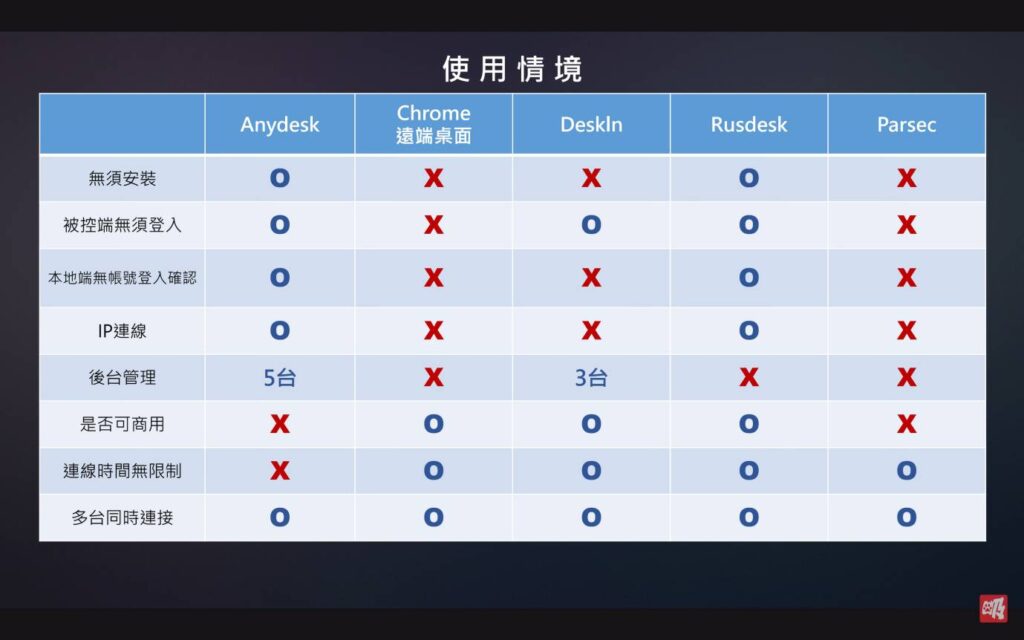
我们把所有的优缺点摊开,用一张大白话表格做个最终了断:
| 衡量维度 | Parsec 串流神器 | AnyDesk 办公劳模 |
| 首要推荐场景 | 3D动作游戏、FPS、视频剪辑、3DMax渲染 | 文档办公、远程服务器运维、跨网段传大文件 |
| 弱网对抗能力 | 一般(丢包时画面会瞬间闪烁或马赛克,但绝不卡顿) | 极强(丢包时强行卡住画面直到数据包补齐) |
| 多显示器支持 | 免费版只支持单屏,多屏需要买 Team 版 | 免费版切换多屏幕很方便 |
| 防火墙穿透 | 弱(如果公司网络封锁了特定 UDP 端口,可能会连不上) | 强(走标准的 80/443 端口,基本上有网就能连) |
在 2026 年的今天,网络带宽普遍已经不是瓶颈。如果你的主要诉求是“打游戏”,不要犹豫,直接去官网免费下载 Parsec。为了获得最佳的网络握手体验,你甚至可以配合 AnyDesk 官网 作为后台保底连接通道——用 AnyDesk 来远程开机、调整网络设置、或者在 Parsec 意外断连时当做“备用救援绳”。
FAQ
Q1:为什么我的 Parsec 连上以后,鼠标没办法在 3D 游戏(如《魔兽世界》、《赛博朋克》)里转动视角,一晃就转到天上去了?
A:这是典型的鼠标相对位移 Bug。你需要打开 Parsec 客户端设置,找到 Immersive Mode(沉浸模式) 并将其开启(或者在连接后的悬浮窗里勾选“Capture Mouse”)。这能把你的鼠标锁定在远程窗口内,完美模拟本地鼠标的绝对/相对坐标转换。
Q2:公司网络限制很死,Parsec 报 6023 / 6000 错误连不上怎么办?
A:这是因为 Parsec 无法通过 UDP 进行 P2P 直连(NAT 穿透失败)。这时候你可以在家里路由器的 WAN 口开启 UPnP 功能,或者在公司端改用 5G 手机热点尝试。如果依然无解,说明网络策略锁死了 UDP,此时只能退而求其次,使用 AnyDesk 或者向日葵等走 TCP 转发的传统工具来挂机。
Q3:Parsec 远程玩游戏对手机端支持怎么样?我想在被窝里用安卓平板玩电脑。
A:Parsec 的 Android 客户端做得非常不错,同样支持硬件解码。不过强烈建议你在平板上插上实体键盘鼠标或者蓝牙手柄,因为它的触屏虚拟按键体验相当一般。另外,确保你的平板连的是 5GHz 频段的 Wi-Fi,2.4GHz 的干扰会让你卡到怀疑人生。