

建立 AnyDesk 远程连接后,点击上方工具栏的 “连接状态/信息”图标(闪电或网络波浪形状),或在菜单中选择 “连接信息 (Connection Information)”,即可看到当前的 延迟(Ping / RTTms)、帧率(FPS) 和 传输速率。如果 Ping > 150ms,且类型显示为 Relay(中继),说明你走到了拥堵的公共节点;调低画质为“最佳反应速度”或重新建立直连即可解决卡顿。
用 AnyDesk 做远程运维或跨国办公的朋友,估计都遇到过这种折磨:鼠标点半天没反应,画质糊成马赛克,甚至键盘打字都有严重延迟。
很多人的第一反应就是“断开重连”或者怪自家宽带不好。但我做运维团队技术负责人这么多年,踩过的坑告诉我:盲目重连只会浪费时间,找不到延迟根源,重连十次还是卡。
到底是因为本地 Wi-Fi 丢包?对方电脑 CPU 爆满?还是 AnyDesk 给你匹配到了一个九曲十八弯的海外中继服务器?
今天我就用实战经验,手把手教你调出 AnyDesk 的隐藏诊断功能,实时监控 Ping 值与网络状态,让你像网络工程师一样精准定位并解决远程卡顿!
AnyDesk 的实时延迟(Ping)在哪里看?
很多新手找遍了 AnyDesk 的设置(Settings)界面都没找到 Ping 值,以为这软件没有网络监控功能。其实,AnyDesk 把实时网络数据隐藏在了“已建立的会话窗口”顶部。
调出实时监控面板的操作步骤:
-
发起连接:首先与目标设备建立远程控制会话。
-
寻找工具栏:在远程画面顶部的 AnyDesk 悬浮控制栏中,找到那个像 “雷电/网络信号” 或 “i”信息图标(不同版本界面略有差异)。
-
点击“连接信息 (Information)”:展开后,系统会弹出一个小巧的监控面板。
在这块面板上,你会看到 3 个至关重要的核心指标:
-
RTT (Round Trip Time / 往返延迟):这就是我们常说的 Ping 值(单位为 ms)。它决定了你的鼠标点击到远程电脑响应的速度。
-
FPS (Frames Per Second / 帧率):画面传输的流畅度。如果低于 15 FPS,看画面就会有明显的拖影和 PPT 感觉。
-
Incoming/Outgoing Traffic (实时数据传输速率):画面编码后的带宽占用量。
更多关于 AnyDesk 底层音视频与图像传输协议的解析,可以参考 AnyDesk 官方开发者文档,里面详细介绍了 DeskRT 编解码器在低带宽下的工作机制。
踩坑教训:从 300ms 到 20ms 的网络排查诊断实战
去年我们团队给一家跨境电商客户排查远程故障,运维人员抱怨“AnyDesk 卡到根本没法用,打字要延迟 2 秒”。
我当时接手后,第一步就是拉开这个连接信息面板,结果真相大白:
-
Ping 值(RTT):高耸入云的 340ms。
-
连接类型:显示为 Relay(中继连接)。
这是典型的路由绕远路问题!AnyDesk 在穿透内网(NAT)失败后,自动把数据包转发到了一个距离很远的公用中继节点上。不仅延迟极高,而且一旦网络波动,还会导致输入法弹窗不跟随、打字漏字等一系列恶心问题。如果你在远程办公时也遇到了打字光标不跟手的状况,可以参考这篇 AnyDesk 远程打字输入法弹窗不跟随排查教程,通常这与网络延迟和本地输入法渲染有很大关系。
延迟区间健康度对照表:
| Ping 值 (RTT) | 用户体验感 | 适用场景 | 排查建议 |
| < 30ms | 极为流畅,宛如本地操作 | 游戏、高精细设计、代码调试 | 完美状态,保持直连(Direct)即可 |
| 30 – 80ms | 轻微延迟,基本无感 | 日常办公、文档处理、网页浏览 | 正常范围,无需特殊优化 |
| 80 – 150ms | 明显粘滞感,光标略微滞后 | 紧急运维、简单的文件查看 | 建议检查本地 Wi-Fi 或关闭后台下载 |
| > 150ms | 严重卡顿,打字/点击大幅延迟 | 极度不推荐高频操作 | 走到了中继服务器,需强制优化连接路线 |
排查并降低 AnyDesk 延迟的 4 招干货
如果你通过上述方法查到了 Ping 值偏高,别急着退出,试着用以下 4 个步骤进行优化:
检查是 Direct(直连)还是 Relay(中继)
在连接状态面板中,重点看连接方式。如果是 Direct Connection,说明两台设备之间已经建立了 P2P 直连通道,此时延迟高通常是因为本地网络不好(如用了不稳定无线 Wi-Fi,建议换网线)。
如果是 Relay,说明两端 P2P 穿透失败,数据全靠 AnyDesk 服务器中转。遇到这种情况,最有效的方法就是配置更近的节点,你可以参考这篇 AnyDesk 手动设置中继节点保姆级教程,强行指定高效的服务器路径,将 Ping 值秒降下来。
降低渲染质量与帧率模式
如果你的带宽有限(例如用手机热点远程),高清图像传输会撑爆缓冲区造成高延迟。
-
打开 AnyDesk 上方菜单栏的 “显示设置 (Display Settings)”。
-
在“质量 (Quality)”选项中,将默认的 Best Quality(最佳质量) 改选为 “Fastest Reaction(最快反应速度)”。
-
这会稍微降低画面色彩精度,但能换来极高的流畅度和低延迟。
启用 Direct Connection 监听端口
确保被控端与主控端的 AnyDesk 设置中,勾选了 “允许直连 (Allow direct connections)”,默认本地端口为 7070。如果公司防火墙把这个 UDP/TCP 端口堵死了,AnyDesk 就会迫不得已降级成卡顿的中继模式。关于 P2P 网络穿透与 NAT 类型的底层原理,可以阅读 IETF RFC 5128 P2P 通信技术标准白皮书 深入了解。
终极一招:命令行检测系统原生 Ping 值
如果你怀疑 AnyDesk 显示的数据不准,可以按 Win + R 输入 cmd 打开终端,输入:
ping anydesk.com
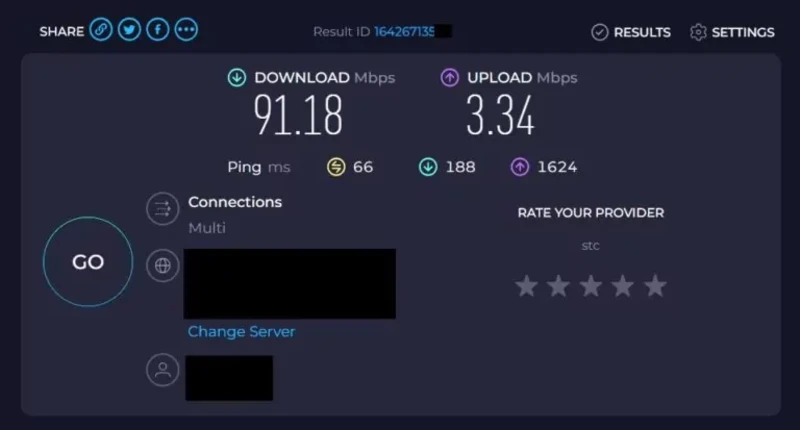
或者直接 Ping 远程被控端的公网 IP(如果有的话)。如果系统原生 Ping 值本身就高达 200ms+,说明这是底层物理网络路由问题(比如跨国海缆拥堵),需要配合网络加速手段来解决。
远程网络性能排查 SOP 检查清单
下次再遇到 AnyDesk 画面卡顿、响应慢,直接掏出这张清单按顺序排查:
FAQ(常见问题解答)
Q1:AnyDesk 的 Ping 值很高,但本地上网很快,是什么原因?
A: 本地上网快(如看 4K 视频)只代表你的下行带宽大,不代表网络路由延迟低。AnyDesk 对往返时延(RTT)非常敏感。常见原因是被控端网络上行带宽被占满、两端 P2P 穿透失败走到了偏远的海外中继服务器,或者防火墙拦截了 7070 直连端口。
Q2:为啥有时候 Ping 值只有 20ms,但操作起来依然感觉很卡?
A: 这种情况通常不是网络问题,而是被控端硬件性能瓶颈或帧率限制。请查看监控面板里的 FPS 项。如果 Ping 很低但 FPS 只有 5-10,说明远程电脑的 CPU/GPU 负载过高(如正在后台渲染或升级系统),导致 DeskRT 编解码芯片来不及渲染图像。
Q3:AnyDesk 免费版和付费版在 Ping 值和延迟上有区别吗?
A: 在底层传输协议上没有本质区别,但付费商业版允许部署私有中继服务器(On-Premise)以及官方专属的高优先级中继节点。如果是在极其复杂的企业内网环境下,自建节点的付费版在稳定性和 Ping 值表现上会更胜一筹。