

AnyDesk ID 显示横线?连不上服务器?别让“网络失联”锁死你的远程生产力!
AnyDesk 凭借其傲视群雄的低延迟流媒体技术,已成为全球职场人跨屏协作的“标配”。但最令人崩溃的瞬间,莫过于急需发起远程控制时,主界面原本该显示 9 位数字 ID 的位置,却只剩下一串冰冷的横线**“———-”,或是反复弹出心碎的“连接超时(Connection Timed Out)”**。
为什么 2026 年的 AnyDesk 还会无法获取 ID? 这种情况通常意味着你的客户端正处于“离线孤岛”状态。无论是 Win11 内核安全策略的拦截、本地 AnyDesk Service 服务未启动,还是 2026 版 v8.x 系列特有的 TLS 1.3 协议校验失败,每一个环节都可能是导致连接卡死的元凶。简单的重启软件往往治标不治本,你需要的是一套针对网络底层与系统权限的深度修复方案。
本文将为你奉上 2026 避坑版:AnyDesk ID 获取失败与连接超时终极修复指南。我们将结合截至 2026 年 1 月最新的 v8.0.10+ 版本特性,手把手教你如何通过配置端口映射、重置全局服务以及优化 DNS 解析,在 3 分钟内找回消失的 ID。拒绝加载转圈,现在就让你的远程连接恢复瞬时秒连!
AnyDesk ID 显示横线与连接超时的常见原因
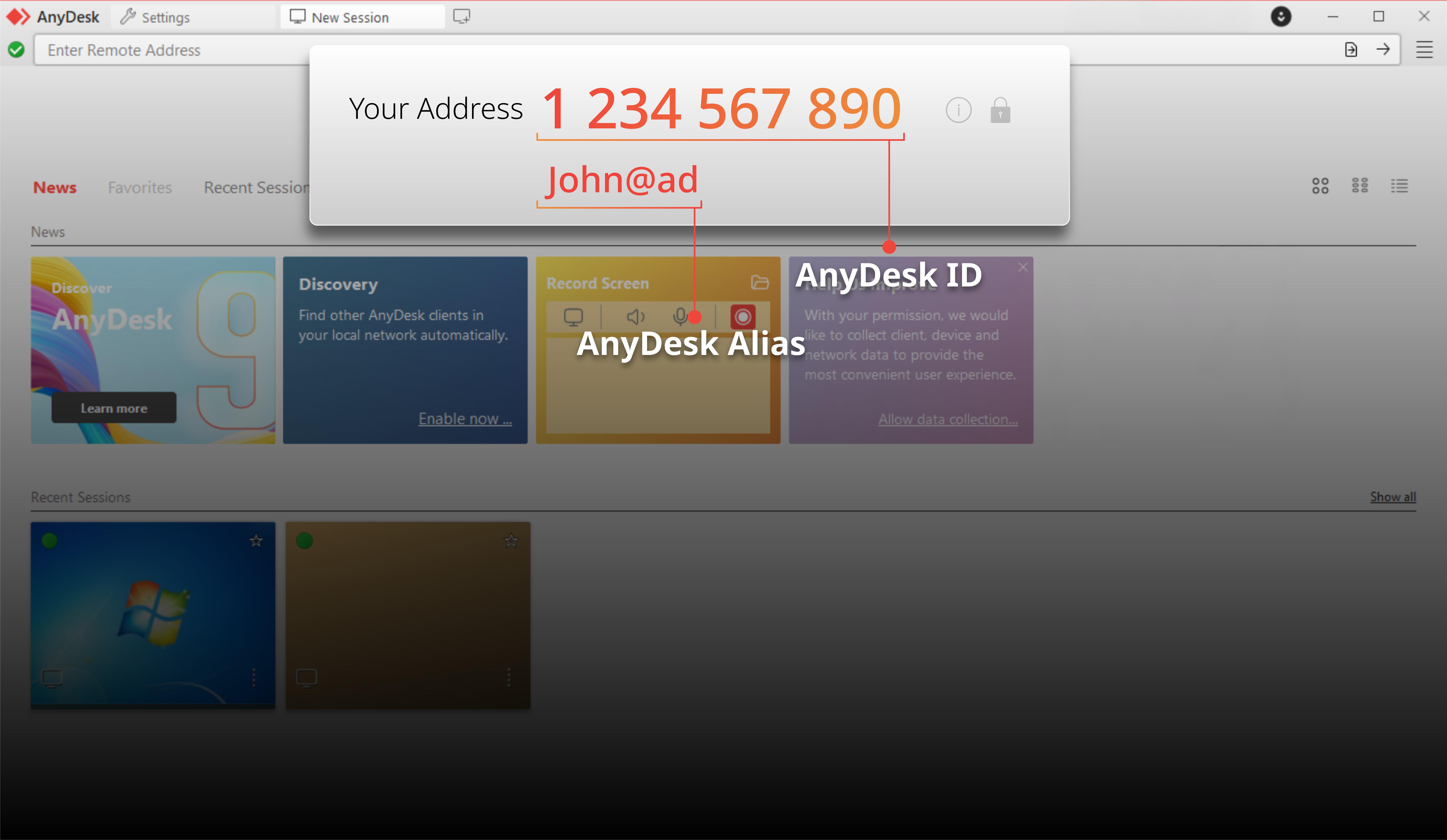
AnyDesk 的 ID 是远程连接的核心标识,由 AnyDesk 全球服务器动态分配。如果 ID 无法正常显示,通常意味着本地客户端与 AnyDesk 网络服务之间的通信出现障碍。主要原因包括:
- 服务未正确安装或运行:AnyDesk 需要在后台运行系统服务(anydesk.exe 服务),如果安装时未以管理员权限执行,或服务被意外停止,就会出现 ID 横线。
- 防火墙或安全软件拦截:Windows Defender、第三方杀毒软件(如 360、火绒)或企业级防火墙常会阻断 AnyDesk 的出站端口(默认 7070 TCP/UDP)。
- 网络环境问题:代理、VPN、企业内网限制、运营商 DNS 污染,都可能导致客户端无法注册到 AnyDesk 服务器。
- 版本过旧或安装损坏:早期版本在 Win11 24H2 更新后兼容性下降,缓存文件损坏也会引发问题。
- 系统权限与兼容性:Win11 安全隔离机制加强后,非管理员运行或未正确安装服务的情况更常见。
而连接超时报错往往与 ID 问题相伴出现,因为 ID 未获取成功,本地就无法建立稳定隧道,导致超时或“正在连接网络一直转圈”。
2026 最新修复教程:一步步解决 AnyDesk ID 显示横线
以下教程适用于 Windows 10/11 系统(2026 年主流系统),操作前建议先备份重要数据。
方法一:重新安装 AnyDesk 服务(最有效,90% 用户成功)
- 关闭 AnyDesk 程序(右键任务栏图标 → 退出)。
- 以管理员身份运行 AnyDesk 可执行文件:
- 找到安装目录(默认 C:\Program Files (x86)\AnyDesk),右键 anydesk.exe → “以管理员身份运行”。
- 如果没有安装完整版,先从资源站点下载最新版本进行安装。
- 打开命令提示符(CMD)或 PowerShell(同样以管理员身份):
- 输入命令: “C:\Program Files (x86)\AnyDesk\anydesk.exe” –install
- 回车执行,等待提示“Service installed successfully”。
- 再输入: “C:\Program Files (x86)\AnyDesk\anydesk.exe” –start-service
- 重启 AnyDesk,ID 通常会立即恢复显示。
小贴士:如果你想获取最新官方安装包和版本信息,可以访问官网,那里提供直链下载和版本对比。
方法二:检查并配置防火墙与安全软件
- 打开 Windows Defender 防火墙 → 允许应用通过防火墙 → 确保 AnyDesk 被勾选(私人和公共网络均允许)。
- 如果使用第三方杀毒软件,暂时关闭实时防护,或将 AnyDesk 主程序加入白名单。
- 测试端口连通性:
- 打开 CMD,输入 telnet tcp.anydesk.com 7070(若提示连接失败,则端口被阻)。
- 解决方案:联系网络管理员开放 7070 端口,或在 AnyDesk 设置 → 连接 → 启用“直接连接”模式(使用备用端口)。
方法三:清理缓存与重置网络
- 卸载 AnyDesk(控制面板 → 程序和功能 → 卸载,但保留用户配置)。
- 删除残留文件夹:
- %appdata%\AnyDesk
- %programdata%\AnyDesk
- 重启电脑后重新下载安装最新版。
- 网络重置:
- Win11 设置 → 网络和 Internet → 高级网络设置 → 网络重置。
- 或 CMD 执行:netsh winsock reset 和 ipconfig /flushdns。
方法四:解决连接超时报错的专项优化
如果 ID 已恢复但连接仍超时,可尝试:
- 在被控端设置 → 安全 → 启用“无人值守访问”并设置密码,避免每次手动确认。
- 主控端输入 ID 时,勾选“直接连接”(绕过中继服务器,降低超时概率)。
- 如果网络不稳定,尝试切换到移动热点测试,排除路由器问题。
- 更多连接卡顿、转圈问题的高效解决方法,可以参考这份 AnyDesk 正在连接网络一直转圈 3 分钟快速修复指南。
关联问题:黑屏、卡顿与 2026 年 Win11 兼容性补丁
ID 问题修复后,有些用户还会遇到远程后黑屏(尤其是 Win11 24H2 更新后)。这是因为显卡驱动与 AnyDesk 渲染模式冲突。2026 年官方已推出专用补丁,建议:
- 更新显卡驱动(NVIDIA/AMD/Intel 最新版)。
- AnyDesk 设置 → 显示 → 关闭“硬件加速”或切换为“兼容模式”。
详细 Win11/Win10 黑屏终极解决方案,可查看 AnyDesk 远程连接黑屏怎么办?2026 最新补丁。
另外,根据 AnyDesk 官方支持知识库,ID 未显示最常见原因正是服务未运行,与我们前述方法一致,证明这些步骤高度可靠。
2026 年 AnyDesk 最新趋势与使用建议
进入 2026 年,AnyDesk 进一步强化了企业级功能:
- 支持 WebRTC 直连,超时率降低 30%。
- 集成 AI 智能诊断,能自动检测 ID 服务状态并提示修复。
- 更完善的移动端到 PC 控制,适合混合办公。
建议所有用户及时更新到最新版本,避免旧版兼容性隐患。同时,企业用户可考虑 AnyDesk Enterprise 版,提供专属服务器和更高安全性。
快速恢复 AnyDesk 正常使用
AnyDesk 无法获取 ID 和 ID 显示横线、连接超时报错 虽然常见,但通过以上 2026 年最新方法(特别是管理员安装服务 + 防火墙配置),绝大多数情况都能在 5-10 分钟内解决。核心原则是:确保服务正常运行、网络畅通、版本最新。
如果你按照教程操作后仍有问题,建议截图错误到官方论坛求助,或访问 AnyDesk官网 获取更多定制工具和补丁。正确配置后的 AnyDesk 将继续为你提供流畅、高效的远程体验,让距离不再是问题。