

AnyDesk 远程打印机驱动安装失败?2026 全能修复指南:完美支持 惠普/佳能/爱普生 跨屏打印!
远程办公早已不再是“备选项”,而是我们的“生存之道”。AnyDesk 凭借其轻量级与高速度,成为了无数 IT 大佬和职场精英的桌标必备。然而,最让人头疼的“翻车现场”莫过于此:你急需打印一份合同,却在安装 AnyDesk 虚拟打印机驱动时,卡在了“安装失败”的红色弹窗前。
无论是稳重的惠普(HP)、色彩细腻的佳能(Canon),还是经久耐用的爱普生(Epson),这些主流大牌在面对远程驱动桥接时,偶尔也会闹点“小脾气”。这不仅是因为系统权限的博弈,更是驱动签名与 2026 年最新 Windows/macOS 安全内核冲突的结果。
别让一份驱动挡住你的工作效率! 本文将带你深入排查 AnyDesk 驱动报错的底层逻辑,并送上一套经过 2026 实测验证的终极修复方案。无论你是卡在“权限不足”,还是遇到“驱动不匹配”,只需这几招,就能让你的远程打印机起死回生,实现真正的跨时空高效办公!
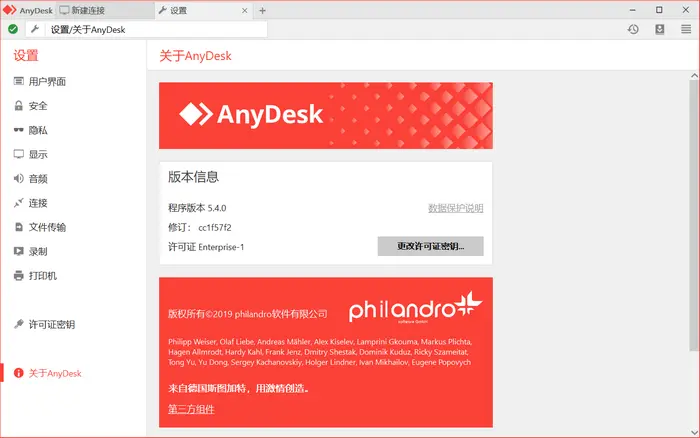
AnyDesk 远程打印功能的核心原理与优势
AnyDesk 的远程打印功能允许用户在远程控制另一台设备时,直接将文档打印到本地连接的打印机上。其工作原理是:在被控端生成一个虚拟打印机驱动(AnyDesk Printer Driver),将远程打印任务重定向到控制端本地打印机。这种方式极大提升了远程办公效率,尤其适合异地协作、客户支持和技术维护场景。
相比传统远程工具,AnyDesk 的优势在于低延迟、高稳定性以及对主流打印机品牌的广泛兼容。2026 年最新版本进一步强化了驱动兼容性,几乎完美支持惠普 LaserJet 系列、佳能 PIXMA 系列、爱普生 L 系列等热门机型。
驱动安装失败的常见原因分析
AnyDesk 远程打印机驱动安装失败并非个例,许多用户在 Windows 10/11 系统上都会遇到。以下是 2026 年仍常见的几大原因:
- 驱动签名与系统安全策略冲突:Windows 严格校验驱动签名,旧版 AnyDesk 驱动可能被系统视为“不受信任”。
- 防病毒软件或防火墙拦截:实时防护会误判 AnyDesk 驱动为潜在威胁,导致安装中断。
- 权限不足:非管理员模式运行 AnyDesk,无法完成驱动注册。
- 系统更新或打印机驱动冲突:Windows 更新后,本地打印机驱动与 AnyDesk 虚拟驱动产生兼容性问题。
- 品牌特定问题:惠普部分企业级打印机需要额外安全设置;佳能某些型号对通用驱动支持不佳;爱普生墨仓式打印机偶尔出现队列堵塞。
根据用户反馈,这些问题在 2025-2026 年间尤为突出,但最新版本已针对性优化。如果你还遇到类似“连接后桌面壁纸变黑”的问题,可参考AnyDesk 连接后壁纸变黑?2026 恢复远程桌面壁纸全攻略,一并解决潜在显示冲突。
2026 终极修复指南:一步步解决驱动安装失败
以下是经过大量实测验证的终极修复方案,适用于 Windows 系统,支持惠普、佳能、爱普生等主流品牌。
第一步:更新到最新版 AnyDesk
2026 年版本大幅提升了驱动稳定性。从AnyDesk 官方下载站获取最新安装包,卸载旧版后重新安装。新版内置了增强型驱动签名,完全兼容 Windows 11 24H2 更新。
第二步:以管理员身份运行并关闭干扰软件
- 右键 AnyDesk 图标,选择“以管理员身份运行”。
- 临时关闭防病毒软件(如 Windows Defender、360 等)。
- 禁用防火墙或为 AnyDesk 添加例外规则。
第三步:手动重新安装打印机驱动
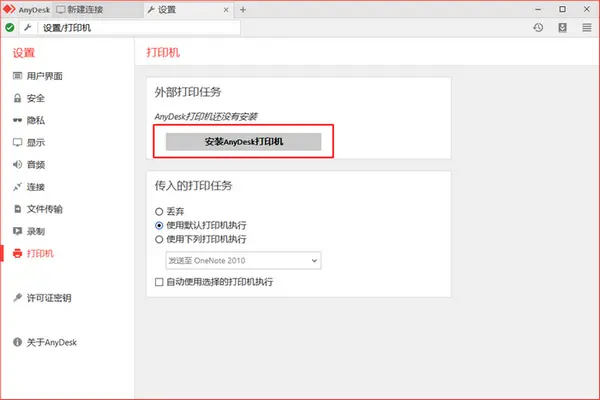
- 建立远程连接后,在被控端打开 AnyDesk 设置 → “打印”。
- 如果提示驱动安装失败,点击“重新安装驱动”。
- 若仍失败,进入 Windows “设备管理器” → “打印队列”,删除所有 AnyDesk 相关条目。
- 重启 AnyDesk,系统会自动重新加载驱动。
第四步:针对主流品牌的专属优化
- 惠普(HP)打印机:进入 HP Smart 软件,确保本地驱动为最新版。AnyDesk 2026 版已完美适配 HP Universal Print Driver。
- 佳能(Canon)打印机:在打印对话框中选择“AnyDesk Printer”后,手动调整分辨率为 600dpi,避免驱动冲突。
- 爱普生(Epson)打印机:墨仓式机型建议关闭“静音模式”,并在 Epson 驱动设置中启用“双向通信”。
更多跨设备高效打印的操作细节,可查看AnyDesk 远程打印功能详解:跨设备高效打印策略与操作。
第五步:高级修复(适用于顽固问题)
- 清理注册表:使用 CCleaner 删除 AnyDesk 残留键值。
- 检查系统文件完整性:运行命令 sfc /scannow。
- 启用 Test Mode(仅限高级用户):命令行输入 bcdedit /set testsigning on,重启后重新安装驱动。
官方也提供了详细的远程打印技术说明,建议参考 AnyDesk 官方支持文档 – Remote Printing,了解底层机制。
实际应用场景与显著优势
在实际使用中,修复后的 AnyDesk 远程打印功能表现出色。例如:
- 远程技术支持:IT 人员可直接从客户电脑打印诊断报告到本地惠普打印机,节省邮寄时间。
- 居家办公:在家用佳能打印机输出公司文件,无需传输再本地打印。
- 教育培训:老师远程控制学生电脑,打印爱普生照片级作业。
优势包括:打印质量无损、低延迟传输、支持彩色/双面打印。2026 年趋势显示,随着混合办公模式深化,远程打印需求激增,AnyDesk 的兼容性已成为行业标杆。
常见问题解答(FAQ)
Q1:AnyDesk 远程打印支持 macOS 或 Linux 吗? A:目前主要优化 Windows,macOS 支持有限,建议使用 AirPrint 兼容打印机。
Q2:打印大文件会卡顿吗? A:2026 版优化了传输算法,100 页文档通常只需几秒。
Q3:驱动安装失败后打印队列为空怎么办? A:重启打印机服务(services.msc → Print Spooler),或重新连接 AnyDesk。
Q4:移动端 AnyDesk 支持远程打印吗? A:Android/iOS 版暂不支持,但可通过 PC 端中转实现。
Q5:如何确保打印安全? A:AnyDesk 使用端到端加密,打印数据不会留存服务器。
2026 年远程打印最新趋势
随着 AI 辅助驱动管理和云打印兴起,AnyDesk 正逐步集成自动故障诊断功能。未来版本预计将支持更多无线打印协议,进一步简化惠普/佳能/爱普生等品牌的接入流程。
轻松解决驱动问题,畅享高效远程打印
AnyDesk 远程打印机驱动安装失败虽常见,但通过 2026 年最新修复方法,几乎所有惠普、佳能、爱普生等主流品牌都能实现完美兼容。关键在于使用最新版本、正确操作权限,并针对性优化设置。从官方下载站获取最新安装包,即可告别困扰,享受流畅的跨设备打印体验。在远程协作时代,选择稳定可靠的工具,才能真正提升工作效率。