

📅 Last Updated: 18 8 月, 2026
✅ Reviewed by: AnyDesk Editorial Team
要实现 AnyDesk 反向控制对方电脑,核心逻辑分为两种场景:
- 临时远程协助:对方提供 9 位数字 AnyDesk 地址,你发起连接请求,对方在屏幕上点击“接受”并授予控制权限;
- 无人在守控制(无人值守):在被控端电脑提前开启“自主访问”(Unattended Access)并设置强密码。之后只要被控端开机且联网,你随时输入密码即可反向接管,无需对方手动同意。
“老王,为什么我输入了对方的 9 位数 ID,系统一直卡在‘等待对方接受’,或者提示‘被拒绝连接’?”
问题往往出在对控制方向和权限授权的误解上:
AnyDesk 本质上是一种 P2P/中继直连的远程桌面软件。所谓“反向控制”,就是你作为控制端(主控机),去发起对目标设备(被控机)的屏幕和输入设备控制。
在实际业务场景中,这分为两种完全不同的链路逻辑:
【场景 A:临时协助】
主控端输入 ID ──> 触发请求 ──> 被控端有人在场 ──> 手动点击“同意” ──> 成功反向控制

【场景 B:无人值守】
主控端输入 ID ──> 触发请求 ──> AnyDesk 验证自主访问密码 ──> 绕过人工确认 ──> 成功反向控制
如果你控制的是公司里无人值守的服务器、放在家里的备用机,或者对技术一窍不通的客户电脑,场景 B(自主访问)才是解决反向控制的核心方案。
临时反向控制(被控端有人配合)
这是最基础的远程支持模式,适合给客户排查软件故障或临时指导同事操作。
详细步骤:
-
获取凭证:请对方打开 AnyDesk,告知其主界面显示的 9 位数字“此工作台地址”(例如:
987 654 321)。 -
发起发起请求:在你自己的 AnyDesk 顶部搜索栏中输入这 9 位数字,点击“连接”。
-
权限确认:对方电脑弹窗显示请求,必须由对方勾选相应的权限(如允许控制鼠标键盘、允许剪贴板同步、允许听到声音等),然后点击绿色的“接受”按钮。
-
成功接管:此时你的窗口将同步显示对方的桌面,你可以就像坐在那台电脑前一样进行鼠标定位与键盘操作。
高级反向控制(自主访问 / 无人值守模式)
如果你需要随时随地反向控制异地电脑,且对方电脑前没有人,就必须开启 自主访问(Unattended Access)。
这是我日常管理分布在全国各地边缘节点时最常用的配置方案。
第一步:在目标电脑上配置“自主访问”
-
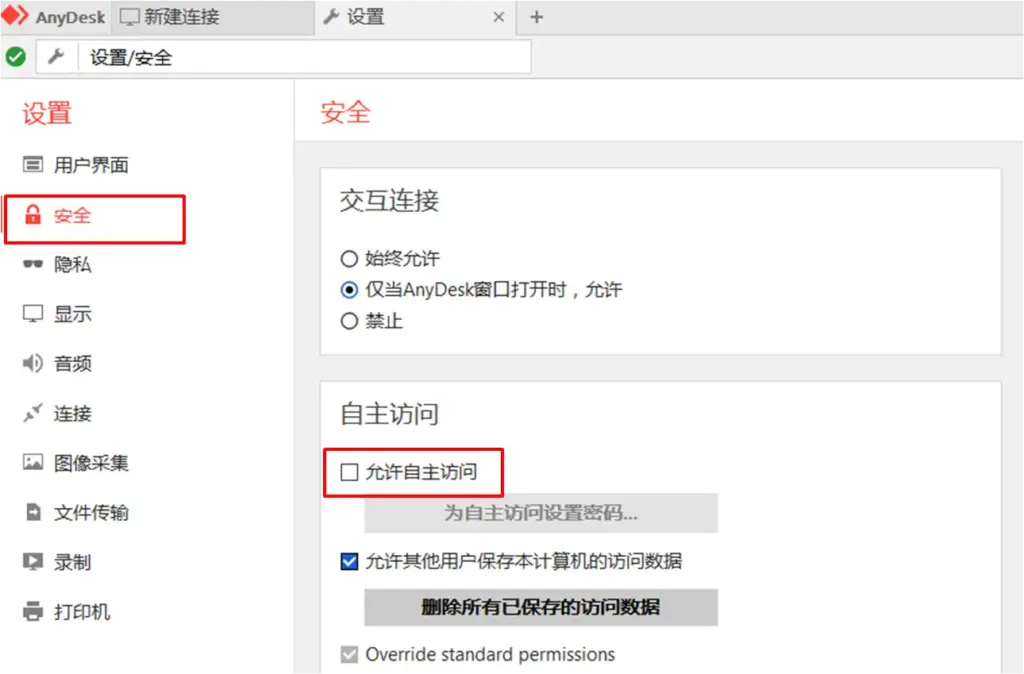
打开被控端电脑的 AnyDesk,点击右上角的“三条杠”菜单,选择 “设置” (Settings)。
-
在左侧菜单进入 “安全” (Security) 选项卡。
-
点击“解锁安全设置”(通常需要系统管理员权限)。
-
找到 “自主访问” (Unattended Access) 区域,勾选 “允许自主访问”。
-
系统会弹窗提示你设置一个无人值守密码。
老运维的踩坑警示:这里的密码务必使用 12 位以上包含大小写字母、数字与特殊符号 的强密码!几年前我们团队一个实习生为了图省事,给外网一测试机设置了123456的简单密码,结果该 AnyDesk ID 很快被黑客扫出来并撞库,黑客直接反向控制该电脑拉取了整个局域网的数据。这个血淋淋的教训大家一定要记住。
第二步:从主控端发起反向无感连接
-
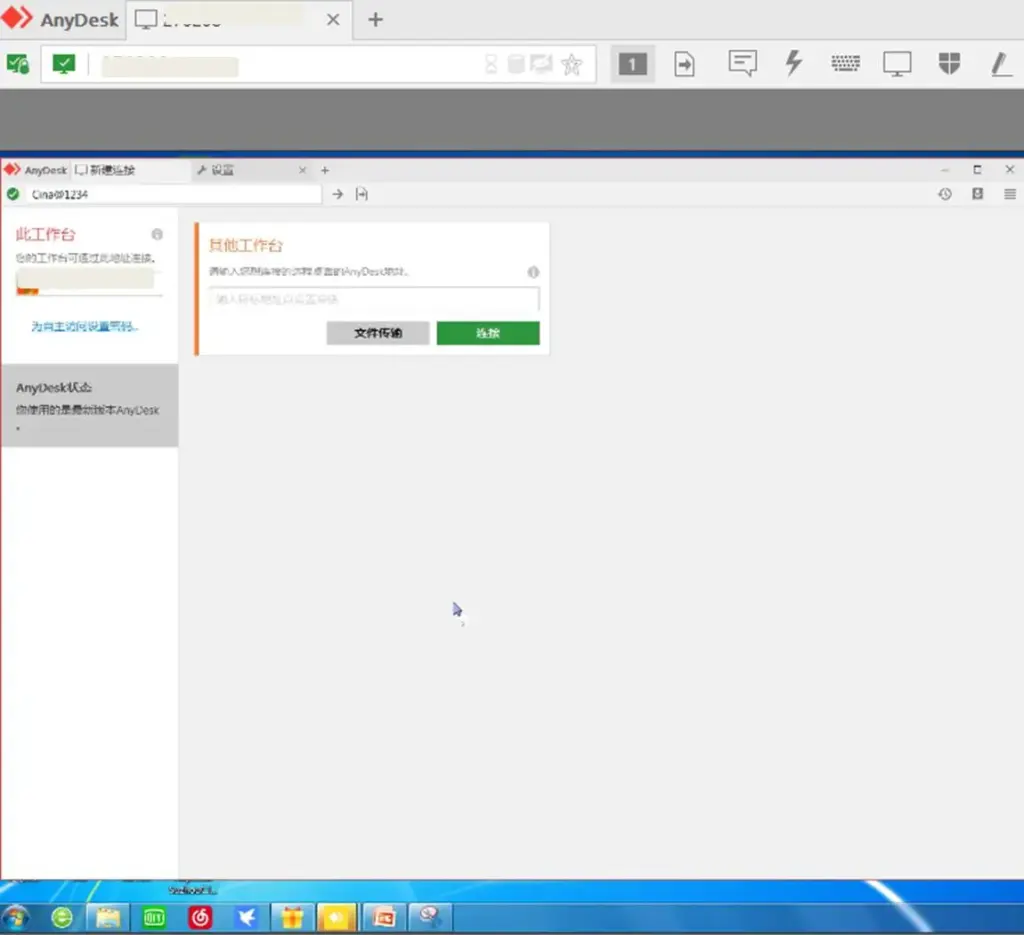
在你的主控端 AnyDesk 中输入对方的 ID 并回车。
-
此时弹出的不再是“等待对方接受”界面,而是一个密码输入框。
-
勾选 “在此设备上记住密码”(如果是你的私人工作电脑),输入刚才设置的强密码。
-
点击确定,直接瞬间穿透进对方桌面!
避坑与进阶:如何保障“反向控制”的稳定与安全?
能连上只是第一步,在复杂的网络环境和无人场景下,你一定会遇到各种突发状况。这里分享几个行业老手才懂的隐藏调优技巧:
解决被控电脑休眠或关机问题
如果目标电脑进入休眠或处于关机状态,AnyDesk 是无法凭空建立连接的。你需要为目标设备配置网络唤醒(Wake-on-LAN)。
关于如何结合网卡属性、BIOS 以及路由层抓取 Magic Packet,推荐详细阅读这篇实操踩坑记录:AnyDesk 远程唤醒怎么设置?2026年最新 Wake-on-LAN 踩坑排查与完整指南。
企业级批量反向部署
如果你是 IT 部门负责人,需要为公司几十甚至上百台办公机预装 AnyDesk 并且默认开启反向控制权限,一台台手动去点“自主访问”显然效率低下。
你需要利用 AnyDesk 的命令行参数进行无声部署与静默配置。具体参数与脚本逻辑可以参考这篇文章:如何使用 AnyDesk 静默安装命令?企业级无声部署与自动配置实操。更多的技术方案细节也可以访问 AnyDesk 中文官网 了解。
为了确保符合网络安全规范,你可以查阅 AnyDesk 官方安全白皮书 以及 德国国家信息安全办公室 (BSI) 远程办公安全指引,建立起合规的安全防火墙。
方案对比表:哪种反向控制方式适合你?
| 对比维度 | 临时协助模式 | 自主访问模式(无人值守) |
| 被控端要求 | 必须有人在电脑前手动点“同意” | 目标电脑开机并保持 AnyDesk 后台运行 |
| 安全系数 | 极高(每次连接必须人工授权) | 中等(依赖强密码与访问控制列表) |
| 核心用途 | 临时远程 IT 支持、客户远程答疑 | 服务器维护、远程挂机、个人跨设备办公 |
| 连接速度 | 需等待人工响应(10秒~几分钟) | 瞬间建立连接(1~3秒) |
| 配置难度 | 零配置,开箱即用 | 需提前设置自主访问密码与权限 |
SOP 排查清单:反向控制连不上怎么办?
当你输入了对方 ID 却无法建立反向控制时,直接拿这份 SOP 检查清单 逐项对齐:
-
[ ] 检查被控端网络连接:被控端 AnyDesk 左下角状态灯是否为绿色?如果是红色,说明无法连接 AnyDesk 路由服务器。
-
[ ] 确认 Windows 服务状态:在被控端按下
Win + R,输入services.msc,检查AnyDesk Service是否处于“正在运行”状态。未安装为服务(仅运行免安装绿色版)时,系统注销后将无法反向控制。 -
[ ] 核对安全访问限制 (ACL):进入 AnyDesk 设置 -> 安全 -> 访问控制列表 (Access Control List),检查是否启用了“只允许特定地址连接”功能,导致你的 ID 被拒之门外。
-
[ ] 检查被控电脑电源选项:确保目标电脑没有进入“睡眠”或“休眠”状态,否则网卡断电会导致 P2P 握手失败。
- [ ] 检查显示器模拟器(针对无显卡服务器):如果被控端是IDC机房的无显卡主机,反向控制可能出现“黑屏”或“无法调整分辨率”。需插上一个 HDMI 欺骗器(假显卡)。

FAQ(常见问题解答)
Q1:AnyDesk 反向控制对方,对方会知道吗?
A:
-
在临时协助模式下,对方完全知情,因为必须由对方手动点击“接受”才能建立连接;
-
在自主访问模式下,虽然不需要对方手动确认,但被控端电脑的桌面右下角会弹出一个小型的 AnyDesk 连接状态窗口,显示当前有设备正在连接。如果是常规操作系统,对方只要在电脑前就能看到画面被控制。
Q2:为什么我反向控制对方时,无法点击管理员权限的弹窗 (UAC)?
A: 这是因为对方电脑上的 AnyDesk 是直接双击运行的“免安装绿色版”,没有取得系统级 Service 权限。解决方案:在被控端 AnyDesk 主界面点击“在当前设备上安装 AnyDesk”,或者右键选择“以管理员身份运行 AnyDesk”,安装服务后即可顺利穿透 UAC 提权弹窗。
Q3:反向控制时如何阻止对方在本地抢夺鼠标操作?
A: 在主控端建立连接后,点击 AnyDesk 顶部工具栏的“动作” (Actions) 菜单,选择 “禁用被控端输入” (Block User’s Input)。这样在你的控制过程中,被控端本地的键盘和鼠标将被临时锁定,防止干扰你的运维操作。
Q4:AnyDesk 提示“商业使用检测”限制连接怎么办?
A: 如果频繁反向控制多台异地设备,AnyDesk 的算法可能会判定为商业行为并中断连接。对于企业或频繁使用的运维人员,建议购买官方正版授权;如果是个人误判,可以在官方网站提交申诉说明,或者将被控端重置配置。