

📅 Last Updated: 14 8 月, 2026
✅ Reviewed by: AnyDesk Editorial Team
一分钟极速通道:
- 核心命令:在管理员权限 CMD 中运行
anydesk.exe --install "C:\Program Files (x86)\AnyDesk" --start-with-win --silent即可实现零弹窗静默安装。 - 无监督访问:搭配
--set-password可直接在安装时硬编码设置固定密码,实现无人值守远程连接。 - 避坑关键:若需要在被控端休眠或关机状态下唤醒并接入,必须提前在系统中配置好 WOL 参数,否则静默安装后仍会因设备休眠导致连接超时。
在运维百台以上的企业网络时,一台一台去双击安装包、点击“下一步”、手动勾选“开机自启”,无异于在浪费生命。我们团队在过去给某跨国公司部署 500+ 台终端时,最开始就因为没有统一静默安装脚本,导致客服部门和技术人员各自安装了不同版本的 AnyDesk,后续权限管理一团糟。
其实,利用 AnyDesk 官方提供的命令行参数(Command Line Switches),结合 PDQ Deploy、Intune、SCCM 或简单的 Batch/PowerShell 脚本,完全可以实现秒级静默推送。
本文将摒弃官方文档中繁琐的术语,直接给你最实用、经过我们运维团队实测验证的参数组合与部署 SOP。
AnyDesk 静默安装核心命令与参数拆解
在执行静默安装之前,首先需要明确 AnyDesk 客户端的类型:官方默认提供的是标准可执行文件(
.exe),对于企业批量管控,还可以从 AnyDesk 自定义客户区(my.anydesk.com)导出专门的安装包。最基础的静默安装命令
以标准的
AnyDesk.exe 为例,打开管理员权限的命令提示符(CMD),执行以下标准命令:DOS
AnyDesk.exe --install "C:\Program Files (x86)\AnyDesk" --start-with-win --silent
关键参数深度剖析
| 参数名称 | 作用说明 | 运维实战建议 |
--install <路径> |
指定 AnyDesk 安装的绝对目标路径 | 建议统一安装至 C:\Program Files (x86)\AnyDesk,方便后续脚本定位 |
--silent |
启用静默模式,全程无 GUI 界面和安装弹窗 | 批量部署必带参数 |
--start-with-win |
设置 AnyDesk 随 Windows 系统启动自启 | 运维管理被控端必须勾选 |
--create-shortcuts |
在桌面和开始菜单创建快捷方式 | 办公机建议开启,无界面服务器可省略 |
--set-password |
静默设置无监督访问(Unattended Access)密码 | 配合管道符输入密码,快速配置后台接入 |
企业级批量部署实战:从 PowerShell 到 CMD 脚本
单纯跑一条命令行只能解决单台电脑的问题。在实际运维场景中,我们通常需要静默安装、同时自动设置连接密码并生成日志。
带密码设置的自动化安装脚本(Batch)
真实踩坑案例:早期我们在使用--set-password参数时,经常遇到脚本执行完毕但密码并未生效的情况。后来发现,AnyDesk 要求静默设置密码前,必须先启动服务或确保安装进程已完全建立注册表项。
以下是经过验证的可靠脚本:
DOS
@echo off
REM 1. 拷贝安装文件到临时目录
echo 正在准备安装 AnyDesk...
set ANYDESK_PATH="C:\Program Files (x86)\AnyDesk"

REM 2. 执行静默安装
AnyDesk.exe --install %ANYDESK_PATH% --start-with-win --silent

REM 3. 等待3秒确保服务完成注册
timeout /t 3 /nobreak >nul

REM 4. 静默注入无监督访问密码(请将 YourStrongPassword123 替换为你的密码)
echo YourStrongPassword123 | %ANYDESK_PATH%\AnyDesk.exe --set-password

echo AnyDesk 静默部署完成!
静默安装后的常见连接障碍排查
在完成静默部署后,很多运维新手会遇到“虽然安装成功,但远程连不上”的情况。通常原因有两个:
-
网络与防火墙阻断:确保企业内网放行了 AnyDesk 的通信端口(通常为 TCP 80, 443, 7070)。
-
被控端处于休眠状态:静默安装虽然把软件装上了,但如果客户机进入了系统休眠,连接请求就会直接超时。针对被控机休眠导致失效的问题,可以参考 AnyDesk连不上被控端休眠怎么办? 获取完整的电源与唤醒配置方案。
高级玩转:唤醒与远程管理配置
如果你的业务场景涉及夜间运维或无班人员值守的设备(如数字看板、POS机、远程服务器),仅仅完成静默安装是不够的,你还需要确保设备支持远程唤醒(Wake-on-LAN)。
在批量静默安装后,如果需要通过局域网内部的其他 AnyDesk 节点唤醒目标机器,请务必保证网卡驱动与 BIOS 中的 WOL 选项均已开启。具体的操作步骤与网络踩坑建议,可以进一步阅读 AnyDesk 远程唤醒怎么设置?。
此外,有关 AnyDesk 官方更深层级的命令行扩展说明及官方安全规范,建议参阅 Microsoft Learn 软件部署指南 和 AnyDesk 官方帮助中心。
AnyDesk 批量静默部署 SOP 检查清单
在通过 GPO、SCCM 或 PSERxec 向生产环境推送静默安装包之前,请对照以下 Checklist 进行逐一核查:
-
[ ] 权限确认:脚本是否以
SYSTEM或管理员权限(Administrator)运行? -
[ ] 防病毒软件拦截:杀毒软件(如 Windows Defender / 360 / 亚信等)是否将静默脚本误报为非法后台行为?(建议提前加入白名单)
-
[ ] 路径处理:安装命令中的路径如果包含空格,是否已使用双引号
""括起来? -
[ ] 密码安全性:通过管道符注入的
--set-password密码是否满足强密码策略? -
[ ] 服务运行状态:脚本运行完后,通过
sc query anydesk命令检查 AnyDesk Service 是否处于RUNNING状态。 -
[ ] 休眠策略关闭:是否已通过组策略或命令行(
powercfg -h off)关闭了被控端深度休眠,防止客户端掉线?
FAQ(常见问题解答)
Q1: 执行静默安装命令后,提示“需要管理员权限”或毫无反应,怎么办?
A: 这是最常见的权限不足问题。请确保命令提示符(CMD)或 PowerShell 是通过“以管理员身份运行”打开的。如果使用第三方运维工具(如网管软件)推送,请确保推送 Agent 的运行账号具有本地
Local System 或 Domain Admin 权限。Q2: 如何在静默安装的同时,获取目标机器的 AnyDesk 地址(ID)?
A: AnyDesk 安装完成后,其生成的 9 位数字 ID 会保存在配置文件中。你可以通过 PowerShell 读取以下文件提取 ID:
C:\ProgramData\AnyDesk\system.conf 中的 ad.anydesk.id 字段,或者在命令行运行 AnyDesk.exe --get-id 并重定向输出到文本文件中。Q3: 使用 --silent 参数安装后,杀毒软件弹出警告拦截该怎么办?
A: 由于很多木马程序也会尝试静默安装远程控制软件,部分杀毒软件对
--silent 参数较为敏感。解决方案是在部署前,通过企业级杀毒软件的管理控制台将 AnyDesk.exe 的 Hash 值或安装路径加入信任区。Q4: 卸载 AnyDesk 是否也有静默命令?
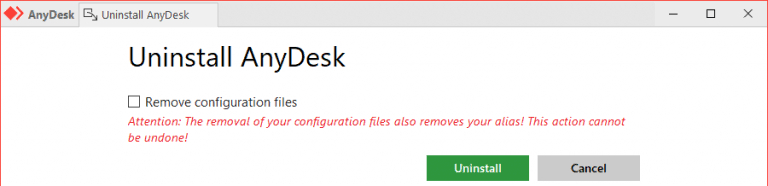
A: 有的。如果需要静默卸载 AnyDesk,只需定位到安装目录,运行以下命令即可:
"C:\Program Files (x86)\AnyDesk\AnyDesk.exe" --silent --uninstall