

手机版 AnyDesk 的右键并没有消失,它只是被隐藏在了特定的“手势逻辑”里。
在 2026 年最新升级的 AnyDesk 移动端(iOS 与 Android)交互架构中,为了兼顾小屏幕的精准点击与防误触,官方默认将触屏模式设置为了“全域单指追踪”。这就导致用户如果用传统的手机操作习惯(比如长按)去对待电脑桌面,会和 Windows 或 Mac 的底层指令产生严重冲突。事实上,想要在没有实体鼠标的手机屏幕上丝滑地呼出右键,你需要激活 AnyDesk 内置的“多指协同手势”或者是切换到精准的“虚拟触控板模式”。只需掌握两到三个核心的手势秘诀,你的手指就能瞬间变成带有左键、右键和滚轮的“智能鼠标”。
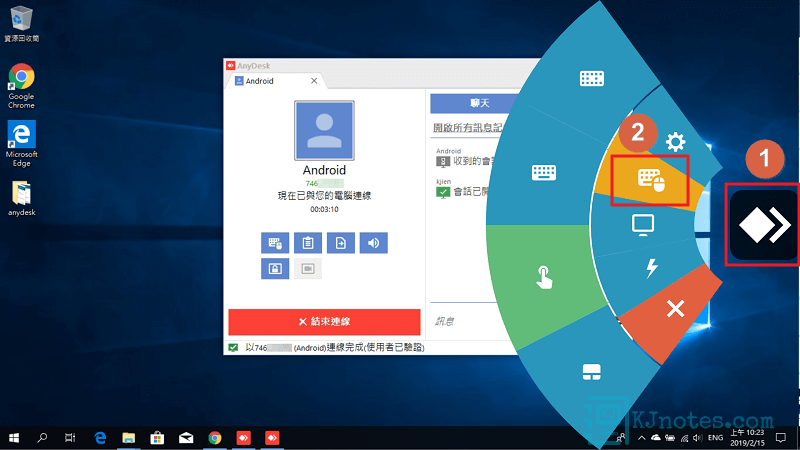
怎么在手机 AnyDesk 上按出鼠标右键?老司机的避坑指南
天天用手机在外面跑,临时接到老板电话要改服务器配置或者查个表格,这种“移动办公”的酸爽,用过 AnyDesk 的老哥都懂。但说实话,手机那张小屏幕要模拟电脑的键盘鼠标,经常能把人逼疯。
上周我挂着 5G 信号在地铁里远程帮客户调一个系统,急需右键刷新一个卡死的进程,结果在手机屏幕上戳了半天愣是没反应,直接把客户急出一身汗。
为了让大家以后别在关键时刻掉链子,今天纯掏干货,把手机端(不管是 Android 还是 iPhone)AnyDesk 怎么点鼠标右键、怎么切换最顺手的操作模式一次性讲透。
核心招式:AnyDesk 手机端触屏右键的 2 种隐藏手势
AnyDesk 在手机端设计了两种完全不同的操作逻辑。很多人右键点不出来,就是因为搞混了这两种模式。
触摸模式(Touch Mode)—— 像玩手机一样操作
这是 AnyDesk 默认的模式。屏幕上没有鼠标箭头,你的手指戳到哪里,就相当于鼠标点到了哪里。
-
右键触发手势:单指长按(Hold)。
-
实操手法:把你的手指放在需要右键点击的图标或区域上,按住别动,保持大约 1 到 2 秒钟,手指离开屏幕的瞬间,电脑端的右键菜单就会弹出来。
-
内行细节:长按的时候手千万别抖。如果你的手指在长按过程中发生了微小的位移,AnyDesk 会误判为你想要“拖拽”这个图标,导致右键失败。
鼠标指针模式(Mouse Cursor Mode)—— 把屏幕变成笔记本触控板
在这个模式下,屏幕上会出现一个灰色的鼠标箭头。你的手指不需要精准点中图标,而是通过在屏幕上滑动来“推着”鼠标箭头走。
-
右键触发手势:双指同时单击(Two-finger Tap)。
-
实操手法:先用单指滑动,把屏幕上的鼠标箭头精准移动到你要操作的目标上。然后,用两根手指同时轻轻在屏幕任意空白地方敲击一下,右键菜单就出来了。你可以参考 AnyDesk 官方移动端手势指南 来熟悉更多高级手势组合。
两种模式的优缺点硬核对比
| 操作模式 | 右键手势 | 适用场景 | 熟练度要求 | 常见翻车点 |
| 触摸模式 | 单指长按 | 点击大图标、网页按钮、常规应用 | 极低(符合手机习惯) | 手指肥胖或屏幕太小时容易误触邻近图标 |
| 鼠标指针模式 | 双指单击 | Excel 选单元格、CAD 画图、点极小的系统托盘 | 略高(需要双手配合) | 双指落下的时间不同步,被识别成两次单击 |
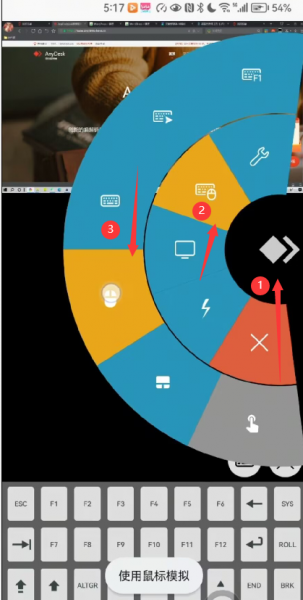
如何快速切换控制模式与开启虚拟鼠标?
如果你发现自己怎么长按或者怎么双指点都没反应,别慌,不是你的手机坏了,是软件的输入设置被不小心改动了。
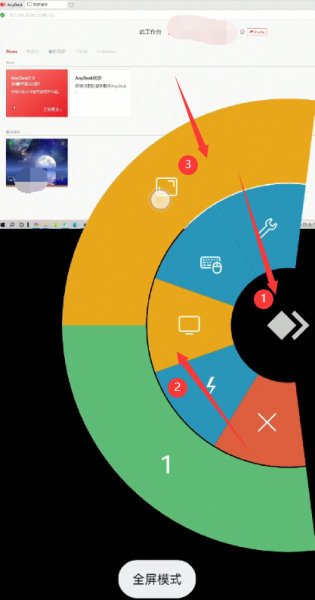
步骤一:呼出侧边隐藏菜单
在手机屏幕的右侧边缘(iOS 有时是一个悬浮的半透明小圆圈),用手指向左滑动。这时候会拉出一个 AnyDesk 的功能菜单栏。
步骤二:找到“扳手”与“输入”图标
在弹出的菜单里,点击那个设置(齿轮或扳手)图标,或者直接看到一个显示为“鼠标/手势切换”的图标。
步骤三:强制锁定你的操作模式
在这里你可以手动勾选是要“触摸”还是“鼠标指针”。
我的私房建议:如果你需要频繁用到鼠标右键去复制、粘贴、查看属性,强烈建议切换到**“鼠标指针模式”**。虽然刚开始用双指单击不习惯,但在处理精细的电脑桌面表格时,这个模式的右键成功率是 100%。
只有内行才知道的 3 个实战踩坑细节
做远控运维这么多年,AnyDesk 的各种脾气我是摸得透透的。这里分享两个极少有人提及,但一旦遇到能让你抓狂半天的细节。
细节一:远程设备的权限被死死卡住
有时候你发现左键能用,双指点屏幕也有反应(能看到远程电脑鼠标闪了一下),但就是弹不出右键菜单。
这通常是因为远程那台 Windows 电脑触发了高级别安全防护,具体原理可以参考 微软官方关于用户账户控制 (UAC) 的工作原理说明。如果你的 AnyDesk 在远程电脑上是以“普通用户身份”运行的,它是没有权限在这些高危窗口里注入右键指令的。
-
解决办法:让办公室的同事帮你点一下远程电脑上的“允许运行”,或者在连接时就选择“以管理员身份运行 AnyDesk”。
细节二:设备太多,别盲目瞎找
如果你手里管着十几台服务器或客户的电脑,每次临时救援都在设备列表里翻来翻去,那右键点得再快也没效率。建议学会用好地址簿功能,把设备按客户或者地区归类。你可以参考这篇 AnyDesk 怎么保存和分类远程电脑?2026 实操攻略:地址簿的高效管理技巧。
同时,别指望那一串毫无规律的 9 位数字 ID,赶紧去把每台机器改个清爽的别名,具体怎么改可以看这篇 AnyDesk 别名怎么设置和修改?2026 实操攻略:手把手教你自定义远程 ID。把这些基础骨架搭好,配合今天学到的右键手势,你在手机上操控远端电脑的效率起码能翻倍。
FAQ:
Q1:为什么我长按屏幕,出来的却是手机自带的复制粘贴,而不是电脑的右键?
A:这说明你的 AnyDesk 当前没有成功“捕获”你的屏幕手势,或者你长按的位置刚好在 AnyDesk 软件的外框边缘。请确保你的手指是在 AnyDesk 展现出的远程电脑桌面内部进行长按,并且检查侧边栏设置中的控制模式是否被误锁定为了纯视图模式(View Only)。
Q2:苹果 iPhone 和安卓手机在 AnyDesk 里的右键手势是一样吗?
A:底层逻辑完全一样。唯一的区别在于 iOS 系统由于自带了屏幕边缘侧滑返回的手势,有时候在呼出 AnyDesk 右侧菜单时会和系统手势冲突。建议 iPhone 用户在呼出菜单时,动作稍微慢一点,从屏幕极右侧边缘向内拉。
Q3:用手机 AnyDesk 远程连上后,能直接接上蓝牙鼠标用右键吗?
A:完全可以。无论是 iPad、iPhone 还是安卓手机,只要你系统本身支持蓝牙鼠标(iOS 13.4 以上系统均支持),在成功配对并连上 AnyDesk 后,蓝牙鼠标的物理右键可以直接映射到远程电脑上,这是最完美的解决方案,连手势都不用背了。