

📅 Last Updated: 28 8 月, 2026
✅ Reviewed by: AnyDesk Editorial Team
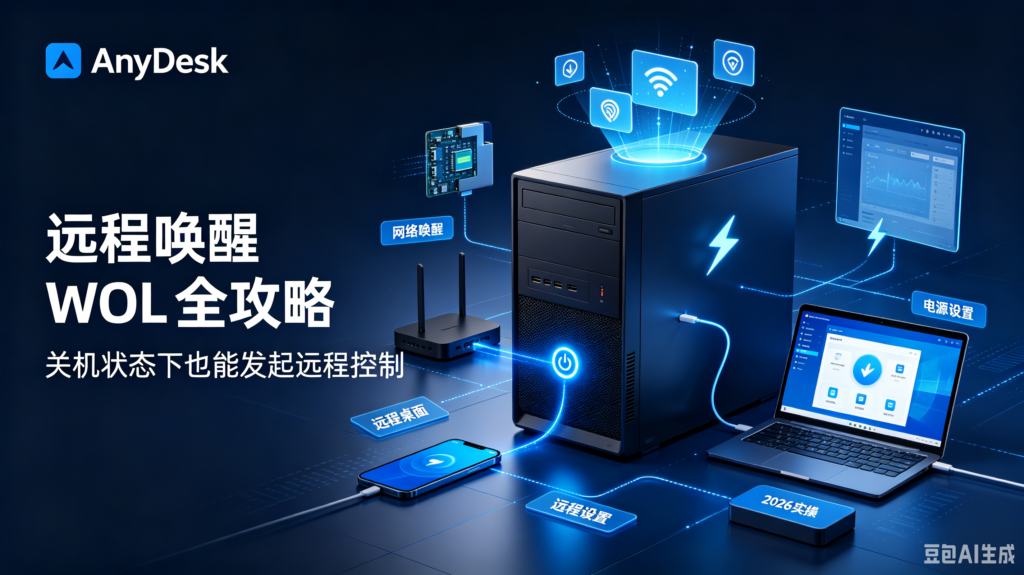
AnyDesk 本身无法直接凭空向已关机的电脑发送开机指令。实现远程唤醒(WOL)的核心在于:目标电脑必须连接电源与网线(不支持 Wi-Fi 关机唤醒),并在 BIOS 和网卡驱动中开启 WOL 属性。
当需要唤醒已关机电脑时,需借助同局域网内另一台在线的 AnyDesk 设备发送唤醒数据包(Magic Packet),或者在路由器端配置 DDNS 与端口映射实现公网远程唤醒。
在做 IT 运维和跨国团队技术支持的这十几年里,我被问到最多的问题之一就是:“我公司电脑都关机了,AnyDesk 还能不能连上去?”
答案是:能,但有非常严格的前置条件。
很多人在折腾 AnyDesk 远程唤醒(Wake-on-LAN)时,经常遇到“明明在 AnyDesk 里勾选了唤醒,结果电脑依然睡得跟死猪一样”的情况。我自己早几年在部署跨国机房运维方案时也踩过无数坑——从主板 BIOS 的深层省电策略,到网卡驱动更新后默认重置 WOL 选项,再到路由器 ARP 绑定的时效问题。
今天我就把这些年在实战中总结的 AnyDesk 远程唤醒全套配置流程、避坑细节和黑科技解决方案,一次性全部拆解透彻。
AnyDesk 远程唤醒的底层逻辑与隐藏坑点
在动手配置之前,必须先厘清一个技术误区:AnyDesk 软件本身并不具备把关机状态下的硬件“凭空唤醒”的功能。
Magic Packet(魔术包)是怎么工作的?
远程唤醒的本质是利用网卡在待机/关机(S3/S4/S5 状态)下的微弱供电(Standby Power),持续监听网络中的广播数据。当网卡收到包含自身 MAC 地址的“魔术包”(Magic Packet)时,就会向主板发出触发信号(PME Signal),从而引导系统开机。
AnyDesk 的两种唤醒模式
AnyDesk 在处理 WOL 时,主要提供两种路径:
-
局域网内唤醒(LAN Wake-up): 在同一局域网(LAN)中,必须有另一台处于开机状态且运行着 AnyDesk 的设备(比如一台 24 小时开机的排班机、NAS 或服务器)。当你想唤醒目标电脑时,你的 AnyDesk 会命令这台局域网内的设备发送魔术包。
-
公网唤醒(WAN / Direct Wake-up): 如果目标局域网内没有任何设备开机,就必须配置路由器,将外部的 WOL 请求(通常是 UDP 端口 7 或 9)直接转发到目标设备的 MAC 地址。
为什么 90% 的人配置 WOL 都会失败?
在实际排查中,我发现导致唤醒失败的原因往往不是 AnyDesk 软件没设置好,而是硬件层面的“隐形阻碍”:
-
使用了无线 Wi-Fi 连接: 绝大多数普通 PC 网卡在完全关机(S5 状态)下,Wi-Fi 模块是不供电的,WOL 必须插网线!
-
Windows 的“快速启动”在作怪: Windows 10/11 的“快速启动”(Fast Startup)本质上是一种深度休眠,会导致网卡驱动不响应标准的 WOL 信号。
-
主板 ERP/ACPI 节能模式: BIOS 中如果开启了极限省电(ErP Ready / EuP),关机后主板会切断网卡的待机供电。
手把手教你配置 AnyDesk 远程唤醒(4 步硬核 SOP)
只要按照下面的标准流程一步步排查与配置,就能确保唤醒成功率达到 99% 以上。
步骤 1:BIOS / UEFI 主板设置(开启硬件唤醒)
重启电脑,在开机瞬间连续按
Del 或 F2 进入 BIOS 设置页面:-
找到电源管理(Power Management): 将
PCI-E Device Power On、Wake on LAN或Enable PME选项设置为 Enabled(开启)。 -
关闭深度省电(ErP Ready): 在高级设置(Advanced / APM)中,找到
ErP Ready或EuP,将其设置为 Disabled(禁用)。(注:若开启此功能,关机后 USB 和网卡都会彻底断电)
步骤 2:Windows 网卡驱动与电源策略调整
进入 Windows 系统后,需要对网卡进行针对性配置:
-
关闭 Windows 快速启动:
-
打开“控制面板” -> “电源选项” -> 点击“选择电源按钮的功能”。
-
点击“更改当前不可用的设置”,取消勾选“启用快速启动”,点击保存。
-
-
配置网卡属性:
-
按下
Win + X打开“设备管理器”,展开“网络适配器”。 -
右键你的有线网卡(通常是 Realtek、Intel 或 Killer),选择“属性”。
-
切换到 “电源管理” 选项卡,勾选:
-
允许此设备唤醒计算机 -
只允许魔术包唤醒计算机(防止网络流量误唤醒)。
-
-
切换到 “高级” 选项卡:
-
找到
魔术包唤醒(Wake on Magic Packet),设置为 开启 (Enabled)。 -
找到
关机网络唤醒或关机连接速度,确保在关机状态下网卡接口灯依然闪烁。
-
-

步骤 3:在 AnyDesk 客户端中开启 WOL 功能
硬件配置妥当后,打开 AnyDesk 客户端:
-
进入
设置 (Settings)->安全性 (Permissions/Security)。 -
解锁安全设置,找到 “远程唤醒 (Wake-on-LAN)” 模块。
-
勾选 “允许远程唤醒此计算机”。
-
选择唤醒方式:
-
在同一局域网中使用其他 AnyDesk 设备唤醒(推荐):系统会自动侦测同网络下的其它设备。
-
使用指定设备/IP 地址唤醒:手动填写内网中那台 24 小时开机的备用设备 ID。
-
如果您在配置完成后,发现远程控制需要连接多个显示屏或多台终端进行操作,可以参考 AnyDesk 多显示器识别与切换设置技巧,以获得更高效的多屏协同体验。
步骤 4:配置无人值守访问(Unattended Access)
成功唤醒电脑后,系统会进入 Windows 登录界面。如果无人值守,你需要提前开启控制功能:
-
在 AnyDesk 设置中点击 “安全”。
-
勾选 “允许自主访问” (Enable Unattended Access)。
-
设置一个强密码(包含大小写字母、数字和符号)。
-
确保勾选“在登录屏幕上显示”,这样唤醒后无需手动输入 Windows 密码即可通过 AnyDesk 直接进入桌面。
如果你还需要在移动设备上掌控办公电脑,可以查看 AnyDesk 手机无人值守控制配置教程,实现手机对 PC 的秒级开机与操控。
方案对比:AnyDesk WOL 局域网唤醒 vs 公网直连唤醒
根据不同的网络环境,实现远程唤醒主要有两种架构。我们可以通过下表对比它们的区别与适用场景:
| 对比维度 | 局域网代理唤醒 (AnyDesk 原生推荐) | 公网路由器直连唤醒 (WAN WOL) | 硬件智能插座方案 (替代方案) |
| 部署难度 | ★☆☆☆☆ (简单) | ★★★★☆ (较复杂) | ★★☆☆☆ (简单) |
| 硬件要求 | 局域网内需有 1 台在线设备 | 支持 DDNS 和 ARP 绑定的路由器 | 智能开机插座 / 智能插头 |
| 网络安全性 | 高 (无需在路由器上开端口) | 中 (需开放 UDP 端口,易被扫描) | 高 (基于公有云服务) |
| 稳定性 | 极高 (基于 AnyDesk 内网广播) | 容易受公网 IP 变动及 ARP 过期影响 | 高 (硬件强制通电触发) |
| 适用场景 | 办公室、实验室、机房环境 | 单机家庭环境(无第二台开机设备) | 经常死机需要硬重启的环境 |
如果你的设备分布在不同网络环境,或者想了解官方技术接口细节,可以参阅 Microsoft Learn 网络设备配置文档,以获取更深层次的系统底层参数说明。
远程唤醒实操 SOP 检查清单 (Checklist)
在离开办公室前,建议按照以下列表逐项核对,确保唤醒链路无懈可击:
-
[ ] 物理连接检查:目标电脑是否连接电源,且网线已牢固插入有线网口(网络指示灯在关机后保持常亮或闪烁)。
-
[ ] BIOS 属性:
PCI-E Power On已开启,ErP Ready已关闭。 -
[ ] 操作系统策略:Windows“快速启动”已关闭,网卡电源管理中的“允许此设备唤醒计算机”已勾选。
-
[ ] AnyDesk 软件设定:“允许远程唤醒”已开启,且无人值守访问密码已设置。
-
[ ] 代理设备验证:(如使用局域网唤醒)局域网内作为代理唤醒源的设备是否保持开机且 AnyDesk 在线。
-
[ ] 实测连通性:在离开前,现场人工测试一次关机,并用手机/另一台电脑成功发送唤醒指令。
FAQ(常见问题解答)
Q1: 电脑完全断电(比如拔掉电源插头)后再插上,还可以通过 WOL 唤醒吗?
答: 这取决于 BIOS 中的电源状态恢复设置。如果在 BIOS 中将
Restore on AC Power Loss(断电后电源状态恢复)设置为 Power On,则通电会直接开机;如果设置为 Last State,通电后网卡会重新进入待机监听状态,此时可以通过 WOL 唤醒。但如果设置为 Power Off,完全断电后再通电通常无法直接触发 WOL。Q2: 为什么我的 AnyDesk 发送了唤醒指令,但电脑毫无反应?
答: 请优先排查以下三点:
-
ARP 缓存超时: 路由器在电脑关机一段时间后清理了 IP 与 MAC 地址的映射表,导致魔术包无法准确投递。解决方案是在路由器后台设置 静态 ARP 绑定。
-
网卡驱动被 Windows 更新替换: Windows Update 经常会将通用驱动覆盖官方驱动,导致高级设置中的 WOL 功能失效。建议手动去 Intel 或 Realtek 官网下载官方驱动重装。
-
防火墙拦截: 请确保 Windows 防火墙允许 AnyDesk 进行局域网 UDP 广播(UDP 端口 7/9)。
Q3: 必须付费版 AnyDesk 才能使用远程唤醒功能吗?
答: 不需要。AnyDesk 的 Wake-on-LAN 功能在免费版(Personal / Non-commercial Use)中同样可以使用,前提是你在局域网内部配置了正确的设备响应环境。
Q4: 如果我的电脑使用笔记本电脑,可以实现远程唤醒吗?
答: 可以,但前提是笔记本必须插着电源且插着有线网线(通过 Type-C 扩展坞或原生网口)。如果笔记本合上了盖子,必须在 Windows 电源选项中将“按睡眠按钮/合上盖子”的功能修改为 “不采取任何操作”,否则系统会进入深度睡眠,断开网卡供电。如果要了解更多技术文档和软件动态,可以直接访问 AnyDesk 官方网站。