

📝 文章作者:AnyDesk君
专注远程桌面使用技巧与AnyDesk实操多年,为用户提供有价值的中文教程与实操指南。
有问题欢迎留言交流,我会尽快为你解答 💬
在一场耗时两小时的远程技术支持结束后,最绝望的莫过于看到 AnyDesk 弹出“磁盘空间不足”,而那段关键的录屏文件变成了无法打开的损坏状态。在 2026 年,高清远程桌面的数据量已成倍增长,传统的系统盘存储早已不堪重负。别急着自认倒霉!这通常是因为录屏缓存机制在写入最后一帧时“断气”了。本文将暴力拆解 AnyDesk 的录屏存储逻辑,手把手教你如何修改路径规避风险,甚至尝试修复那些已经“损毁”的宝贵影像!
为什么磁盘空间不足会导致 AnyDesk 录屏文件变成 0KB 或无法播放?
要修复损坏的录像,首先得明白 AnyDesk 是如何“写”文件的。AnyDesk 的录屏并非简单的实时视频流封装,而是一个持续的 I/O 写入过程。
索引头(Header)写入失败
视频文件(无论是 MP4 还是 AnyDesk 自有的格式)都需要一个完整的“头信息”来告诉播放器分辨率、帧率和时长。当磁盘空间耗尽时,AnyDesk 无法在录制结束时写入收尾的索引数据,导致文件在系统中显示为 0KB 或 损坏的媒体格式。
缓存分片丢失
在 2026 年的 AnyDesk 8.x 版本中,为了降低 CPU 占用,系统会先将录屏数据存放在临时缓存中。如果系统盘(通常是 C 盘)红条警告,缓存无法转码为永久存储,文件就会处于“未完成”状态。这种情况有时还会伴随软件崩溃,如果您遇到过此类并发症,可以参考 AnyDesk 提示 Fatal Error 闪退的缓存清理教程 来优化底层运行环境。
文件系统锁定
当 Windows 磁盘剩余空间低于 200MB 时,操作系统会为了自我保护而限制非系统关键进程的写入权限。AnyDesk 的录制进程会被强制挂起,导致已经录制的内容因未能正常关闭文件句柄而锁死。
2026 实战:如何将 AnyDesk 录屏路径更改为外接硬盘或云端同步盘?
与其在文件损坏后求神拜佛,不如从源头解决“空间焦虑”。2026 年的远程办公环境要求我们必须具备路径分流的意识。
步骤一:定位默认路径
默认情况下,AnyDesk 将录屏文件存储在 C:\Users\[用户名]\Videos\AnyDesk。这是最危险的区域,因为系统更新、临时文件都会挤占这里的空间。
步骤二:修改存储策略
-
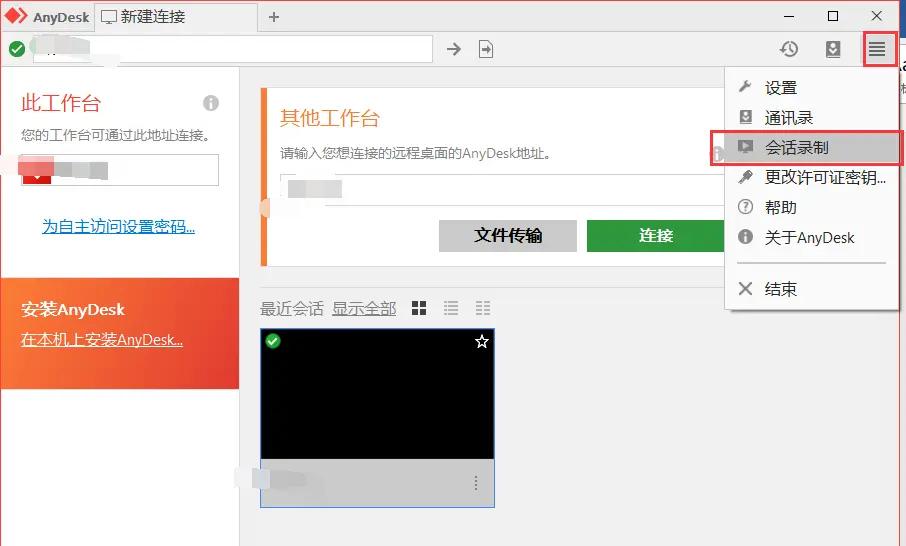
打开 AnyDesk,进入“设置” (Settings)。
-
选择左侧菜单中的“录制” (Recording)。
-
在“录制路径”中,点击文件夹图标,选择一个具备 100GB 以上可用空间 的非系统盘(如 D 盘或外接 SSD)。
-
进阶技巧: 建议开启“自动开始录制”的同时,勾选“文件名包含日期时间”,防止同名文件覆盖导致的数据丢失。
步骤三:应对特殊场景
如果您在远程控制高分辨率设备时发现画面同步异常,比如 AnyDesk 远程连接 4K 屏幕时坐标偏移,这通常也会增加录屏编码的负担。在录制 4K 画面时,务必确保目标磁盘的写入速度不低于 100MB/s。
注意: 如果你在调整设置后重启了电脑却发现无法再次连接,请检查是否误碰了自启动选项,可查看 2026 远程重启后 AnyDesk 连不上自启动开启指南。
进阶修复:利用 FFmpeg 或修复工具尝试导出损坏的 .anydesk 录屏数据
如果悲剧已经发生,文件虽然存在但无法打开,尝试通过底层重构的方式找回数据。
方法 1:使用 FFmpeg 重新封装
FFmpeg 是开源界的“万能药”。如果 AnyDesk 的录屏文件采用了标准的编码格式(如 H.264/H.265),你可以尝试运行以下命令行:
ffmpeg -i input_damaged.anydesk -c copy output_fixed.mp4
这一指令的作用是不进行重新编码,而是尝试忽略损坏的帧并重新生成索引头。如果文件损坏不严重,这通常能救回 90% 以上的内容。
方法 2:AnyDesk 内置播放器的“修复性重播”
有时 AnyDesk 的官方播放器具备一定的容错机制。尝试将损坏的文件后缀名从 .anydesk 改为 .mp4(或反之),并尝试在 AnyDesk 客户端的“录像播放”功能中打开。如果能播放,立即使用第三方录屏软件录制这个播放画面,这是最稳妥的“暴力找回”法。
方法 3:磁盘扇区扫描
如果文件因磁盘空间不足彻底消失,请立即停止对该硬盘的一切写入操作。使用如 Recuva 或 TestDisk 这种专业的开源恢复工具进行深度扫描。这些工具能识别 AnyDesk 录屏文件特有的文件签名(Signature),从磁盘的物理簇中提取残余数据。

预防 AnyDesk 录屏丢失的 3 个关键动作
为了确保您的每一分钟远程工作都有迹可循,请务必执行以下配置:
-
预留空间: 确保录屏盘至少有 10GB 以上 的剩余空间。
-
路径分流: 修改默认路径至非系统盘(推荐使用 SSD 以保证写入带宽)。
-
自动分割: 在 2026 版本设置中,开启“分段存储”功能,每 30 分钟自动保存一个文件,避免“鸡蛋放在一个篮子里”。
2026 专业性补充:边录边传机制与 FPS 调优
在 AnyDesk 8.0+ 架构中,引入了 Streaming Record(流式录制) 技术。它不再依赖于会话结束时的统一写入,而是分段同步至缓存。
如果您经常由于带宽或磁盘 IO 问题导致录屏卡顿,建议在“显示”设置中,将 FPS 限制在 30 帧 左右。对于大多数技术支持场景,30 帧足以看清所有细节,但相比 60 帧,它能减少约 45% 的磁盘空间消耗,极大地降低了因空间不足导致文件崩溃的概率。