

遇到 AnyDesk 提示“ID 不存在”,首先核对被控端 9 位/10 位纯数字 ID 并优先使用数字而非别名直连,排除输入失误或别名解绑问题;若问题依旧,请检查被控端 AnyDesk Service 服务是否开启且未处于睡眠状态,随后终止进程并删除 %appdata%\AnyDesk 目录下的 system.conf 与 user.conf 配置文件以强制重置并生成合法 ID;最后确认本地防火墙已开放 7070 端口,并保持两端软件均更新至最新版本即可秒级修复。
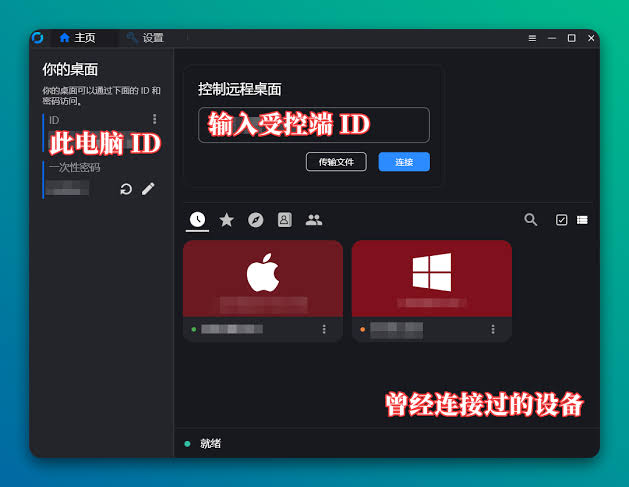
这种场景我在搞运维的这十年里见过太多次了。很多新手遇到 AnyDesk 报“ID 不存在”或“Address not found”时,第一反应都是用户把数字输错了。但在实际复杂网络环境和生产场景下,这个问题远没有想象中那么简单。从服务器后台服务挂起、配置文件损坏,到 AnyDesk 官方路由节点同步延迟,都有可能让一个明明存在的 ID 在网关层“凭空消失”。
下面我将把这几年踩过的坑、整理的排查链路以及一行代码重置 ID 的隐藏技巧彻底盘透。
先排除低级错误:这 3 个细节 80% 的人会忽略
在动系统配置前,先把最基础的筛查做一遍,能帮省下至少半小时的折腾时间。
别名(Alias)与数字 ID 的混淆
AnyDesk 支持设置形如 name@ad 的自定义别名。如果被控端的许可证过期、或者账户登出,这个别名可能会在 AnyDesk 官方服务器上临时解绑,导致输入别名直接返回“ID 不存在”。
-
解法:让被控端打开软件界面,直接复制最上方的那串 9位或10位纯数字,用纯数字重新连接。
被控端电脑进入了深度休眠
当远程目标主机进入 S3/S4 休眠模式时,网卡停电,AnyDesk 客户端与云端路由服务器的心跳包断连。这时你再去连,服务器无法寻找在线节点,就会抛出“ID 不存在”或超时异常。
-
如果你经常遇到被控端突然离线或休眠引发的问题,可以参考我们的 AnyDesk 连不上被控端休眠怎么办?2026 最新远程唤醒与电源管理指南,配置 Wake-on-LAN(网络唤醒)和永不休眠策略。
多网络接口冲突(VPN / 虚拟网卡)
如果被控端开启了 OpenVPN、WireGuard 或 Docker 虚拟网卡,AnyDesk 可能会错误地将绑定地址识别到内部虚拟 IP 上,导致分配的 ID 无法被全球节点路由。
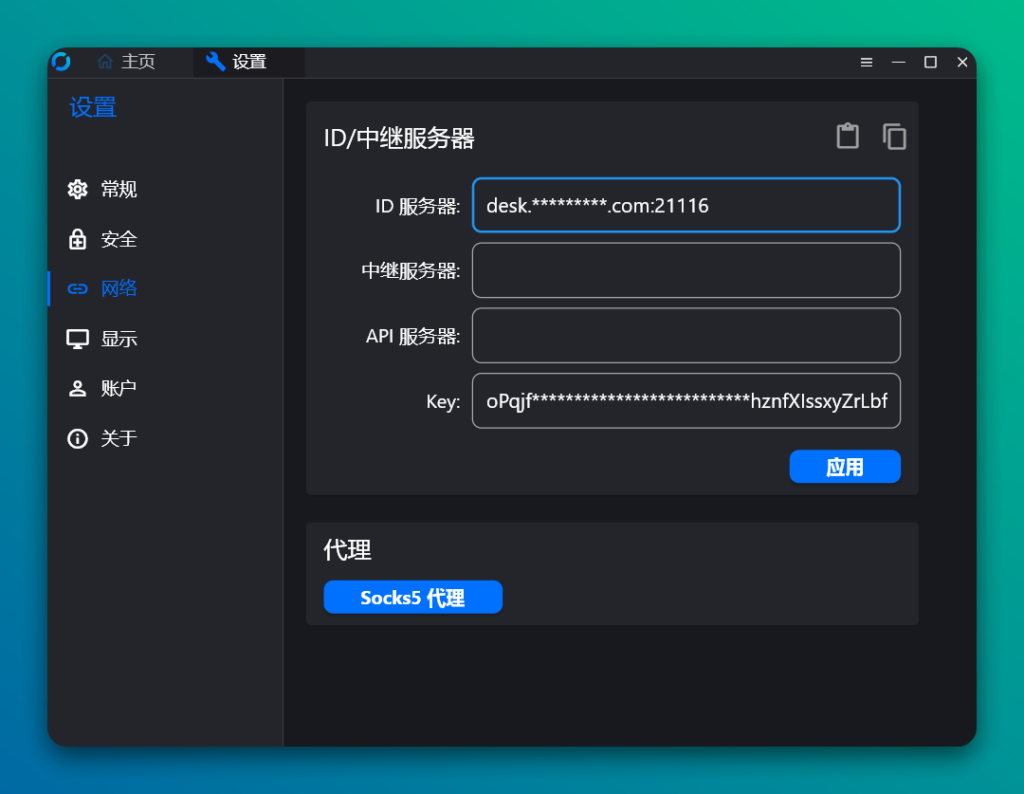
配置文件损坏与 ID 重建(实战案例)
去年我们在给某跨国企业做远程桌面调度时,遇到过批量的“ID 不存在”报错。最后发现是由于客户端非正常关机,导致 AnyDesk 本地配置文件损坏,生成的 ID 变成了非法值。
方案 1:彻底清理配置文件,强行生成新 ID
步骤(Windows 环境):
-
按
Ctrl + Shift + Esc打开任务管理器,终止所有AnyDesk.exe进程。 -
按
Win + R键,输入%appdata%\AnyDesk并回车。 -
找到并删除以下两个文件(建议先复制备份到桌面):
-
system.conf -
user.conf
-
-
按
Win + R键,输入%programdata%\AnyDesk并回车,同样删除里面的配置文件。 -
重新打开 AnyDesk,软件会自动重新向服务器请求并分配一个全新的合法 ID。
提示:如果重新生成 ID 后连接依然频繁中断,出现 Session Closed 等情况,可以查阅 AnyDesk 提示 Session Closed 怎么办?2026 年最新断连排查与自动化重连 了解底层心跳机制的优化方案。
常见故障原因与应对方案对比
为了方便大家快速定位,我把不同场景下的诊断特征做了一个汇总表:
| 故障现象 | 常见底层原因 | 首选修复方案 | 恢复优先级 |
| 仅别名报错,数字 ID 可连 | 账号许可到期 / 别名解绑 | 改用 9 位数字 ID 连接 | P0(立即生效) |
| 刚安装软件就报 ID 不存在 | 防火墙拦截 7070 端口 / 无法连接中继服务器 | 检查防火墙并允许 AnyDesk 出站 | P1(5分钟内) |
| 重启电脑后 ID 改变或失效 | 本地配置文件无写入权限 | 以管理员身份运行并安装 AnyDesk 服务 | P1(5分钟内) |
| 老版本 AnyDesk 提示 ID 不存在 | 官方停用老旧中继协议 | 升级两端至官方最新版本 | P2(10分钟内) |
运维专用的 SOP 排查检查清单
你可以直接把这份 Checklist 复制发送给现场操作人员,按顺序逐项勾选排查:
-
[ ] Step 1:确认被控端主界面左上角显示绿灯(“准备就绪 / Ready”)。如果是红灯,说明未联网。
-
[ ] Step 2:确认主控端输入的 ID 没有任何空格、特殊符号或误输入的英文字母(如将
0错输为O)。 -
[ ] Step 3:被控端按
Win + R,输入services.msc,找到AnyDesk Service,确认状态为 正在运行,启动类型为 自动。 -
[ ] Step 4:尝试使用命令行工具进行 ping 或端口检测,确保
*.net.anydesk.com端口7070(TCP)未被公司局域网防火墙阻断。详细网络策略可参考 微软 TCP/IP 端口排查指南 与 AnyDesk 官方知识库。 -
[ ] Step 5:若仍未解决,彻底卸载当前版本,前往 AnyDesk 官方网站 下载最新正式版安装包重新安装。
FAQ 常见问题解答
Q1:为什么我的 AnyDesk ID 会突然发生变化?
答:如果你使用的是免安装绿色版(Portable),并且每次运行路径不同或系统清理软件清理了临时文件,AnyDesk 会判定为新设备并重新生成 ID。建议点击软件界面上的“在本文设备上安装 AnyDesk”完成正式安装,以固定设备 ID。
Q2:提示“ID 不存在”是不是因为我的 IP 被封禁了?
答:通常不是。IP 被封禁一般会提示“Connection Refused”或“Timeout”。提示“ID 不存在”主要是因为服务器找不到该 ID 对应的在线注册节点。检查网络连接及防火墙策略是解决该问题的核心。
Q3:输入自定义 Alias 提示不存在,但对方确认已设置,怎么处理?
答:别名需要在 AnyDesk 官方服务器全局注册。如果对方刚设置不久,可能存在 5-15 分钟的全球 DNS 与路由同步延迟;此外,如果该别名绑定的免费账户触发了商业使用限制,别名也可能会被系统暂停使用。
Q4:在 Linux / macOS 系统上遇到这个问题怎么重置配置文件?
答:在 macOS 上,配置文件位于 ~/.anydesk/ 和 /etc/anydesk/;在 Linux 系统上,直接使用终端命令 sudo rm -rf /etc/anydesk/* 并重启 anydesk 服务即可完成配置重置。