

📝 文章作者:AnyDesk君
专注远程桌面使用技巧与AnyDesk实操多年,为用户提供有价值的中文教程与实操指南。
有问题欢迎留言交流,我会尽快为你解答 💬
设置 AnyDesk 管理员密码是防止配置被非法篡改的核心防线。通过在“安全”选项中开启“解锁安全设置”,管理员可以锁定所有关键参数,确保非授权用户无法更改自主访问、权限预设或连接白名单,从而构建一个“只管用,不能改”的闭环环境。
在企业 IT 运维或远程办公场景中,最让管理员头疼的不是网络卡顿,而是设备权限的失控。我常听到同行抱怨:“刚给客户配好的 AnyDesk 权限,结果对方顺手就把‘自主访问’关了,或者把白名单改得一塌糊涂。”
如果你不希望自己的远程配置被他人(无论是客户还是不守规矩的同事)私自修改,设置 AnyDesk 管理员密码(即设置界面锁定)是唯一的“硬核”手段。今天我就带大家拆解一下,如何通过锁定配置界面,把权限死死攥在自己手里。
为什么仅有“自主访问密码”是不够的?
Version: Based on the latest AnyDesk version.
很多新手以为设置了自主访问密码就能高枕无忧了。这是一个典型的认知误区。
自主访问密码解决的是“谁能连进来”的问题,而管理员密码(界面锁定)解决的是“谁能改设置”的问题。如果没有锁定配置界面,任何能物理接触该电脑的人,都可以轻松:
-
修改权限预设:把原本“只读”的权限改成“完全控制”。
-
停用安全防护:关掉你辛苦配好的黑白名单。
-
甚至恶意删除程序:如果你需要彻底规避这类风险,建议参考AnyDesk 彻底卸载与痕迹清理指南,了解权限博弈的底层逻辑。
实战教程:三步锁定 AnyDesk 管理员权限
我和团队在处理大型企业的内控项目时,通常会执行以下这套标准流程(基于 AnyDesk 8.x 最新版):
1. 开启“解锁安全设置”
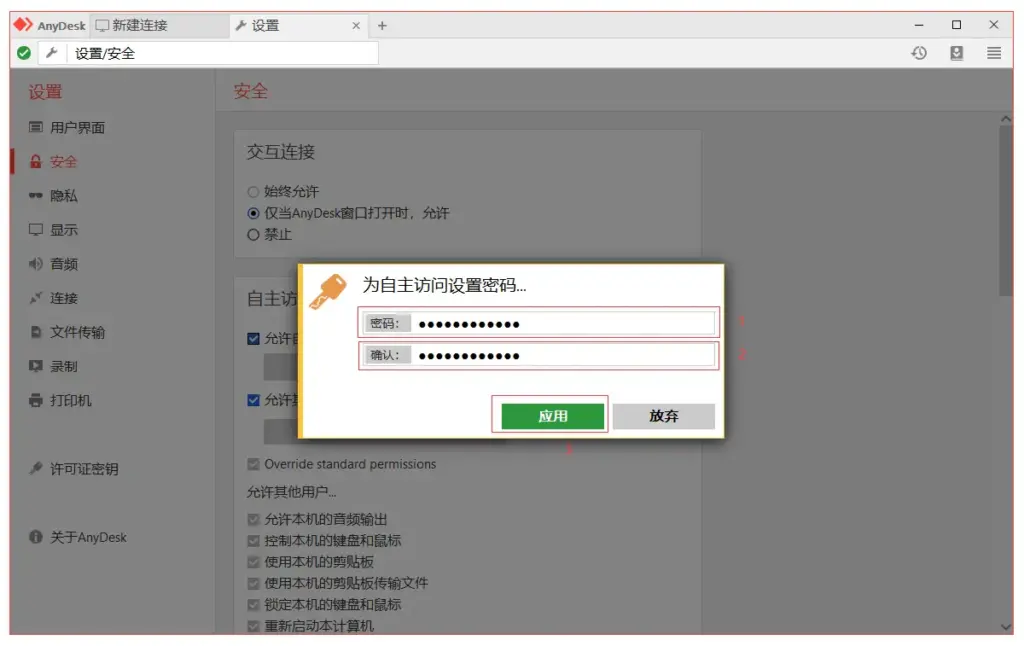
打开 AnyDesk 客户端,点击右上角的菜单栏,进入“设置” -> “安全”。你会发现大部分选项都是灰色不可选的,点击界面顶部的**“解锁安全设置”**。这时系统会弹出 UAC 提权申请,点击同意。
2. 配置界面锁定密码
在安全页面的最上方,你会看到“设置界面锁定密码”的选项。
-
我的实操经验:这个密码务必与“自主访问密码”区分开。管理员密码建议使用 12 位以上的大小写加特殊字符组合。
-
关键点:一旦设置完成,未来任何尝试点击“解锁安全设置”的操作,都必须输入此密码。
3. 联动“二次验证”增强安全性
单纯的静态密码在 2026 年的攻防环境下已经略显单薄。在设置完管理员密码后,我强烈建议你同步执行AnyDesk 二次验证绑定。这样即便密码被熟人看破,没有你手机上的 Google 验证码,他也动不了你的核心配置。
高级防御:锁定哪些配置最关键?
在进入管理员锁定模式后,建议针对性地勾选以下三个“高危”选项:
| 配置项 | 推荐状态 | 为什么要锁定? |
| 禁止更改自主访问 | 开启锁定 | 防止用户关闭你的静默访问权限,导致你无法维护设备。 |
| 访问控制列表 (ACL) | 严格白名单 | 确保只有你的管理员 ID 能发起连接,杜绝一切陌生 ID 的尝试。 |
| 权限预设模式 | 自定义限制 | 锁定后,普通连接者无法擅自开启“文件传输”或“远程打印”功能。 |
关于远程桌面协议(RDP/RDA)的安全性原则,可以参考 CISA(美国网络安全和基础设施安全局)关于远程访问的最佳实践指南,里面详述了为什么“最小权限原则”在远程办公中至关重要。
只有运维老手才知道的“翻车”避坑细节
-
别在安装版和免安版之间跳坑:如果你使用的是“免安装版”(直接运行 exe),管理员密码可能无法在重启后完美保存,因为它依赖于系统服务。一定要安装 AnyDesk 到系统内,这样配置才会写入受保护的注册表项中。
-
防止物理清除配置文件:有些懂点技术的用户会尝试删除
%appdata%\AnyDesk下的service.conf。为了防止这一手,你需要利用 Windows 的 NTFS 权限,将该文件夹设为普通用户“拒绝修改”。 -
官方文档查阅:如果你遇到版本兼容性问题,直接查阅 AnyDesk Help Center 官方安全文档 是最稳妥的,千万别去那些三方论坛下所谓的“破解版”。
检查清单:AnyDesk 安全防护部署
-
全量安装:确认客户端已安装,而非仅仅运行便携版。
-
管理员密码:已在“安全”选项中设置界面锁定密码。
-
自主访问隔离:确保自主访问密码与界面锁定密码不一致。
-
2FA 激活:已绑定 Google Authenticator 动态令牌。
-
ACL 白名单:已填入唯一的管理员 ID,屏蔽所有无关连接。
FAQ:常见问题解答
Q1: 如果我不小心忘记了 AnyDesk 管理员锁定密码怎么办?
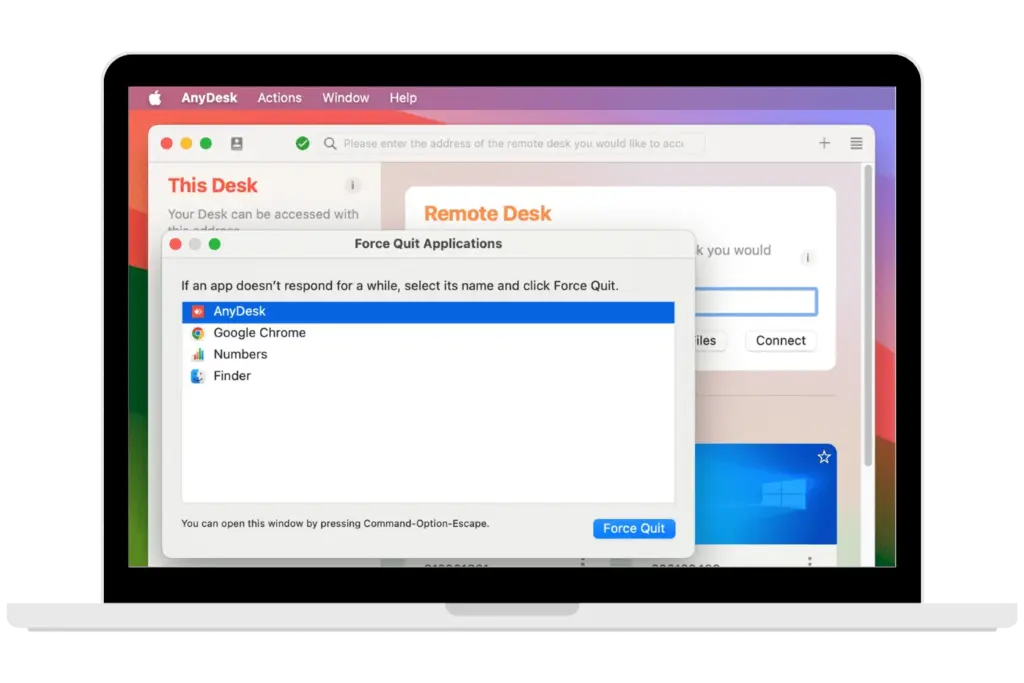
A1: 这很麻烦。由于 AnyDesk 的安全机制,你无法通过简单重装来找回。你需要卸载软件并勾选“清除所有配置”,或者手动删除程序数据目录。这就是为什么我强调要先做好卸载与痕迹清理的知识储备,关键时刻能帮你重置环境。
Q2: 设置了管理员密码,对方还能在连接时点击“接受”吗?
A2: 可以。管理员密码锁定的是“设置界面”,不影响即时连接的交互。如果你想完全自动化,请配合“自主访问”功能使用。
Q3: 为什么我的“解锁安全设置”是灰色的?
A3: 这通常是因为你没有以系统管理员身份运行 AnyDesk,或者你的 Windows 账户本身没有 UAC 提权权限。右键点击 AnyDesk 图标,选择“以管理员身份运行”即可。
掌握了 AnyDesk 管理员密码的设置逻辑,你才算真正拥有了远程设备的主动权。记住,在安全领域,所有的“方便”都是建立在“受控”的基础之上的。