

📝 文章作者:AnyDesk君
专注远程桌面使用技巧与AnyDesk实操多年,为用户提供有价值的中文教程与实操指南。
有问题欢迎留言交流,我会尽快为你解答 💬
如何让远控更安全?答案在于“自动化闭环”。
很多用户苦恼于 AnyDesk 设置项的复杂,不知从何处开启“断连即锁屏”的联动机制。其实,这并非遥不可及的高级功能,而是可以通过简单的策略配置轻松实现的防御闭环。本文将为您拆解 2026 年 AnyDesk 最新版本的安全策略,只需 3 个核心设置步骤,即可让你的远程桌面在会话终结的瞬间自动进入系统锁屏界面。
从拒绝“远程遗忘”到构建真正的安全闭环,这篇文章将为您提供一套最直接、最易执行的操作指南。无论你是企业 IT 管理员,还是追求极致安全的远程工作者,这套配置手册都将为你免去后顾之忧。立刻开始,为你的远程连接加上这把最关键的安全锁!
为什么断开后自动锁屏如此重要?
Version: Based on the latest AnyDesk version.
远程控制工具方便了办公和管理,但也带来了安全隐患:
- 防止未授权操作
当远程会话结束后,若本地计算机没有自动锁屏,旁人可能直接访问你的系统。 - 保护敏感数据
企业文件、财务数据或客户信息,如果在无人监管时被访问,风险极高。 - 符合安全合规要求
许多公司和机构要求远控工具在断开后自动锁屏,以满足 ISO27001、GDPR 等信息安全规范。
因此,配置自动锁屏不仅是个人习惯,更是安全闭环的关键环节。

AnyDesk 断开后自动锁屏的设置步骤(2026 最新版)
AnyDesk 自带了锁屏和安全控制功能,但需要手动开启。以下是最简便的 3 步配置方法:
步骤 1:打开安全设置
- 启动 AnyDesk 客户端
- 点击右上角 菜单(三条横线) → 设置 → 安全
- 确保 “启用无人值守访问” 已开启
这一设置允许你为远程访问配置密码,同时为自动锁屏做准备。
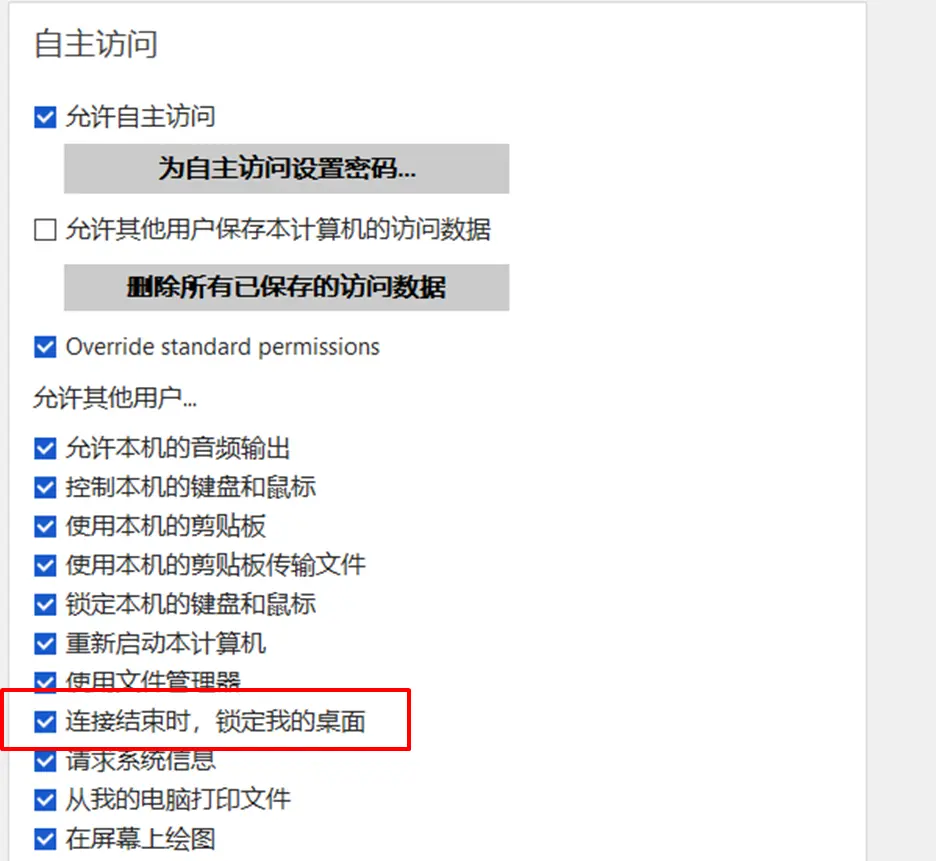
步骤 2:启用断开后自动锁屏
- 在 安全设置 下找到 “断开连接后锁定本地计算机” 或类似选项
- 勾选此选项
- 可以设置锁屏延迟时间(如立即锁屏或延迟 5 秒)
配置完成后,每次远程会话结束,AnyDesk 会自动触发本地锁屏操作,防止未授权访问。
更多锁屏配置技巧可参考👉 AnyDesk 被锁定设置教程
步骤 3:验证锁屏效果
- 与另一台设备建立远程连接
- 正常操作后断开连接
- 检查本地计算机是否自动锁屏
若未生效,可检查操作系统权限:Windows 用户需确保 AnyDesk 有锁屏权限;Mac 用户需授予 辅助功能和屏幕录制权限。
断开后自动锁屏的实际应用与优势
企业远控管理
- 多个运维工程师可安全访问服务器
- 防止远控完成后系统被他人操作
- 数据审计更方便
个人远程办公
- 家用电脑在离开办公桌后自动锁屏
- 防止家庭成员误操作或访问隐私文件
- 与企业 VPN 和防火墙配合使用更安全
高风险场景
- 金融交易、财务操作
- 远程客户支持涉及敏感信息
- 远控操作涉及多人协作
通过自动锁屏,AnyDesk 可成为 安全闭环的最后一道防线。
常见问题解答
问题 1:AnyDesk 断开后锁屏不生效怎么办?
- 检查操作系统权限设置
- 确保 AnyDesk 更新至最新版
- 尝试卸载重装并重新配置安全设置
问题 2:远控 4K 屏幕时光标偏移会影响锁屏吗?
- 不会影响自动锁屏功能
- 若想解决远程 4K 屏幕光标偏移问题,可参考👉 远程 4K 屏幕光标偏移调整
问题 3:是否支持多用户环境?
- AnyDesk 自动锁屏适用于 Windows 多用户和 Mac 多用户环境
- 每个账户需单独配置权限和锁屏策略
2026 年远控安全趋势
随着远程办公和远程运维的发展,远控安全有几个新趋势:
- AI 自动锁屏与异常检测
远程操作异常时,系统可自动锁屏或断开连接 - 云端统一安全策略管理
企业可统一配置 AnyDesk 的锁屏和无人值守策略 - 跨平台一致性
Windows、Mac、Linux、iOS 和 Android 端远控策略一致,确保自动锁屏和权限控制无漏洞
总结
通过本文介绍的 3 步设置方法,你可以轻松实现 AnyDesk 断开后自动锁屏,打造安全、可靠的远控闭环:
- 打开安全设置并启用无人值守访问
- 勾选断开后自动锁屏并配置延迟
- 验证锁屏效果并调整操作系统权限
结合企业和个人的实际需求,自动锁屏不仅保护数据安全,也符合 2026 年远控安全趋势。配合最新远控技巧和权限管理,AnyDesk 可以成为最安全、最可靠的远控工具之一。
如果想深入了解 AnyDesk 更多高级安全配置与企业部署方案,可访问官方参考文档👉 AnyDesk 官方安全指南。