

📅 Last Updated: 4 9 月, 2026
✅ Reviewed by: AnyDesk Editorial Team
AnyDesk 远程控制时输入法候选框不跟随光标,核心原因是远程渲染引擎未正确捕获本地 API 的 TSF/IME 光标坐标,或受 Windows 系统 DPI 缩放影响。无需重装系统,最快解决流程为:
-
将 AnyDesk 键盘模式切换为 “Auto-detect (自动检测)” 或 “Translate (转换)” 模式;
-
关闭被控端 Windows 的 “硬件加速 GPU 计划” 与高 DPI 强制缩放;
-
改为在主控端本地运行输入法,或使用微信输入法/搜狗等支持“云光标定位”的第三方输入法。
在日常运维和远程办公的场景里,最让人头疼的不是网络延迟,而是那种“打字打到发疯”的微小体验缺陷。
上周我们运维团队在为客户配置远程工作站时,又撞上了这个经典难题:用 AnyDesk 连上远程 Windows 服务器,打开 Word 或 Notepad 准备写代码,结果打字时输入法的中文候选框永远缩在屏幕左上角,或者干脆藏在任务栏后面不出来。眼睛看着屏幕中央的光标,余光却要瞟向左上角去选词,打字效率直接腰斩。
如果你也正被“AnyDesk 输入法弹窗不跟随”、“远程桌面光标与输入框分离”折磨,别急着换软件。结合我们团队处理过数百台机器远程调试的踩坑经验,今天把底层逻辑和最干货的 3 步排查方案一次性讲透。
为何 AnyDesk 远程输入法候选框会“脱节”?
要彻底解决问题,得先明白 Windows 的输入法机制(Microsoft TSF 官方文档)与 AnyDesk 图像渲染引擎是如何交互的。
正常情况下,本地系统在焦点切换时,应用软件会向系统 TSF 接口发送一个
GetCaretPos(获取光标位置)信号,输入法框架据此把候选框精准绘制在文本光标下方。但在 AnyDesk 远程连接时,这条链路很容易断掉:
-
键码映射模式冲突(Keyboard Mapping): AnyDesk 默认的键盘映射会尝试把本地按键转译为远程系统的 Direct Input。如果映射模式选错,远程系统只接收到了“按键字符”,却没有接收到“光标焦点坐标”,导致输入法框架无法定位。
-
高 DPI 缩放与多显示器错位: 主控端与被控端的屏幕分辨率、缩放比例(例如主控端 4K 150% 缩放,被控端 1080p 100% 缩放)不一致,坐标换算出现偏移,候选框被甩到了屏幕原点
(0,0)(即左上角)。 -
显示渲染硬件加速冲突: 被控端开启了 GPU 硬件加速或 Windows 11 的“硬件加速 GPU 计划”(HAGS),导致透明图层绘制错位。
3 步硬核排查法:彻底解决光标与候选框分离
第一步:调整 AnyDesk 键盘输入映射模式
这是 80% 情况下最管用、也最容易被忽略的一步。
-
打开 AnyDesk,建立远程连接。
-
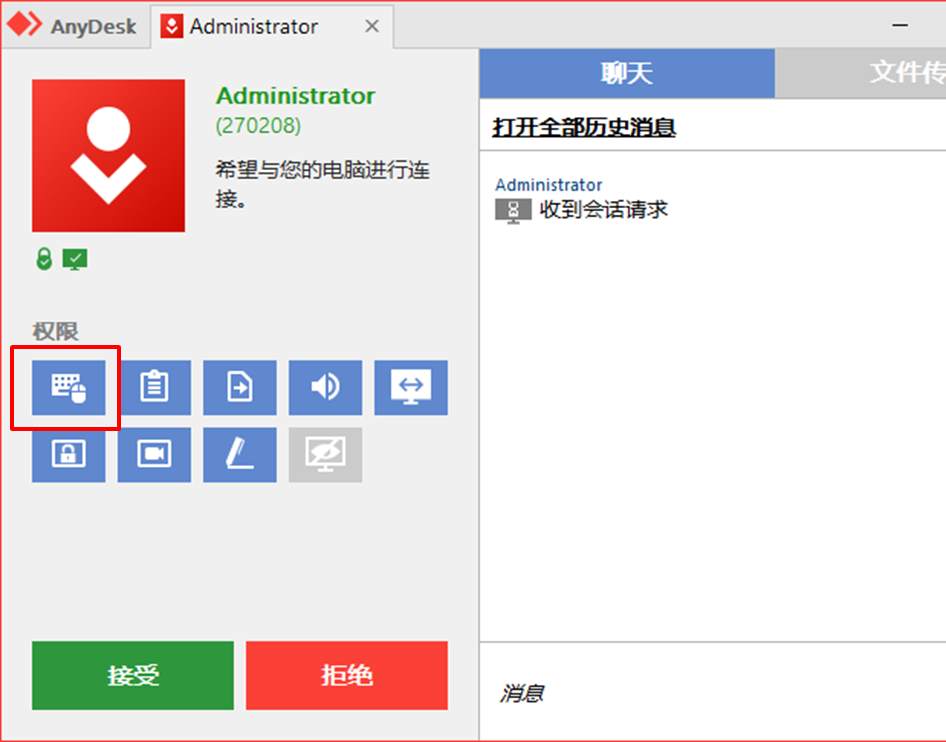
点击顶部工具栏的 “雷电/键盘” 图标(或进入
设置->输入/Input)。 -
找到 Keyboard Layout(键盘布局) 选项,切换模式:
-
优先选择:Auto-detect(自动检测)
-
若失效,尝试:Translate(转换模式)
-
-
务必取消勾选 “Map 1:1”(1:1 映射模式),因为 1:1 模式会将物理按键直接透传给远程系统,跳过本地输入法管线,极易引发弹窗位置丢失。
如果你的 AnyDesk 经常因为节点连通性不好而卡顿,导致键盘输入延迟,建议先检查基础网络环境。如果频繁遇到网络阻断,可以参考 AnyDesk 怎么手动设置中继节点 调整传输通道;如果需要在无人值守环境下远程唤醒设备进行调试,可参阅 AnyDesk 远程唤醒 WOL 全攻略。稳定低延迟的网络传输是确保光标坐标同步的前提。详细接入规范亦可参阅 AnyDesk 官网说明。
第二步:修复 Windows 高 DPI 缩放与渲染机制
如果你使用的是 Windows 11 或多显示器环境,必须修正高 DPI 带来的坐标偏移。
禁用 AnyDesk 程序的 DPI 强制重写
-
在被控端找到 AnyDesk 主程序图标,右键选择 属性 -> 兼容性。
-
点击 更改高 DPI 设置。
-
勾选 替代高 DPI 缩放行为,并在下拉菜单中选择 “应用程序” (Application),而非“系统”或“系统(增强)”。
关闭被控端的 GPU 硬件加速(针对极难修复的设备)
-
在被控端 Windows 中进入:
设置->系统->屏幕->显示卡/图形设置。 -
将 硬件加速 GPU 计划(HAGS) 设为关闭,然后重启电脑。
第三步:优化远程与本地输入法的搭配架构
远程打字有两种架构模式,选对架构可以从根本上避开光标定位 Bug:
架构 A(推荐):【本地输入法模式】
本地电脑开启中文输入法  ---> 将最终汉字传给 AnyDesk  ---> 远程直接接收字符
(候选框在本地生成,绝对不会出现远端定位偏离问题)

架构 B(备用):【远端系统输入法模式】
本地电脑保持英文状态    ---> AnyDesk 传输英文按键  ---> 远端系统输入法生成汉字
(依赖 AnyDesk 的 TSF 坐标同步,若 DPI 不匹配易导致候选框锁定左上角)
实操建议:
如果你习惯用架构 B(在远端电脑上装输入法),请将远端默认的微软拼音替换为 微信输入法 或 搜狗输入法。微软拼音在 RDP/AnyDesk 环境下对 TSF 坐标的响应极其固执,而第三方输入法通常有更强兼容模式。
输入法适配方案对比表
针对常见的远程办公环境,我们对比了 4 种主流配置组合在 AnyDesk 下的表现:
| 配置方案 | 候选框定位准确度 | 打字延迟 | 适用场景 | 推荐指数 |
| 本地输入法 + AnyDesk 转换模式 | 100% 精准(本地渲染) | 极低 (<10ms) | 文案写作、聊天沟通、远程办公 | ⭐⭐⭐⭐⭐ |
| 远端微信输入法 + Auto-detect | 95% 精准 | 低 (取决于网速) | 代码编写、远程服务器运维 | ⭐⭐⭐⭐ |
| 远端微软拼音 + 1:1 物理映射 | 经常锁定左上角 | 中等 | 容易出现坐标丢失现象 | ⭐⭐ |
| 远端老版本极品五笔/拼音 | 完全无法跟随 | 极高 | 旧系统兼容环境,不推荐 | ⭐ |
远程打字故障 SOP 检查清单 (Checklist)
当你在现场遇到打字弹窗错位时,请按顺序快速排查:
-
[ ] Check 1: 确认主控端当前输入状态。是否已将主控端切换为英文输入法,仅靠远端渲染?
-
[ ] Check 2: 打开 AnyDesk 连接窗口,点击顶部菜单
输入-> 确认已选择Auto-detect且取消了Map 1:1。 -
[ ] Check 3: 检查被控端分辨率与缩放比例。尝试将被控端缩放比例临时修改为
100%,观察候选框是否恢复正常。 -
[ ] Check 4: 检查 AnyDesk 传输模式。如果视频流畅度设为了“最高质量”,可能会造成帧同步延迟,可调整为“自动平衡”。
-
[ ] Check 5: 重启 AnyDesk 软件服务(在 Windows 服务管理器
services.msc中重启AnyDesk Service),刷新 TSF 钩子。
官方的技术文档对各类键盘映射规则有详细讲解,有深层需求的小伙伴也可以参考 AnyDesk 官方知识库 了解详细参数。
FAQ(常见问题解答)
Q1: 为什么我用 Windows 自带的 RDP 远程桌面打字正常,一换到 AnyDesk 候选框就跑偏?
A: Windows 自带的 RDP(远程桌面协议)是在系统服务层(Virtual Channel)直接传递文字与输入法上下文,甚至可以直接把本地 IME 挂载到远端;而 AnyDesk 属于基于图像压缩与控制指令传递的远程软件。如果 AnyDesk 的键盘映射设置不当或被控端 DPI 缩放异常,就无法精准获取远程应用窗口的光标坐标,导致候选框回落到默认位置
(0,0)(即屏幕左上角)。Q2: 切换到“本地输入法打字”模式后,为什么有时候打出来的字会变成乱码或重复字母?
A: 这通常是因为 AnyDesk 开启了“Transmit hotkeys”(传输快捷键)以及网络存在较大丢包。建议在 AnyDesk 的
设置 -> 输入 中,关闭“启用自适应键盘映射”,并确保连接延迟稳定。Q3: 使用 Mac 远程控制 Windows 时,输入法候选框无法显示怎么办?
A: macOS 到 Windows 的跨平台映射更容易出现坐标丢失。最佳方案是在 Mac 本地切换为中文输入法直接打字输入,让 Mac 处理好文字后再将最终字符发送给 Windows。在 AnyDesk 设置中将 macOS 的 Command 键与 Ctrl 键映射关系调整好即可。
希望这份教程能帮你在 2026 年的远程办公中彻底摆脱输入法弹窗错位的困扰。更多关于 AnyDesk 远程部署与网络调优的内容,欢迎随时查看我们的其他专题指南!