

为什么 AnyDesk 安装后不会自动侦测系统语系,反而默认显示英文?
这其实是 AnyDesk 常见的“系统语系识别冷知识”。很多时候,因为下载的版本序号或是电脑本身的区域编码设置冲突,导致软件在安装时直接套用了全球通用的英文界面。这并不是你下载到了假软件,也完全不需要大费周章地去卸载重装。在 2026 年最新版本的 AnyDesk 界面中,语言切换功能其实一直都内置在系统中,只是它被隐藏在稍微有点深层的菜单结构里,只要跟着正确的点击路径,就能在几秒钟内把满画面英文瞬间变成亲切的简体中文。
本文将为您送上一份 2026 最新版 AnyDesk 简体中文化极速设置问答。我们抛弃复杂的技术名词,直接用最直白、看图就能懂的“对照图解法”,手把手带你找到隐藏的语言开关,并分享如何永久锁定简中、避免下次重启又跳回英文的独家小诀窍。只需 1 分钟,跟着这篇保姆级教学动动鼠标,立刻还您一个熟悉、顺手的全中文远程操作环境!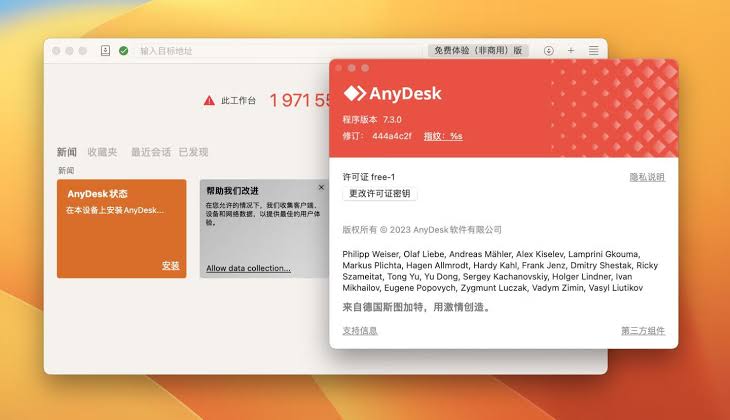
第一步:确认系统语言环境(避免重复踩坑)
在切换 AnyDesk 之前,先把操作系统语言调好,能大幅降低冲突。
Windows 用户:
- 右键开始菜单 → 设置 → 时间和语言 → 语言和区域。
- 优先语言添加“中文(简体,中国)”并移到最上面。
- 下载对应语言包并应用,然后登出重登或重启电脑。
macOS 用户:
系统设置 → 通用 → 语言与地区,把简体中文拖到最上面。
我踩过的坑:有一次客户只在 AnyDesk 里切换语言,没调系统,结果重启后又跳回英文。后来补上系统设置才彻底稳定。
第二步:AnyDesk 内切换简体中文界面(最核心 3 步骤)
- 打开 AnyDesk:无论是完整版还是免安装版,操作都一样。
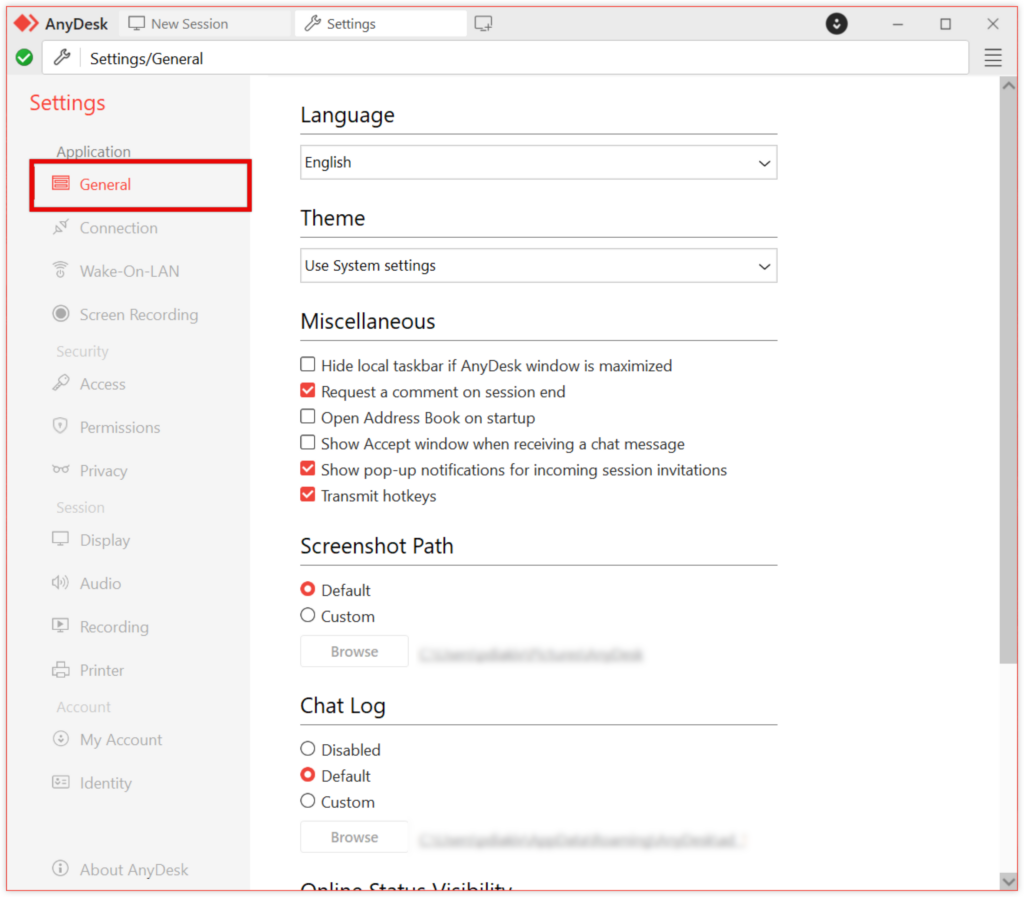
- 进入设置:右上角点击三条横线(或齿轮图标)菜单,选择“设置”(Settings)。
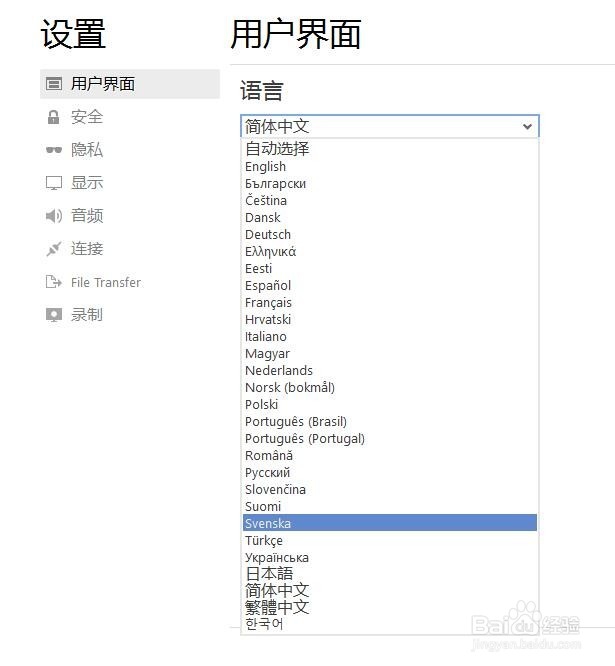
- 找到语言选项:在“一般”(General)或“用户界面”(User Interface)分页下,找到 Language 下拉菜单。
- 从列表中选择 简体中文(Simplified Chinese / zh-cn)。
- 点击“应用”或直接关闭设置窗口。
- 重启 AnyDesk:完全关闭程序(任务管理器确认后台进程杀掉),再重新打开,就会看到简体中文界面了。
整个过程通常不超过 1 分钟。2026 版界面更直观,下拉菜单里语言显示得很清楚。
小技巧:如果你的 AnyDesk 是免安装版(Portable),语言设置会存储在本机配置文件,重装或换电脑时可以复制配置文件保留偏好。
第三步:验证与高级调整
切换后,测试几个功能:
- 确认菜单、提示文字都是简体。
- 连接远程时,看看工具栏语言是否同步。
- 测试中文输入法在远程桌面是否正常(AnyDesk 有键盘布局翻译功能)。
如果还是英文或混杂:
- 去 AnyDesk 官网下载最新版重新安装。
- 或使用高级定制参数:创建自定义客户端时加 ad.ui.lang=zh-cn 强制指定简体中文。
我之前处理一个教育机构的案例,他们用定制版部署给老师,统一加这个参数后,全校设备语言一致,再也没有人投诉。
常见问题排除(2026 年最新情况)
Q: 设置后重启还是英文?
最常见原因是权限问题或后台进程没杀干净。用任务管理器结束 AnyDesk 所有进程,或以管理员身份执行再试。
Q: macOS / Android / iOS 版怎么切?
移动版主要跟随系统语言走,iOS/Android 设置里把简体中文排第一,AnyDesk 就会跟随。
Q: 企业版或定制客户端语言锁定?
这时候就需要用 Advanced Options 或 MSI 安装参数指定语言,细节可以参考官方文档。
真实踩坑分享:去年我帮一家制造企业远程维护,他们用旧版 AnyDesk,语言切了之后连接时键盘输入还是英文。后来升级到最新版 + 开启键盘翻译模式才解决。提醒大家,软件一定要保持更新,语言支持也会越来越好。
AnyDesk 语言切换 vs 其他远程工具对比
| 工具 | 语言切换难度 | 简体支持 | 定制化程度 | 推荐指数 |
|---|---|---|---|---|
| AnyDesk | 极简单(3步) | 优秀 | 高(参数+定制版) | 9.5 |
| TeamViewer | 中等 | 好 | 中 | 8 |
| Windows 远程桌面 | 依赖系统 | 好 | 低 | 7 |
AnyDesk 在语言灵活性上确实胜出,尤其适合华语地区用户。
相关阅读:如果你也遇到 Apple 设备远程控制问题,可以参考本站苹果控制安卓的远端指南。 碰到“疑似商业用途”提示影响使用?看看本站免费版限制解除指南,教你合规使用与升级建议。
官方参考:详细语言设置可查看 AnyDesk 客户端设置官方文档,里面有最权威的配置说明。 高级定制参数说明推荐阅读 AnyDesk 自定义客户端高级选项。
额外优化:让 AnyDesk 用得更顺手
- 自动更新:设置里开启自动检查更新,确保语言包跟得上。
- 键盘与输入法:连接时工具栏可切换本地/远程键盘模式,中文输入更流畅。
- 多设备管理:企业用户建议用 Address Book + 统一定制语言设置。
我个人管理上百台设备时,都会准备一份部署 SOP,第一条就是“语言统一设简体中文”,省掉后续大量客服时间。
FAQ
Q1: AnyDesk 支持简体中文吗?
完全支持,2026 版语言包更新更完整,包含界面与提示文字。
Q2: 为什么切换后还是显示英文?
可能是系统语言优先英文,或缓存问题。建议先调整系统语言再重试。
Q3: 免安装版可以永久保存语言设置吗?
可以,设置会存在本机文件夹,复制整个文件夹到其他电脑就能保留。
Q4: 移动版 AnyDesk 怎么改语言?
主要跟手机系统语言同步,iOS/Android 设置优先语言为简体即可。
AnyDesk 语言问题解决后,远程工作效率会明显提升。如果你还有特定版本(Windows/Mac/Android)或其他功能疑问,欢迎留言,我会根据最新经验继续补充。保持软件更新,远程控制更安心!