

📅 Last Updated: 24 9 月, 2026 (Published: 29 9 月, 2026)
✅ Reviewed by: AnyDesk Editorial Team
AnyDesk 无法覆盖现有文件?记住这三点核心原因与对策:
- 权限不足:目标路径(如 C 盘 Program Files)受系统保护,需在远程连接时点击“提升权限 (Elevate)”或以管理员身份运行 AnyDesk。
- 安全策略拦截:被控端的 AnyDesk 安全设置中,“文件传输”权限未勾选或被限制为“仅读取”。
- 文件被占用:同名文件正在被后台进程运行,需先终止进程或通过设置允许强制替换。
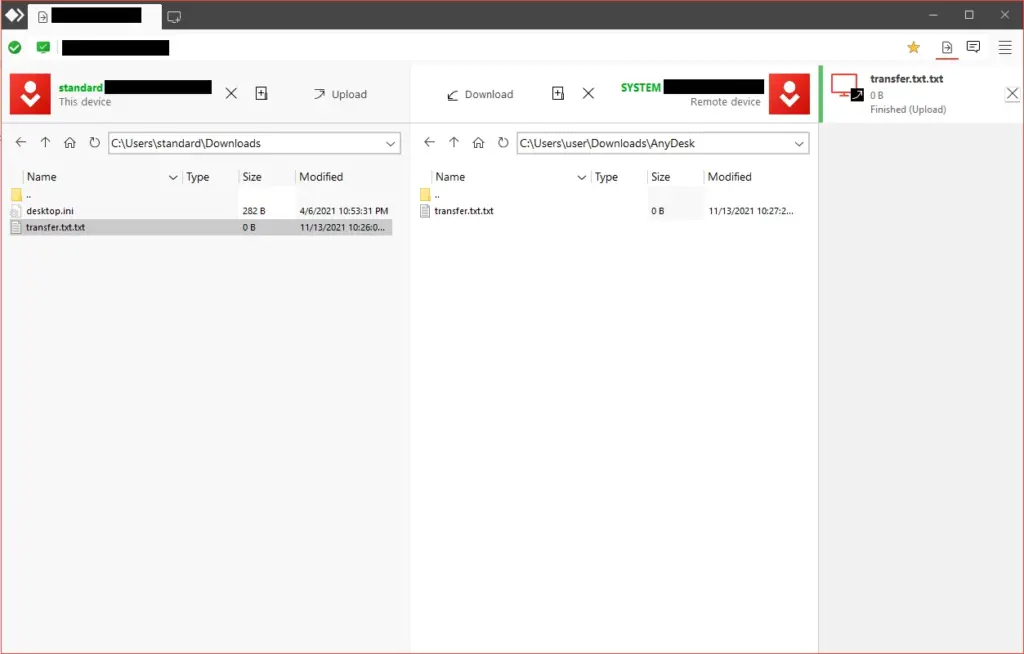
如果你也经常用 AnyDesk 做跨机文件管理,这个“文件传输无法覆盖”的坑你大概率踩过。
这绝大多数时候不是你的网络问题,而是 AnyDesk 的安全访问控制(ACL)与 Windows 系统自身的权限保护机制在打架。今天我就把我们运维团队多年实操总结出来的 3 种官方权限配置方案 拆解清楚,顺便分享几个内行才知道的传输调优避坑细节。
为什么 AnyDesk 会拒绝“覆盖”同名文件?
很多人以为拖拽文件就是简单的复制粘贴,但在底层,AnyDesk 的文件传输机制受严格的权限隔离:
-
目标路径 UAC 保护:如果你要把文件传输到
C:\Program Files或系统级目录,普通权限运行的 AnyDesk 是没有写入和覆盖权限的。 -
被控端安全策略未开启写入:AnyDesk 默认的自主访问模式(Interactive Access)出于安全考虑,可能对“覆盖/删除”等破坏性操作做了二次限制。
-
文件句柄被占用 (File Lock):目标同名文件正在被后台某个服务或软件静默占用,导致系统拒绝了改写请求。
彻底解决“无法覆盖文件”的 3 种官方权限设置
面对这个问题,按照以下从易到难的 3 个步骤排查,100% 能搞定。
方法一:通过连接界面直接“请求提升权限 (Elevate)”
这是最快、也最标准的操作。
-
步骤:在连接成功后的 AnyDesk 会话窗口顶部工具栏,找到 “闪电” 或 “动作 (Actions)” 菜单。
-
操作:选择 “提升权限 (Request Elevation)”,此时被控端屏幕会弹窗提示“允许此应用进行更改”,点击同意即可。
-
效果:AnyDesk 进程会从普通模式提升为管理员模式,直接突破 Windows 盘符的 UAC 覆盖限制。
方法二:修改被控端 AnyDesk 安全设置(开启完全文件控制)
如果你经常需要无人值守连接,每次请求提权极其麻烦,可以直接把被控端的安全策略调好:
-
打开被控端 AnyDesk,点击右上角菜单 -> “设置 (Settings)” -> “安全 (Security)”。
-
解锁安全设置,找到 “权限 (Permissions)” 或 “自主访问 Profile”。
-
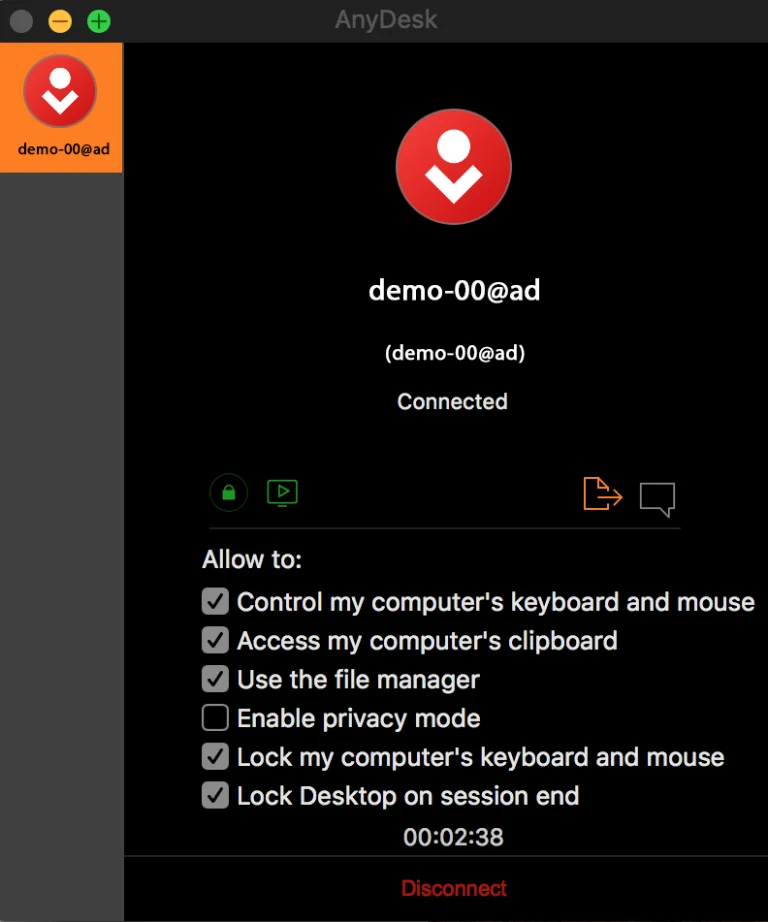
找到 “允许文件传输 (Allow to use file manager)”,确保勾选了 “创建/修改/删除文件和文件夹” 选项。
-
在下方配置中,勾选 “在此设备上静默接受提权请求”。
方法三:直接使用独立“文件传输 (File Transfer)”模式连接
普通桌面控制模式下的拖拽容易受到交互限制。建议直接开启专用传输通道:
-
在主界面输入目标 ID 后,不要点击“连接”,而是点击输入框右侧的 “文件传输” 图标(或通过右键菜单选择)。
-
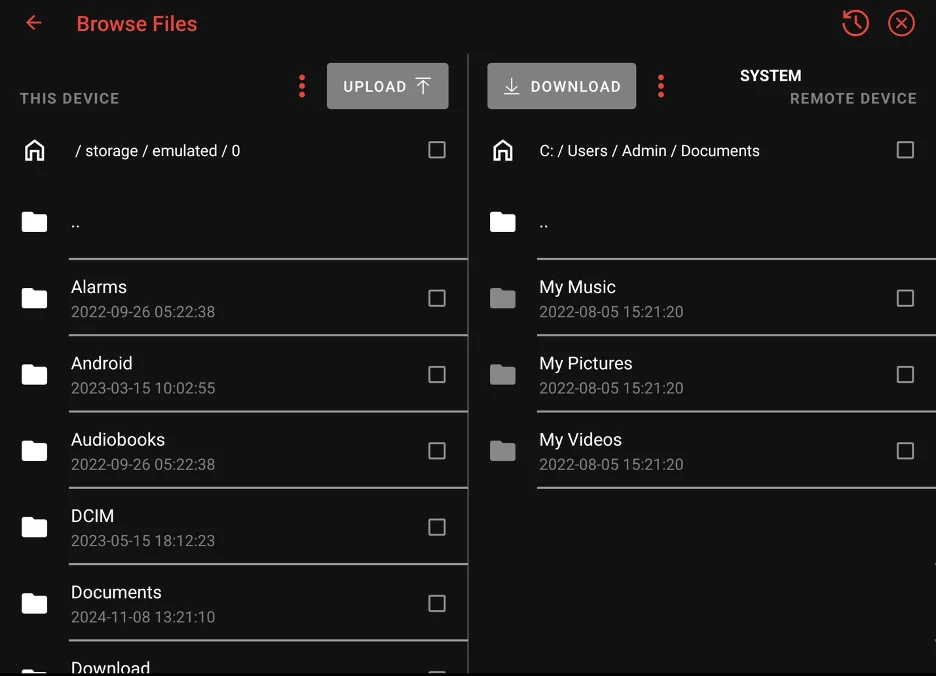
在独立的文件传输双面板中,系统会清晰列出两端的目录结构。当传输遇到同名文件时,勾选 “覆盖所有现有文件 (Overwrite All)” 并点击确认。
如果在运维或远程协作过程中,你还遇到了录屏文件过大占满磁盘的问题,可以参考这篇 AnyDesk 录屏文件太大了?教你用官方推荐编码与 HandBrake 极速压缩;而如果你的客户端频繁弹出授权警报,则可以参阅 AnyDesk 提示许可证已过期怎么办?2026 个人免费重置指南 进行修复。
传输权限与运行模式对比
为了让大家更直观地选择合适的部署方案,我整理了这个对比表:
| 连接与运行模式 | 覆盖 C 盘/系统文件能力 | 是否需要被控端手动确认 | 推荐适用场景 |
| 绿色版/免安装运行 | 极低(受限于 UAC) | 每次都需要 | 临时一次性远程支持 |
| 已安装 + 普通权限 | 中等(只能覆盖用户目录) | 首次连接需要 | 日常办公文件同步 |
| 已安装 + 服务安装(Service) | 极高(可直接覆盖系统文件) | 可配置无人值守 | 服务器运维、企业 IT 管理 |
根据 AnyDesk 官方帮助中心 和 Microsoft Learn 系统权限文档 的技术规范,以 AnyDesk Service(系统服务模式)运行是解决所有文件传输与提权异常的最佳实践。
AnyDesk 高效传输 SOP 检查清单 (Checklist)
在进行大规模文件覆盖和升级部署前,请对照此 SOP 清单挨个确认:
-
[ ] 运行模式确认:被控端 AnyDesk 是否已正确安装为“系统服务 (Installed as Service)”,而非直接运行免安装的
.exe? -
[ ] 提权状态确认:会话窗口顶部工具栏的“提权”状态是否已处于 Activated 激活状态?
-
[ ] 目标文件占用排查:被覆盖的同名文件是否已在被控端的“任务管理器”中结束了对应进程?
-
[ ] 网络连通性检查:尝试大文件传输前,是否可以在 AnyDesk 官方网站 确认客户端为最新稳定版?
-
[ ] 备份习惯:对关键的配置文件或程序覆盖前,是否在本地或远程先将旧文件重命名(例如追加
.bak后缀)?
FAQ(常见问题解答)
Q1: 为什么有时候已经点击了“提升权限”,传输还是报错?
A: 这通常是因为目标文件被 Windows 系统的其他程序(例如后台的服务或资源管理器本身)锁住了句柄(File Lock)。你可以尝试在被控端打开任务管理器,杀死使用该文件的进程,或者先将文件传输到
D:\Temp 等非系统盘,再在 AnyDesk 桌面控制界面中拉进目标文件夹。Q2: 免安装的 AnyDesk 单文件版可以实现文件强制覆盖吗?
A: 很难。免安装版以普通 User 权限运行,无法静默获得系统的 Admin 提权。如果经常需要传输或覆盖文件,强烈建议在被控端点击“安装 AnyDesk”,让其作为 Windows 服务后台运行。
Q3: 从本地直接“拖拽 (Drag & Drop)”覆盖文件和“文件传输管理器”有什么区别?
A: 拖拽操作本质上是调用系统剪贴板缓存,在 UAC 拦截时往往不会弹窗提示错误,直接静默失效;而专门的 “文件传输管理器 (File Manager)” 能提供明确的错误日志反馈,并支持点击“全部覆盖”或“仅覆盖较新文件”。覆盖重要文件时,强烈建议使用专门的文件传输界面。