

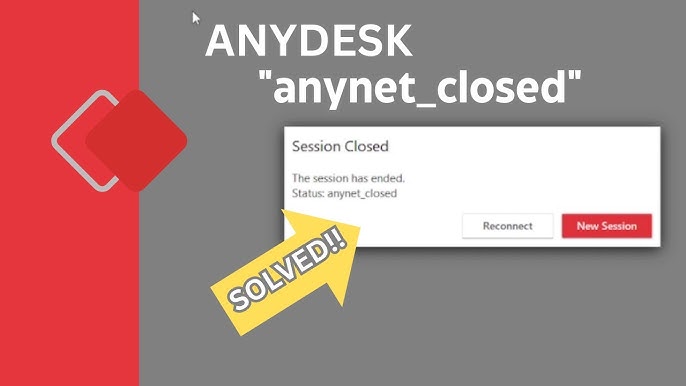
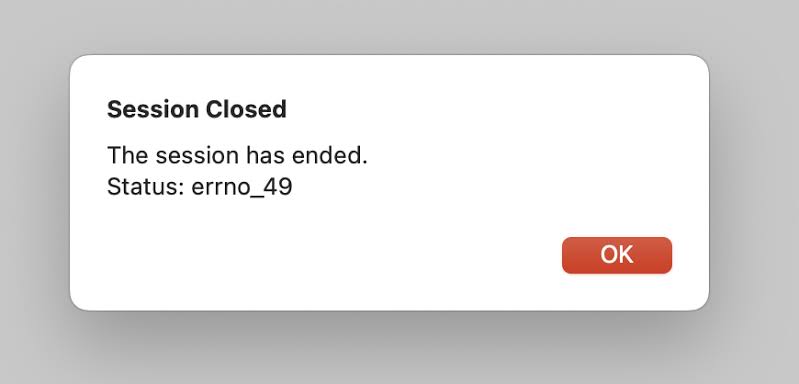
AnyDesk 突然弹窗提示 “Session Closed”(会话已关闭),90% 的原因在于被控端进入深度休眠、网络心跳包超时或系统权限不足导致进程被杀。
-
先去被控端的电源与睡眠设置中,将“睡眠”与“休眠”全部设为“从不”,并禁用网卡的“省电模式”。
-
检查被控端是否已开启“无人值守访问”(Unattended Access),并赋予 AnyDesk 管理员权限 (Elevated Access),防止因系统 UAC 弹窗导致会话强制被切断。
-
如果你的远控场景对画质或帧率要求极高,可以结合AnyDesk 60帧流畅控机画质优化指南进行传输编码调整,大幅降低因高码率拥塞导致的断连。
做远程运维、跨地域办公或技术支持的朋友,最头疼的莫过于工作进行到一半,屏幕忽然卡死,紧接着弹出一个刺眼的 “Session Closed”。
上周我们团队在远程部署一套服务器集群时就遭遇了这个问题:主控端操作到一半,被控设备突然中断,且反复连接都提示“Session Closed”,最终排查发现是被控端系统的网卡驱动开启了“允许计算机关闭此设备以节约电源”。这个不起眼的默认选项,导致网卡在没有频繁输入时自动切断了长连接!
如果你也经常遇到 AnyDesk 提示 “Session Closed”、“Session Closed Status: desk_rt_27”、“Session Closed Status: net_err” 等报错,这篇文章将带你一次性排查解决。
为什么会频繁弹窗 Session Closed?(底层原因拆解)
AnyDesk 的远程连接依赖于主控端与被控端之间建立的 TCP/UDP 双向通道(通常是 TCP 443 端口或专属长连接)。当其中一端无法在规定时间内回应心跳包(Ping/Pong 机制)时,服务器就会判定链路失效并强制弹窗“Session Closed”。
常见诱因拆解如下:
[主控端 AnyDesk] ──(TCP/UDP 传输)──► [AnyDesk 中继服务器] ──(心跳维持)──► [被控端 AnyDesk]
                                                                        │
                                                     ┌──────────────────┴──────────────────┐
                                                     ▼                                     ▼
                                             [硬件层 / 系统层断连]                 [应用层 / 权限层挂断]
                                             • 操作系统进入睡眠                    • 触发 UAC 弹窗无人点击
                                             • 网卡自动节能关断                    • AnyDesk 进程被杀
                                             • 网络 IP 变动/丢包                  • 被控端手动挂断/超时限制
-
被控端硬件睡眠/网卡关断:电脑进入睡眠模式,网络接口断电,心跳包无法响应。
-
UAC (用户账户控制) 权限阻塞:主控端试图执行管理员级别的操作,被控端弹出了 UAC 提示,但因为 AnyDesk 未提权,会话被系统安全机制直接挂起或切断。
-
网络环境不稳定或防火墙阻断:局域网防火墙、杀毒软件或高丢包率导致 UDP 报文丢失,被中继服务器判定为异常离线。
根据 AnyDesk 官方帮助中心 (Connection Errors) 的定义,绝大多数以 desk_rt 或 net_err 开头的 Session Closed,均归因于端到端的网络链路超时或终端设备休眠。
4步搞定“Session Closed”排查与修复
步骤 1:调整被控端系统电源与网卡设置(解决 80% 的断连)
确保被控端在没人操作时绝对不能睡眠:
-
关闭系统休眠:
进入 Windows
设置 -> 系统 -> 电源和睡眠,将“屏幕”和“睡眠”均设置为 “从不”。 -
禁用网卡省电模式:
-
按下
Win + X打开 设备管理器。 -
展开 网络适配器,右键你的网卡(如 Realtek 或 Intel 网卡),选择 属性。
-
切换到 电源管理 选项卡,取消勾选“允许计算机关闭此设备以节约电源”。
-
步骤 2:授予管理员提权权限 (Elevated Access)
如果在操作某些需要管理员权限的软件时忽然断连,说明 AnyDesk 的权限等级不足。
-
安装为系统服务:
不要只运行免安装绿化版。在 AnyDesk 主界面点击 “在当前设备上安装 AnyDesk”,以服务形式(Service)运行。这样即使没有用户登录系统,AnyDesk 也会在后台保持监听。
-
如果在远控过程中发现提权按钮不可用,可以参考这篇AnyDesk 远程重启按钮灰色及一键提权全攻略,彻底解除权限限制。
步骤 3:配置“无人值守访问”与保持连接选项
打开 AnyDesk,进入 设置 -> 安全:
-
点击 解锁安全设置,勾选 允许无人值守访问 并设置强密码。
-
在
设置 -> 连接中,将“长连接超时时间”适当调大,并开启 允许直接连接 (Direct Connections),尽量避免走中继服务器。
步骤 4:检查防火墙与网络端口
如果频繁提示 Session Closed Status: net_err,说明网络链路被拦截。
参考 Microsoft Learn 官方 Windows 防火墙规则指南,确保系统的入站规则(Inbound Rules)放行了远控应用。
-
确保 Windows 防火墙允许
AnyDesk.exe通过公用和专用网络。 -
如果在公司内网环境,确保路由器未封锁 TCP 80, 443, 7070 端口,以及 UDP 50001 端口。
常见 Session Closed 错误代码与解决方案对比
为了方便大家快速查表救急,我整理了一份常见状态码对比表:
| 错误状态提示 | 产生原因 | 针对性解决方案 |
| desk_rt_27 / net_err | 网络连接超时,中间链路断开 | 检查网络状态,取消网卡省电模式,重启路由器 |
| Session Closed (User) | 被控端手动点击了“挂断”或取消了连接 | 确认被控端操作,使用无人值守密码直接登录 |
| Session Closed (Timeout) | 长时间无任何鼠标键盘操作触发超时防护 | 在 AnyDesk 安全设置中调大或关闭空闲超时限制 |
| win_rt_0 / UAC Denied | 触及系统敏感操作且 AnyDesk 缺乏管理员权限 | 安装 AnyDesk 系统服务,开启管理员提权模式 |
远程运维防断连 SOP 检查清单
建议在需要长时间无人值守远控(如夜间跑数据、部署项目)之前,对照清单检查一遍:
-
[ ] [电源检查] 被控端“睡眠”与“休眠”已关闭,网卡电源管理中的“省电选项”已取消。
-
[ ] [服务状态] AnyDesk 已正式安装到系统,且在 Windows 服务中处于“自动运行”状态。
-
[ ] [权限确认] 已配置无人值守访问密码,且当前会话具备管理员权限(Elevated Status)。
-
[ ] [防伪防杀] 已将 AnyDesk 添加至杀毒软件(如 Windows Defender / 360 等)的信任白名单。
-
[ ] [备用通道] 确认已保存被控设备的 AnyDesk 地址(ID),并在主机上配置了开机自启。

FAQ(常见问题解答)
Q1:为什么我一打开任务管理器或注册表,AnyDesk 就立刻弹窗 Session Closed?
A: 这是因为任务管理器和注册表编辑器属于系统高权限进程。如果你的 AnyDesk 是以“临时运行(免安装)”模式启动的,当画面触及高权限窗口时,Windows 系统的安全隔离机制会强制拦截画面传输,导致 AnyDesk 误判为会话中断。解决办法是将 AnyDesk 正式安装到系统中,或右键选择“以管理员身份运行”。
Q2:两台电脑在同一个局域网,依然频繁 Session Closed 怎么办?
A: 局域网内频繁断连通常是因为开启了“直接连接 (Direct Connection)”但路由器禁用了 UPnP,导致 NAT 穿透失败并不断重连。尝试进入 AnyDesk 设置 -> 连接,取消勾选“允许直接连接”,强制走官方中继服务器传输;或者检查两台设备的 IP 地址是否存在冲突。
Q3:已设置了无人值守密码,但被控端电脑熄屏后就再也连不上了?
A: 熄屏本身不会导致断连,但熄屏后系统极有可能自动切入了 “深度休眠 (Hibernation)” 或将 CPU/网卡降频。除了在电源选项中禁用睡眠外,部分笔记本电脑还需要在 BIOS 中将 “Intel CPPC” 或 “C-States” 节能选项关闭,确保休眠时网卡依然保持唤醒(Wake-on-LAN)状态。