

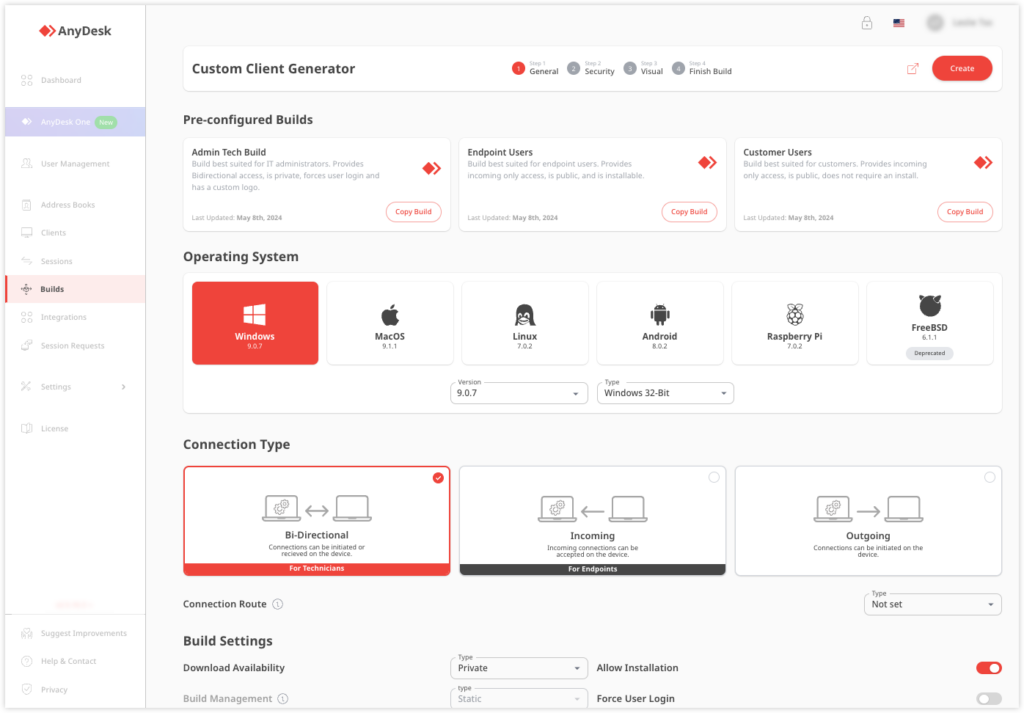
制作 AnyDesk 企业自定义客户端的核心逻辑是通过 MyAnyDesk 管理后台(高级/企业版专属) 的 Custom Client Generator 进行云端编译。你需要准备一张 256×256 像素的正方形 PNG 图标 和一套硬编码的安全策略。在后台勾选“仅允许受控入站”、硬编码“无监督访问密码”,并注入合规的 ACL(访问控制列表)后,直接下载编译好的 EXE 或 MSI 文件。后续通过域控 GPO 配合静默参数 /qn 即可实现全网分钟级自动化部署,员工双击即可使用,无需任何手动配置。
作为帮上百家中小企业和大型跨国团队部署过远程办公系统的老网管,我太清楚大批量给员工分发原生远程软件时遇到的各种破事了。
很多小企业在起步阶段图省事,直接让员工去搞个 AnyDesk免费版 凑合用。结果没过几天,你的企业微信或钉钉绝对会被这些消息炸飞:
-
“老大,小张下午要远程我电脑,我该把哪串数字报给他?”
-
“为什么每次财务连进来,我这边都要弹窗点一下允许?能不能不弹窗?”
-
“公司电脑被莫名其妙的海外 ID 连进来了,是不是中病毒了?”
更致命的是安全隐患。原生的 AnyDesk 没有任何权限限制,员工可以随意修改设置,甚至把无监督访问密码设为 123456。在现在这个勒索病毒横行、数据资产即命脉的环境下,这种裸奔的远程行为等于直接给外部风险送钥匙。
想要彻底解决这个痛点,唯一的正道就是制作企业专用的 AnyDesk 自定义客户端(Custom Client)。今天这篇指南不搞官方文档那种机械的翻译,直接拿我这些年在项目里攒下来的真实踩坑经验,手把手带你把公司的 Logo、固定的安全策略、内网穿透参数全部“硬编码”锁死进安装包里。
制作前必须拿到的“入场券”与资产准备
Version: Based on the latest AnyDesk version.
别一上来就到处找定制按钮。AnyDesk 的自定义客户端生成器并不是对所有人开放的,在动工前,必须理清底层的权限和物料规格。
账号权限门槛
免费版或者最基础的 Solo 授权是不支持定制的,你必须拥有 Standard(标准版)、Advanced(高级版) 或者 Ultimate(企业海外版/旗舰版) 激活码。只有具备管理后台权限的主账号才能调用云端编译服务器。如果你对这些高级功能组件的底层逻辑还不熟悉,建议先去 AnyDesk官方定制文档 查阅一下官方的中继授权说明。
物料资产准备
-
公司 Logo(软件内展示):准备一张高清晰度、无透明底色边框的小型 PNG 图片,主要用于在客户端运行界面的右上角或主背景展示,彰显正版企业资产身份。
-
程序图标(
.ico文件):这是最容易踩坑的地方!很多人直接拿在线网站把 PNG 转成 ICO 就传上去了,结果编译出来的 EXE 图标在 Windows 桌面上一片模糊甚至直接显示白板。必须使用支持多分辨率嵌入的工具,确保你的 ICO 文件同时包含16x16、32x32、48x48、64x64和256x256这几种尺寸的位图,否则在高分屏电脑上会严重失真。
MyAnyDesk 云端生成器深度配置详解
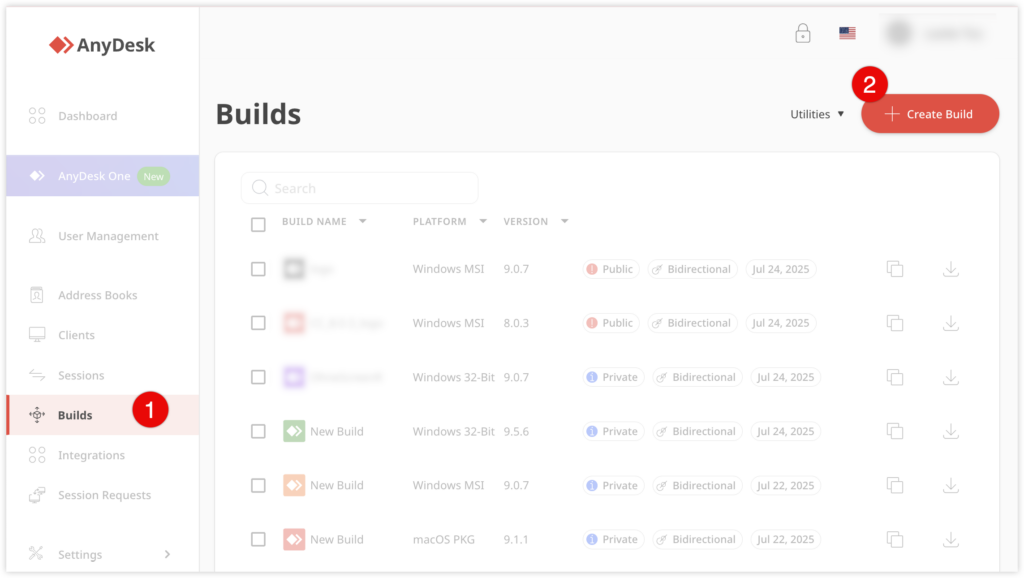
登录进入 MyAnyDesk 管理面板,定位到 Files 或 Custom Client 标签页。点击“Create New Custom Client”后,面对密密麻麻的配置表单,按照功能板块把它逐一拆解击破:
基础平台与方向选择(Platform & Direction)
根据你公司内部的资产设备情况选择操作系统(通常以 Windows 为主)。最核心的是 Direction(连接方向):
-
Bidirectional(双向连接):既能远程别人,也能被别人远程。适合技术支持(IT Support)团队。
-
Incoming Only(仅允许受控入站):这台电脑只能作为被控端,无法发起对外连接。强烈建议普通办公员工、财务、行政岗位选这个! 彻底杜绝员工利用公司资产上班摸鱼远程调取私人电脑的操作。
-
Outgoing Only(仅允许主控出站):只能去连别人,自己不接受任何连接。适合外设监控屏、或纯粹的运维终端。
视觉与品牌化植入(Visual Customization)
在这个板块把我们准备好的资产填进去:
-
勾选 Customize Program Icon,上传做好的多尺寸
.ico文件。 -
勾选 Show Logo in Main Window,上传公司品牌标。
-
Custom Disclaimer(自定义免责声明):如果公司通过了合规审计,建议在这里强行写入一段保密与合规警告(例如:“本系统为公司内部资产,一切远程操作将被审计流水记录,外部未经授权人员禁止接入”)。这样客户端首次启动时会强行弹窗,员工必须点同意,合规性直接拉满。
安全策略硬编码(Security Options)
这里是区分“菜鸟网管”和“资深架构师”的分水岭。原生界面允许用户改动参数,而我们要在这里把权限死锁:
[✓] Disable Settings (彻底禁用设置菜单,防止员工私自修改)
[✓] Password During Installation (禁止用户私自变更安装状态)
[✓] Force Encryption (强制开启底层TLS安全加密通道)
-
无监督访问(Unattended Access):这是最关键的配置。直接在这里勾选并输入公司统一的运维长密码。AnyDesk 的云端服务器会把这个密码经过高强度哈希(Hash)后,直接编译进可执行文件的二进制流里。这意味着,任何人拿到这个可执行文件解包,都无法逆向获取明文密码,但你的 IT 团队可以用这个预设密码随时随地无缝接入。
-
访问控制列表(ACL, Access Control List):这是防止黑客定向爆破的终极武器。在白名单输入框里,不要输入具体的 ID,而是输入类似于
*@ad或者你公司专属的企业命名空间(Namespace)。这样一来,只有带有你们公司企业后缀的主控端才能发起连接,哪怕外部人员知道了这台机器的 AnyDesk ID 和无监督密码,连接请求在握手阶段也会被官方中继服务器直接掐断。
老网管的血泪教训:那些年我踩过的“安全与权限死锁”大坑
在这里分享一个我当年在某外贸企业部署时亲身经历的失败案例。
当时由于工期太赶,我急于求成,在定制 Windows 客户端时,同时勾选了 Disable Settings(禁用设置)和 Remove Licensing Info(移除授权信息),并且在没有做充分线下灰度测试的情况下,直接用域控把这个包分发给了全公司 400 多台远程终端。
结果悲剧了:那批包里我漏掉了一行关于声音通道和剪贴板同步的默认权限配置。当业务员在跨国连线需要紧急同步报关单数据时,发现剪贴板无法双向复制。由于我已经在二进制层把“设置”菜单彻底干掉了,员工在本地打不开设置面板,远程过去的 IT 运维人员在这个自定义客户端里也同样点不开设置!
最后怎么解决的?我们只能写了一个连夜加班搞出来的临时 PowerShell 脚本,利用系统底层的 TASKKILL 强制强杀 AnyDesk 进程,然后强行用命令行去改动注册表和 %appdata%/AnyDesk/system.conf 里的底层参数才算救活。所以,在打包前,务必在测试机上完整跑一遍双向流测试。
进阶调优:内网穿透与极致帧率的“高级参数注入”
如果你的企业涉及到设计、三维建模,或者员工经常需要跨越复杂的教育网、铁通网等“大内网”环境,原生中继节点带宽很可能会撑不住,导致画面卡顿。我们完全可以在生成自定义客户端时,就把底层的传输协议和自定义路由策略封装进去。
极致帧率调优参数注入
在后台的 Advanced Settings(高级设置) 文本框中,支持以 key=value 的形式直接写入底层配置文件。如果你家团队涉及到高帧率三维建模或多媒体设计,记得参考这篇 AnyDesk远程打游戏卡顿掉帧的2026高帧率优化参数 进行针对性调优。
将以下底层参数强行塞入自定义生成器的进阶配置栏中,可以从硬件层强行开启被控端 GPU 的视频硬编码,直接跳过 CPU 软解,远程画面的流畅度能瞬间提升一大截:
ad.video.codec=2
ad.video.hardware_acceleration=1
ad.audio.transmission=0
自建穿透服务器(Private Relay)硬编码
为了彻底摆脱公网中继的速度限制,很多团队会选择自建 frp 或 nps 进行流量转发。对于跨地域或者复杂大内网拓扑的企业,可以配合这篇 AnyDesk远程连接卡顿配合frp/nps内网穿透实现2026极速自建方案 把自建的中继路由直接封装进安装包。通过这种方式,客户端在联网的瞬间,就会自动放弃官方拥堵的公网公用中继,直接无缝握手你公司机房的私有高速穿透节点。
千台设备如何一键分发?GPO 静默安装实战
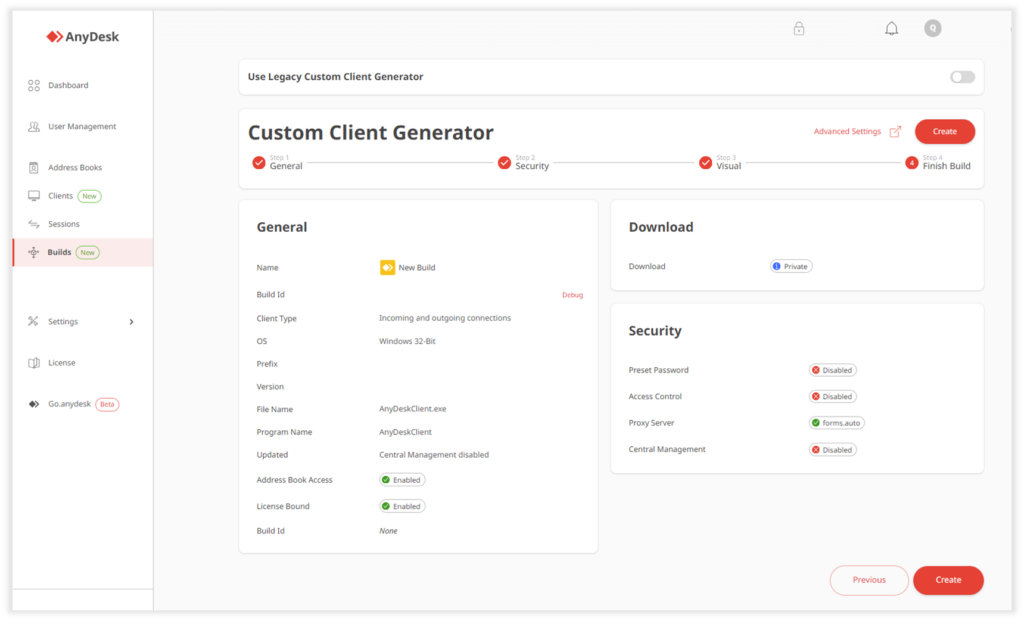
当你在后台点击“Generate”后,稍等 3-5 分钟,AnyDesk 官方云端就会为你打包好一个专属于你公司的二进制文件。如果你有几百台机器需要部署,手动去每台电脑上双击就太业余了。
我们需要调用微软官方的系统分发架构。具体的 MSI 安装服务部署规范及底层安全策略,可查阅 Microsoft Windows Installer 官方工具集指南。针对我们拿到的自定义包,可以直接编写一段简洁的批处理脚本(.bat),挂载在 Active Directory(域控)的组策略(GPO)启动脚本中:
@echo off
:: 检查本地是否已经安装了公司定制版,防止重复循环安装
if exist "C:\Program Files (x86)\AnyDesk-YourCompany_Custom\AnyDesk-YourCompany_Custom.exe" exit

:: 如果是 MSI 包,执行标准的静默安装,/qn 表示全静默无人值守,不弹出任何向导窗口
msiexec.exe /i "\\InternalServer\Share\AnyDesk-YourCompany_Custom.msi" /qn /norestart

:: 如果是 EXE 包,调用 AnyDesk 专有的静默安装命令参数
:: "\\InternalServer\Share\AnyDesk-YourCompany_Custom.exe" --install "C:\Program Files (x86)\AnyDesk-YourCompany_Custom" --start-with-win --silent

exit
自定义客户端分发模式深度对比表
| 定制生成包格式 | 最优分发场景 | 优点 | 缺点 / 踩坑点 |
| 独立免安装单文件 (EXE) | 临时外部供应商接入、免去安装权限限制 | 员工双击即用,完全不往系统的 Program Files 写入文件,绿色纯净 |
无法做到开机自启,一旦用户不小心误关了主窗口,远程连接立刻断开 |
| 标准安装版 (EXE) | 中小企业无域控环境、通过企业云盘下发 | 内置了完整的安装向导静默参数,双击或脚本调用均可 | 在开启了严格 UAC(用户账户控制)的系统上,静默调用偶尔会被弹窗拦截 |
| 企业专用安装包 (MSI) | 大型集团、标准域控环境、通过域控 GPO 强制下发 | 完美契合 Windows 组策略,支持后台高权限静默安装,员工电脑完全无感知 | 必须保证分发的网络共享路径具备合规的 Read 权限,否则 微软GPO下发机制 会在后台报错挂起 |
FAQ:关于 AnyDesk 企业定制的常见问题
Q1:定制好客户端下载分发后,后续如果要修改无监督密码或者增加新的公司 Logo,需要让所有员工重新下载安装一遍吗?
不需要走回头路。AnyDesk 的高级和企业版具备“云端配置动态同步”功能。只要你分发出去的客户端带有你专属的企业账户标识,你在 MyAnyDesk 后台直接修改对应的 Custom Client 配置文件并保存。当员工的客户端在下次启动联网或者进行心跳同步时,会自动拉取云端最新的安全策略与密码哈希,本地完全不需要重新安装。
Q2:为什么我上传了 256×256 的 ICO 图标,发送给部分 Windows 员工后,桌面上显示的依然是 AnyDesk 那个默认的红底白线图标?
这是 Windows 系统的本地图标缓存(IconCache)在捣鬼。系统为了加速桌面渲染,不会实时去读取 EXE 内部的新位图。可以运行命令行命令:del /f /s /q /a %userprofile%\AppData\Local\IconCache.db,强制刷新系统图标缓存并重启资源管理器,公司定制的专属高清晰度 Logo 就会正确显现出来。
Q3:用自定义客户端生成的 ID 序列,和普通免费版的 ID 有什么区别?能把前缀固定吗?
普通免费版的 ID 是完全随机的纯数字。而通过企业自定义客户端生成的设备,如果你在后台绑定了专属命名空间(Namespace),你的设备 ID 会自动转变为类似 computer_01@yourcompany 这种可读性极强的别名(Alias)。在主控端控制台里一眼就能看出哪台机器属于哪个部门,资产盘点和日常维护的效率会提升好几个量级。