

📝 文章作者:AnyDesk君
专注远程桌面使用技巧与AnyDesk实操多年,为用户提供有价值的中文教程与实操指南。
有问题欢迎留言交流,我会尽快为你解答 💬
在远程办公与跨设备协作日益普及的今天,AnyDesk 已成为不少用户首选的远程控制工具。它轻量、低延迟、跨平台,但一旦涉及10GB 以上大文件传输,很多人都会遇到一个共同问题:
👉 传到一半直接崩溃、卡死,甚至连接中断重来。
这不仅浪费时间,还可能造成文件损坏或数据丢失。那么问题来了:AnyDesk 真的不适合传大文件吗?
答案是否定的。关键在于你是否掌握了正确方法——尤其是本文重点讲解的**“分段传输”技巧**。
然后这篇 2026 最新避坑指南,将从底层原因到实操方案,彻底帮你解决 AnyDesk 大文件传输崩溃问题。
Version: Based on the latest AnyDesk version.
为什么 AnyDesk 传 10GB 文件容易崩溃?
在优化之前,我们必须先理解问题根源。
单次传输压力过大
AnyDesk 的文件传输机制默认是单通道直传,当文件体积过大时:
-
内存占用飙升
-
缓存堆积
-
网络波动放大
最终导致卡死或崩溃。
网络不稳定放大风险
即使你是千兆宽带,只要存在:
-
丢包
-
延迟波动
-
路由不稳定
都会在长时间传输中被放大。
无断点续传机制(关键)
相比专业传输工具,AnyDesk:
-
不支持完整断点续传
-
中断即重来
这也是“大文件灾难”的核心原因。
系统权限或后台限制
特别是在:
-
macOS
-
Windows 防火墙环境
可能导致传输进程被限制。
👉 如果你是 Mac 用户,可参考: 如何修复 macOS 下 AnyDesk 权限冲突
核心解决方案:分段传输(强烈推荐)
什么是“分段传输”?
简单来说就是:👉 把一个 10GB 文件拆分成多个小文件(如 500MB / 1GB),逐个传输
这样做的好处是:
-
降低单次传输压力
-
避免整体失败
-
出问题只需重传一小段
实操步骤(通用方法)
第一步:使用压缩工具分割文件
推荐工具:
-
WinRAR
-
7-Zip
设置方法:
-
选择“分卷压缩”
-
每卷大小:500MB 或 1GB
生成文件示例:
file.part2.rar
file.part3.rar
第二步:逐个通过 AnyDesk 传输
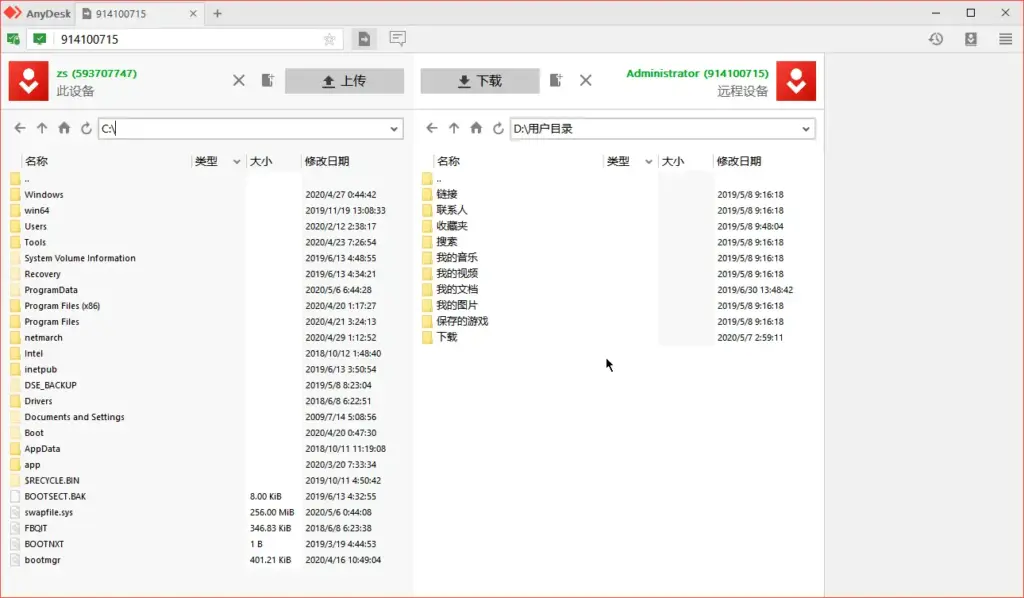
在 AnyDesk 文件传输界面:
-
每次只传一个分卷
-
确认完成后再传下一个
📌 关键点:避免同时传多个文件
第三步:目标端合并文件
只需解压第一个分卷,即可自动还原完整文件。
进阶优化:让分段传输更稳定的 5 个技巧
控制单个分段大小
建议:
-
普通网络:500MB
-
稳定专线:1GB
不要贪大,否则意义不大。
优先使用“文件传输模式”而非拖拽
AnyDesk 提供两种方式:
-
会话拖拽(不稳定)
-
文件传输窗口(更稳定)
👉 一定要用后者
关闭占带宽程序
例如:
-
下载工具
-
视频播放
-
云同步(如 OneDrive)
固定网络环境
避免:
-
Wi-Fi 切换
-
VPN 波动
-
移动热点
开启自动锁屏保护(防误操作)
👉 可参考: AnyDesk 自动锁屏设置教程
替代方案对比:什么时候不该用 AnyDesk?
虽然分段传输能解决问题,但有些场景建议直接换工具。
更适合大文件的方案:
云存储(推荐)
如:
-
Google Drive
优势:
-
支持断点续传
-
稳定性高
专业传输工具
如:
-
FTP(FileZilla)
-
Resilio Sync
局域网直传
适用于:
-
同一网络环境
-
速度极快(可达千兆)
真实应用场景分析
场景 1:远程办公传设计文件
问题:
-
PSD / 视频文件 10GB+
解决:
-
分段传输 + 夜间执行
场景 2:游戏数据迁移
问题:
-
整个游戏目录过大
解决:
-
分卷 + 校验完整性
场景 3:跨境服务器数据同步
问题:
-
网络波动严重
解决:
-
小分段 + 稳定节点
2026 最新趋势:远程工具正在“去文件化”
注意::👉 越来越多远程工具正在弱化“文件传输”功能
原因:
-
专业工具更稳定
-
云协作更高效
-
安全需求提高
未来趋势:
-
本地 → 云 → 同步
-
而不是“点对点大文件传输”
结论
AnyDesk 传输 10GB 大文件崩溃,并不是软件“不能用”,而是用法不对。
通过本文的核心技巧——分段传输,你可以:
✔ 避免崩溃
✔ 提高成功率
✔ 节省大量时间
如果你经常需要远程传输大文件,建议将这一方法作为标准操作流程。同时,根据实际需求灵活选择云盘或专业工具,才能实现效率最大化。