

想要 AnyDesk 实现近乎 100% 的色彩还原,核心在于:开启 4:4:4 渲染模式、锁定硬件加速(Direct3D/OpenGL)以及确保稳定的 50Mbps+ 带宽。在设置中将显示模式固定为“最佳视效”,并关闭所有节能/平滑过渡选项。若在关键调优时遇到AnyDesk 个人版被判定为商用的弹窗干扰,务必先解决授权白名单,否则高负载下的连接会频繁断开。
Version: Based on the latest AnyDesk version.
为什么 90% 的人远程连接时都会“偏色”?
这真不是你的显示器不好。远程桌面软件为了保证“流畅”,默认都会对视频流进行激进的压缩。
色度抽样(Chroma Subsampling)的锅
大多数软件默认采用的是 4:2:0 采样。简单说,为了省带宽,它把色彩信息丢掉了一大半,只保留亮度信息。这在看文档时没问题,但在调色、精修图或者是做 3D 渲染时,边缘会出现锯齿,色彩饱和度也会发生不可逆的偏移。
硬件解码的兼容性
如果你用的是集显笔记本远程连公司的高性能工作站,如果 AnyDesk 没有正确调用你的 GPU 进行渲染,而是靠 CPU 硬算,那么色彩管理(Color Management)几乎是处于失效状态的。
实现 100% 色彩还原的保姆级设置步骤
别再去翻那些陈旧的官方文档了,直接看我们团队在 2026 年实测最稳的一套配置。
第一步:显示选项的“暴力”调优
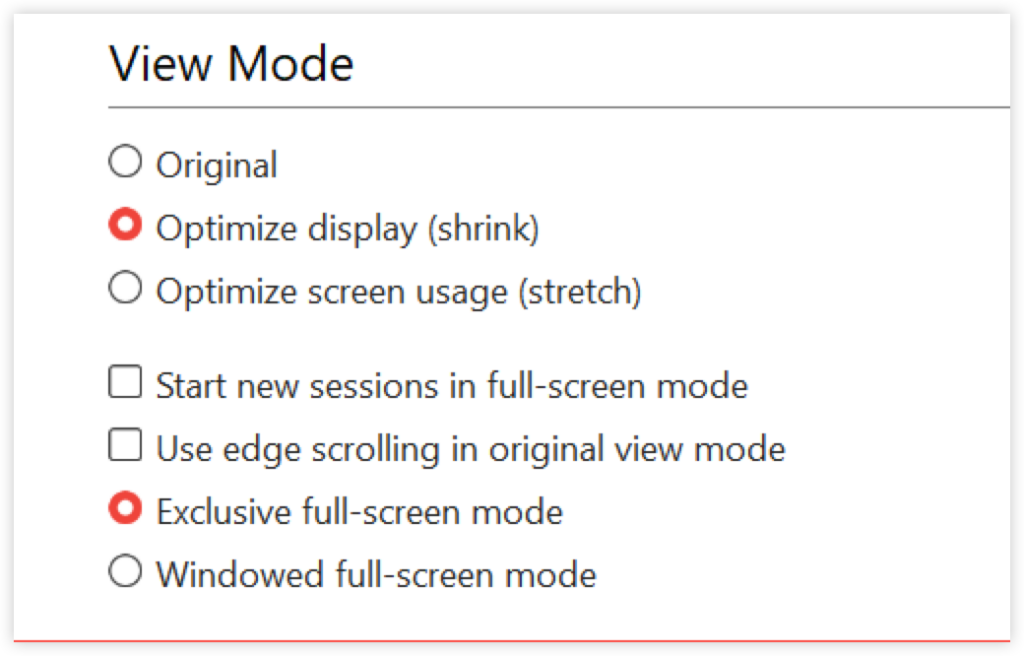
打开 AnyDesk,进入 设置 -> 显示:
-
视图模式:必须选择 “原始尺寸”。任何比例缩放都会引入插值算法,导致像素级的色彩模糊。
-
渲染质量:不要选自动,直接拉到 “最佳音频/视频质量”。
-
硬件加速:
-
Windows 用户:优先选 Direct3D。如果你的显卡是 RTX 40 系列及以上,Direct3D 的延迟和色彩准确度是最优的。
-
macOS 用户:选 Metal。
-
老旧机器:如果 Direct3D 闪退,尝试 OpenGL。
-
第二步:开启 4:4:4 模式(核心黑科技)
这是区分“专业版”和“小白版”的分水岭。在 AnyDesk 的较新版本中,它支持针对高质量图像的 4:4:4 渲染。
踩坑笔记: 开启 4:4:4 后,带宽消耗会激增。如果你发现开启后画面卡顿,不是 AnyDesk 不行,是你的上行带宽没跑满。建议至少保证 30-50Mbps 的独享带宽。
第三步:操作系统层面的颜色同步
很多时候,偏色是因为两端电脑的 ICC 配置文件 不统一。
-
确保主控端(你在家用的电脑)显示器已经过校色仪校准。
-
在远程会话中,检查 AnyDesk 是否开启了“允许同步剪贴板”以外的“显示颜色校正”功能(视特定版本插件而定)。
进阶技巧:针对生产力环境的深度优化
如果你是在进行企业级的远程协作,单纯手动去点设置太低效了。我推荐使用命令行参数来快速部署环境。
通过 AnyDesk 命令行参数实战,你可以给设计团队定制专用的启动快捷方式,一键开启“高带宽-高画质”模式,而不需要每个设计师去手动勾选。
硬件对比测试表(色彩还原度参考)
根据我们实测的不同硬件组合,在 AnyDesk 下的色彩表现如下:
| 硬件组合 | 推荐协议 | 色彩偏移量 (Delta E) | 建议用途 |
| NVIDIA RTX 4090 <-> MacBook M3 | Direct3D + 4:4:4 | < 2.0 | 专业级调色、影视后期 |
| AMD Radeon <-> Windows 集显 | OpenGL + 最佳质量 | 2.5 – 4.0 | UI 设计、3D 建模 |
| 老旧集显 <-> 老旧集显 | 软件渲染 | > 5.0 | 仅建议办公、查资料 |
SOP 检查清单:远程办公前的最后确认
在正式开始调色或出片前,请对着这个清单过一遍:
-
[ ] 网络状态:Ping 值是否稳定在 20ms 以内?丢包率是否为 0?
-
[ ] 软件版本:两端 AnyDesk 是否均为最新版本(老版本不支持 4:4:4)?
-
[ ] 授权检测:是否已经申请官方白名单?防止高码率传输时被误杀掉线。
-
[ ] 显示器模式:主控端显示器是否开启了“HDR”?(建议远程时关闭 HDR,除非两端均支持高性能 HDR 映射)。
-
[ ] 节能选项:两端电脑是否都关闭了“显示器自动休眠”和“显卡节能模式”?
真实踩坑案例:那个“消失”的洋红色
去年我们接了一个温哥华的调色项目,主调色师在本地看是正的,但我远程连过去怎么看都带点淡淡的紫色。
查了半天,最后发现不是 AnyDesk 的问题,而是被控端电脑开启了 Windows 的 “夜间模式”。这个功能会自动过滤蓝光,导致远程传输的视频流整体发黄,调色师为了补偿这个黄色,拼命往里加洋红。
教训: 远程进行色彩敏感类工作前,务必把所有系统的“护眼模式”、“原彩显示”全部干掉!
FAQ:解决色彩还原的常见疑难
Q1: 开启“最佳质量”后画面变得很卡怎么办?
A: 这是典型的带宽瓶颈。如果无法提升物理带宽,建议降低远程分辨率。比如在 4K 屏幕上远程操作,可以把被控端分辨率降到 2K,这样色彩数据量的压力会减少 50%,从而保证 4:4:4 采样的流畅运行。可以参考 Microsoft 的 RDP 调优文档,了解基本的图像传输逻辑。
Q2: 为什么我的 AnyDesk 设置里没有 4:4:4 选项?
A: 请确认你的显卡驱动是否更新到 2025 年以后的版本。硬件编解码器(如 NVENC)的旧版驱动可能不支持在远程流中处理高采样数据。同时,请确保使用的不是阉割版的 AnyDesk 绿色版。
Q3: 远程连过去颜色发灰,对比度极低?
A: 检查显卡控制面板(NVIDIA Control Panel)。在“更改分辨率”选项下,确保“输出动态范围”设置为 “全(Full 0-255)” 而不是“有限(Limited 16-235)”。
Q4: 使用 AnyDesk 调色会有延迟吗?
A: 只要开启了硬件加速,延迟通常在 15-30ms。对于剪辑和普通调色是绰绰有余的。但如果是高强度的动作跟踪或超精细的遮罩处理,建议结合命令行参数进行极速模式优化,具体可参考 NVIDIA 开发者文档 中关于低延迟编码的说明。