

在 Linux 服务器(尤其是 Headless 无头模式)上部署 AnyDesk,最核心的障碍不是安装,而是虚拟显示器驱动(如 xserver-xorg-video-dummy)的配置。你需要先通过 SSH 完成 .deb/ .rpm 包安装,随后务必关闭 Wayland 切换回 X11 以获得最佳兼容性。对于高频运维,建议直接通过命令行配置无人值守访问,并根据业务需求调整色彩采样,确保远程开发环境的 1:1 像素级还原。
Version: Based on the latest AnyDesk version.
别再死磕 SSH:为什么 2026 年你的 Linux 服务器需要 AnyDesk?
但去年我在处理一个涉及 Electron 跨平台渲染的 Bug 时,彻底被打脸了。当时我在 SSH 里通过 X11 Forwarding 调试,那个卡顿感和色差,简直让人想砸显示器。
很多程序员在远程控制 Linux 服务器时,往往会陷入 VNC 太卡、TeamViewer 臃肿、RDP 协议在 Linux 上配置麻烦的窘境。2026 年了,AnyDesk 凭借其 DeskRT 编解码技术,依然是 Linux 远程桌面的第一梯队选择。它能给你的不只是一个窗口,而是一个能在 50ms 延迟内运行 IDE 的流畅环境。
但如果你觉得只是 sudo apt install anydesk 这么简单,那你就太天真了。在生产环境(特别是阿里云、AWS 那些没有物理显卡的云服务器)中,你会遇到“无法获取显示器、黑屏、连接即断开”等一连串的坑。今天我就把我们团队这两年在大规模部署中踩过的坑,一次性给你填平。
环境预检——避开那该死的 Wayland
在动手安装之前,你必须先确认你的 Linux 发行版(Ubuntu 22.04/24.04, Debian 12, CentOS Stream 等)当前运行的是什么显示协议。
X11 还是 Wayland?
这是目前 90% AnyDesk 闪退的元凶。虽然 Wayland 现代且安全,但 AnyDesk 的底层截屏逻辑对 X11 的支持要稳健得多。
-
检查方法:在终端输入
echo $XDG_SESSION_TYPE。 -
专家建议:如果返回的是
wayland,建议修改/etc/gdm3/custom.conf(或custom.conf),取消WaylandEnable=false的注释。相信我,强行在 Wayland 下跑远程桌面,各种权限弹窗和鼠标偏移会让你怀疑人生。
桌面环境的选择
如果你的服务器是纯 Server 版(没有桌面),你得先装个轻量级的。
-
首选:XFCE。它占用的资源微乎其微,配合 AnyDesk 简直是绝配。
-
备选:GNOME。虽然重,但如果你需要完整的 GTK 支持,也得装。
硬核安装——不仅仅是解压包
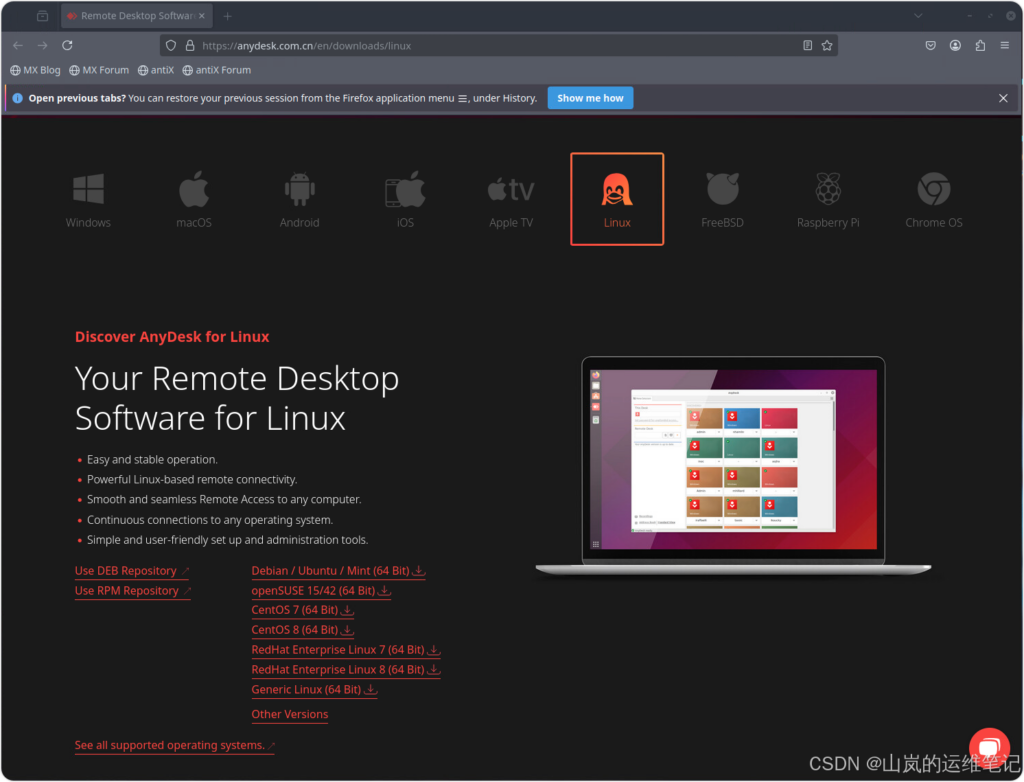
官方仓库安装法(以 Ubuntu/Debian 为例)
不要直接从官网下载个包就点安装,那样你以后更新会非常痛苦。建议走官方 Repo。
Bash
# 1. 导入 GPG 密钥
wget -qO - https://keys.anydesk.com/repos/DEB-GPG-KEY | sudo gpg --dearmor -o /usr/share/keyrings/anydesk-keyring.gpg

# 2. 添加仓库
echo "deb [signed-by=/usr/share/keyrings/anydesk-keyring.gpg] http://deb.anydesk.com/ all main" | sudo tee /etc/apt/sources.list.d/anydesk.list

# 3. 更新并安装
sudo apt update
sudo apt install anydesk -y
真实踩坑案例:Headless 服务器的“无头”悲剧
去年我们给某外贸企业的海外服务器(Ubuntu Server)部署图形化环境,装完 AnyDesk 后发现,连上去就是黑屏。
原因:服务器没有插显示器,显卡驱动不工作,系统根本没初始化显存缓冲区。
破局点:安装虚拟显示驱动 xserver-xorg-video-dummy。通过配置 /etc/X11/xorg.conf 伪造一个 1920×1080 的虚拟显示器,AnyDesk 才能找到“抓取的目标”。
性能调优——拒绝色差与延迟
远程写代码最怕的就是色差,尤其是前端同学,如果在远程环境看到的颜色偏灰,本地推上去的代码就是灾难。
像素级色彩还原
AnyDesk 默认会为了流畅度牺牲画质。对于程序员来说,代码的清晰度和色彩的准确性至关重要。你需要在设置里开启“最佳音频/视频质量”。如果涉及专业调色或精细 UI 开发,务必参考AnyDesk 远程办公没色差?2026 终极色彩还原设置指南,手动调整 4:4:4 采样,这能让你在 Linux 服务器上看到如同本地显示器般的细腻画面。
命令行自动化部署(企业级方案)
如果你有 100 台服务器要配置,手动去点 GUI 设置密码简直是自残。AnyDesk 提供了强大的 CLI 支持。
-
设置永久访问密码:
echo "your_password" | sudo anydesk --set-password -
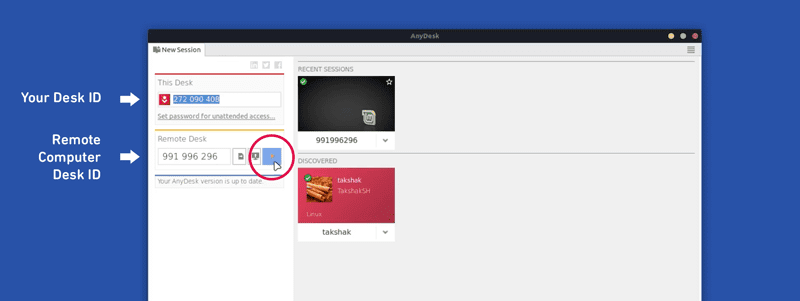
获取 AnyDesk ID:
anydesk --get-id
为了实现更高维度的自动化脚本集成,建议深挖 别再手动点连接了!AnyDesk 命令行参数实战:企业级自动化部署。掌握了 --silent 和 service anydesk restart 这些组合拳,你才能在 Jenkins 流水线里丝滑调用远程资源。
安全加固——别让你的服务器变成“肉鸡”
AnyDesk 默认配置在 Linux 上是非常危险的。如果有人猜出了你的 ID 和简单密码,他就拥有了你服务器的 Root 权限。
-
ACL 白名单:只允许你办公电脑的 ID 连接这台服务器。
-
强制全盘加密:远程桌面会传输剪贴板内容,务必开启 AnyDesk 的端到端加密功能。
-
权限最小化:在
~/.anydesk/system.conf中,手动关闭“允许获取声音”、“允许重启我的计算机”等高危权限。
2026 程序员 Linux AnyDesk 部署 SOP 检查清单
在交付你的远程环境前,请对照此表进行最终确认:
-
[ ] 协议自检:确认已关闭 Wayland,当前工作在 X11 环境。
-
[ ] 驱动补丁:Headless 服务器是否已加载
xorg-video-dummy驱动? -
[ ] 自动启动:是否执行了
sudo systemctl enable anydesk? -
[ ] 密码加固:是否通过 CLI 设置了符合复杂性要求的“无人值守访问”密码?
-
[ ] 网络出口:防火墙是否已放行 6568/7070 端口或开启了转发。参考 Linux Foundation 网络配置规范 确保 NAT 穿透成功。
-
[ ] 官方指引核对:是否已查阅 AnyDesk 官方 Linux 帮助中心 确认版本无已知零日漏洞。
方案对比表:AnyDesk vs 其他 Linux 图形化方案
| 方案 | 延迟感 | 配置复杂度 | 兼容性 (2026) | 资源占用 |
| AnyDesk | 极低 | 中等 | 极强(需避开 Wayland) | 中等 |
| VNC (TigerVNC) | 高 | 高(需配置 Xstartup) | 强 | 极低 |
| NoMachine | 低 | 极高 | 中 | 高 |
| RustDesk | 中 | 低 | 强(自建中转较稳) | 低 |
FAQ(常见问题解答)
Q1:AnyDesk 在 Ubuntu 24.04 上无法显示 ID 怎么办?
A: 这通常是因为 anydesk.service 启动时桌机环境还没准备好。执行 sudo systemctl restart anydesk 试试。如果还不行,大概率是你没装 libpangox-1.0-0 依赖库,手动 apt install 补上即可。
Q2:如何实现 Linux 服务器间的“多跳”控制?
A: 严禁在 AnyDesk 里套娃 AnyDesk。建议通过 AnyDesk 连入堡垒机,再通过堡垒机 SSH 转发图形流量。如果必须直连,请确保两端都开启了“UDP 直连”选项。
Q3:为什么连接后无法输入中文字符?
A: 这不是 AnyDesk 的锅,是远程服务器的 iBus 或 fcitx 进程没启动。在远程终端执行 fcitx-autostart 即可解决。
Q4:Headless 服务器可以达到 60 FPS 吗?
A: 取决于你的虚拟显示器配置。如果你在 xorg.conf 里配置的刷新率是 60Hz,且带宽足够,AnyDesk 可以满帧运行。
内行细节建议:如果你在云服务器上部署,记得在安全组开启 TCP/UDP 6568 端口。虽然 AnyDesk 走 80/443 能穿透,但直连模式下的操作手感,就像是在用本地电脑一样爽。别在性能上妥协,这是专业程序员的基本素养。