

📅 Last Updated: 18 8 月, 2026 (Published: 25 8 月, 2026)
✅ Reviewed by: AnyDesk Editorial Team
实现 AnyDesk 手机无人值守控制的核心是开启自主访问(Unattended Access)并绑定固定密码,同时彻底放开系统的后台无限制运行与辅助功能权限。
秒解三步法:① 在被控端手机 AnyDesk 设置中开启“允许自主访问”并设高强度密码;② 安卓手机必须安装并激活“AnyDesk control plugin”插件,开启“无障碍服务”和“画中画/悬浮窗”权限;③ 将 AnyDesk 加入电池优化白名单与后台锁定列表。想系统掌握手机端远控细节,可参考 AnyDesk 远程控制手机全面指南,或访问 AnyDesk 中文官网 了解更多配置技巧。
用电脑远程控制家里老人的手机帮他们设置软件,或者在异地用手机访问放在机房当测试机/挂机平台的安卓设备,最让人抓狂的事情莫过于:每次连接,被控端手机都必须有人手动点击“同意”或“立即开始”。
更要命的是,很多时候你明明在被控端设置好了密码,只要手机息屏或者运行半小时,系统就把 AnyDesk 的后台进程给杀掉了,直接提示“连接超时”或“目标设备离线”。
去年我们团队在给一家外贸公司部署 40 多台海外社媒挂机测试手机时,就踩爆了这个坑。当时客服人员跑来投诉,说一到晚上无人值守时,手机远控就集体断联,效率低得让人想砸键盘。为了解决这个痛点,我们把小米、华为、三星以及 iOS 端的权限策略彻底吃透,总结出了一套真正在生产环境能稳定跑通的“手机无人值守”配置方案。今天不废话,直接上干货!
为什么你的 AnyDesk 手机无人值守总失败?三大硬核痛点
绝大多数人在配置手机无人值守时,以为“设个密码就万事大吉”,结果往往卡在以下三个地方:
只有“屏幕共享”,无法“反向控制”
很多人连接成功后发现只能看屏幕,鼠标怎么点都没反应。这是因为安卓系统的安全性限制,AnyDesk 官方主程序必须配合专属的 Control Plugin(控制插件),并在系统的“无障碍服务(Accessibility Service)”中授权,才能模拟手指点击和滑动。
系统的“省电杀后台”机制(Doze Mode)
不管是小米的 HyperOS、华为的 HarmonyOS 还是三星的 One UI,后台杀进程的手段一个比一个狠。息屏 10 分钟后,WiFi 自动休眠、AnyDesk 服务被冻结,甚至无障碍权限被系统悄悄关掉,导致无人值守直接瘫痪。
iOS 系统的原生沙箱壁垒
这里必须提醒大家:苹果 iOS 系统(iPhone/iPad)因为系统安全机制限制,无法实现真正意义上的“无人控制”(即反向点击屏幕)。iOS 端的 AnyDesk 仅支持“被控端投屏共享”,且每次必须手动开启屏幕镜像。如果你需要完全无人值守控制,请务必选择安卓(Android)设备作为被控端。
2026 实操指南:安卓手机 AnyDesk 无人值守 5 步全通关
按照以下步骤一步步操作,确保你的安卓被控端可以随时随地被远程直连。
第一步:安装核心组件与控制插件
-
在被控手机上安装 AnyDesk 主程序。
-
打开 AnyDesk,系统通常会自动弹窗提示安装对应的控制插件(如
AnyDesk Control Plugin AD1或针对特定品牌的插件)。 -
如果未提示,请根据你的手机品牌在应用商店下载对应的插件组件。
第二步:开启自主访问与固定密码
-
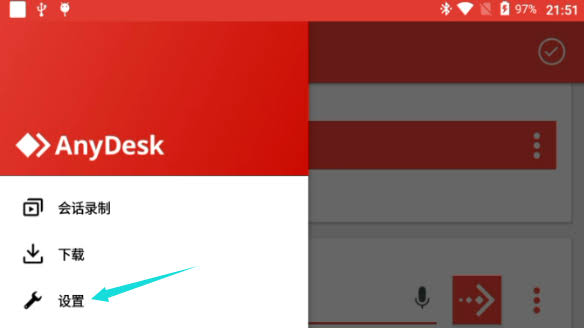
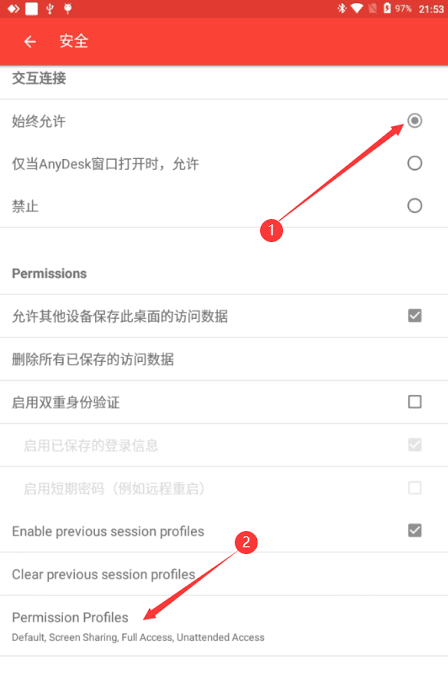
打开被控端 AnyDesk,点击左上角菜单,进入 设置 (Settings) -> 安全 (Security)。
-
勾选 允许自主访问 (Enable Unattended Access)。
-
在弹出的密码设置框中,输入一个高强度的固定密码。
-
在权限设置中,将权限预设更改为 “完全访问”(包含允许控制鼠标/键盘、传输文件、播放声音等)。
[被控端设置路径]
安全设置 -> 解锁安全设置 -> 勾选允许自主访问 -> 输入固定密码 -> 权限级别选“完全访问”
安全加固提醒:无人值守意味着任何拿到你 9 位 AnyDesk ID 和密码的人都能操控设备。建议开启动态验证码辅助,或者参考 AnyDesk 动态验证码登录与安全配置实操,防止设备沦为肉鸡。
第三步:激活“无障碍服务”与悬浮窗权限(关键点!)
-
进入手机系统 设置 -> 辅助功能/无障碍。
-
找到 AnyDesk Control Plugin(或 AnyDesk),将其开关切换为 开启。
-
进入 应用管理 -> AnyDesk -> 权限管理,开启“悬浮窗/显示在其他应用上层”以及“后台弹出界面”权限。
第四步:彻底破除系统“杀后台”保活设置
这是保证 7×24 小时随时能连上的重中之重,不同品牌手机设置略有差异,但逻辑一致:
-
电池优化:进入系统电池设置,找到 AnyDesk,将电池策略从“智能限制/优化”修改为 “无限制”或“允许后台高耗电”。
-
应用自启动:开启 AnyDesk 的 “允许自启动” 和 “允许关联启动”。
-
任务栏锁定:打开手机的卡片式后台任务列表,下拉 AnyDesk 卡片,点击 锁图标(锁定后台),防止误清理。
第五步:关闭“录屏敏感提示”弹窗(部分机型)
Android 10 以上系统每次远程连接时,系统可能会弹出“AnyDesk 将开始截取您的屏幕”的安全确认框。
-
在 AnyDesk 安全设置中,勾选 “记住选择” 或 “不再提示”。
-
部分厂商(如 ADB 权限支持的设备),可以通过授权
PROJECT_MEDIA权限直接跳过该警告。
主流安卓品牌防杀后台实操表
| 手机品牌 / 系统 | 关键保活设置路径 | 无障碍权限注意事项 |
| 小米 (HyperOS / MIUI) | 设置 -> 应用管理 -> AnyDesk -> 省电策略 -> 无限制;开启自启动 | 无障碍开启后,需在安全中心开启“允许危险权限” |
| 华为 / 荣耀 (HarmonyOS) | 设置 -> 应用 -> 应用启动管理 -> 关闭 AnyDesk 自动管理,手动勾选 允许后台活动 | 需关闭“系统管家”中的定期清理无障碍服务功能 |
| 三星 (One UI) | 设置 -> 电池与设备维护 -> 电池 -> 背景使用限制 -> 将 AnyDesk 加入 深度睡眠清理白名单 | 无障碍服务路径:辅助功能 -> 已安装的服务 -> AnyDesk |
| OPPO / vivo (OriginOS) | 设置 -> 电池 -> 高耗电管理 -> 允许 AnyDesk 高耗电后台运行 | 需在“悬浮窗权限”中允许 AnyDesk 始终显示 |
手机无人值守排坑 SOP 检查清单 (Checklist)
连接失败或无法控制时,拿这张表格逐项检查,3 分钟内排查出故障:
-
[ ] 检查 1:被控端 AnyDesk ID 是否变更? 确认连接的 9 位数字 ID 是否正确。
-
[ ] 检查 2:控制插件是否失效? 检查系统“无障碍服务”中的 AnyDesk 插件是否被系统自动关闭,若关闭需重新开启。
-
[ ] 检查 3:网络 NAT 类型是否通畅? 主控与被控端是否处于极度严格的防火墙下?如遇到 P2P 直连失败,可以在 AnyDesk 网络设置中勾选允许通过 relay 服务器中继。深入的协议机制可查阅 W3C WebRTC 通讯标准 了解 P2P 穿透原理。
-
[ ] 检查 4:手机是否处于休眠断网状态? 检查系统 WLAN 高级设置,确保开启了“休眠时保持 Wi-Fi 连接”。
-
[ ] 检查 5:自主访问密码是否包含特殊字符? 某些版本的手机端对复杂字符映射可能有 Bug,尝试重置为纯数字+字母组合。
常见问题解答(FAQ)
Q1: 为什么连上去之后只能看屏幕,鼠标点击没有任何反应?
A: 这是典型的插件缺失或无障碍服务被关闭导致的问题。请检查被控端安卓手机是否安装了针对该机型的 AnyDesk Control Plugin,并确认系统“设置 -> 辅助功能 -> 无障碍”里 AnyDesk 对应的服务是否处于“已开启”状态。
Q2: 手机重启之后,无人值守就失效了怎么办?
A: 重启后失效是因为 AnyDesk 没有获得“开机自启动”权限,或者无障碍服务在开机时未自动激活。请在手机的应用权限管理中开启 AnyDesk 的“自启动”和“关联启动”,并在电池优化中彻底取消对 AnyDesk 的限制。
Q3: 电脑控手机,画面非常卡顿、延迟极高怎么调优?
A: 画面卡顿通常是因为分辨率过高或网络走到了高延迟的中继节点。在主控端(电脑)的 AnyDesk 连接界面点击右上角 显示设置 (Display Settings),将质量模式从“最佳质量”切换为 “平衡”或“优化速度”,并勾选“禁用辅助功能传输”以降低带宽开销。