

AnyDesk 菜单里的“远程重启”按钮显示灰色无法点击,根本原因是被控端软件当前运行在普通用户权限下,或者使用的是免安装的免驱版。你只需要两步快速搞定:第一步,在主控制界面的闪电图标或左侧提示栏中点击“请求提权(Transmit Elevation Requests)”,让被控端允许管理员权限;第二步,如果需要长期维护,必须将 AnyDesk 正式安装到系统中,只有将其注册为系统服务(Windows Service),才能彻底解锁包括远程重启、Ctrl+Alt+Del 在内的所有高级管理功能。
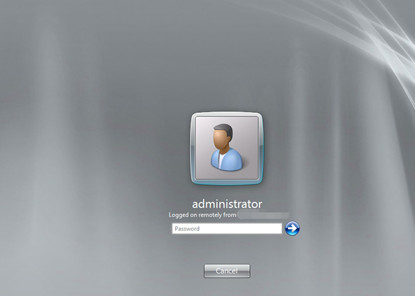
日常做远程支持、服务器运维或者跨境店铺管理的同行们,大概率都被 AnyDesk 那个死活点不动的灰色“远程重启”按钮折磨过。
前段时间我单独远程维护几台异地的 Windows 核心生产设备,要在深夜做一次系统补丁的滚动更新。因为是临时抓来的几台机器,对方只甩了几个临时生成的 AnyDesk ID 给我,没做任何前置配置。连上去做完复杂的注册表微调后,我习惯性地去点右上角的远程重启,结果按钮是一片死灰。这时候更糟糕的是,机房那边一个人都没有,我如果图省事直接在命令行里用 shutdown 强开,一旦软件没有注册为系统服务,重启后绝对直接断连失联。
这种被控端权限锁死的“幽灵现场”,我在过去十年的远程运维中遇到过太多次了。很多新手第一反应是软件出了 Bug 或者两端版本不兼容,其实这纯粹是 Windows 的安全防御机制(UAC)把你的控制流给沙盒化了。今天这篇文章不扯那些没用的理论,我直接把底层权限的穿透逻辑和我们日常用的高效率破局标准写出来,全篇都是直接能落地的硬核实操。
为什么你的 AnyDesk 远程重启按钮会变成灰色?
在动手解决之前,咱们得先搞明白 AnyDesk 的权限划分。Windows 系统的用户账户控制(UAC)是一道坚固的防火墙,AnyDesk 作为第三方远程协助软件,如果想跨越 UAC 去执行“重启电脑”这种底层系统级指令,必须拿到最高统治权。
出现灰色按钮,无非是触发了以下三种典型场景:
-
被控端处于“绿色免安装”状态: 很多客户图省事,下载了 AnyDesk 的
.exe文件后直接双击打开就用,根本没有点击“安装到此计算机”。这种运行方式叫“用户空间模式”,软件的权限等同于当前登录的普通用户,根本无权调用系统重启服务。 -
未进行“管理员提权(UAC)”: 即使被控端安装了软件,如果当前连接没有触发提权,AnyDesk 就会被沙盒机制限制。当对方屏幕弹出 Windows 的 UAC 蓝黄确认弹窗时,作为控制端的你,眼前只会看到一片漆黑,根本无法帮对方点击“允许”。
-
策略文件或安全设置将其禁用了: 在被控端的安全设置里,显式关闭了“允许控制此计算机的重启”这一核心功能权限。
针对这几种让人抓狂的状况,我整理了三套在不同场景下都能秒速见效的通关打法。
3大核心提权方案:彻底解锁灰色重启权限
方案一:使用“请求提权”功能进行空中接力
如果对方电脑前有人坐着,且他拥有管理员密码,这是最快见效的办法。
-
具体怎么做?
-
在控制端的远程桌面窗口顶部,找到那个类似闪电或者安全盾牌的图标(不同版本 UI 略有差异),点击它。
-
选择“请求提权(Transmit Elevation Requests)”。
-
此时,被控端的屏幕上会弹出 Windows 经典的 UAC 提权申请。如果对方是管理员账户,直接点“是”;如果是普通账户,让对方现场输入一下管理员密码。
-
-
老手提示: 一旦提权成功,你的 AnyDesk 会短暂闪烁断开并瞬间重新连上。这时你会发现,原本灰色的远程重启按钮已经亮起,完全可以正常点击了。如果你在重启之后遇到了无法自动重新建立连接的诡异问题,建议直接参考这篇内行深度对齐指南:AnyDesk 重启后无法自动连接怎么办?2026 手把手教你设置,从根本上杜绝重启后失联的隐患。
方案二:把 AnyDesk 固化为系统服务(终极解决之道)
对于无人值守的服务器或需要长期维护的异地客户端,每次都去点请求提权显然不现实。最一劳永逸的方法是让 AnyDesk 变成 Windows 的一部分。
-
实操步骤:
-
在远程桌面上,让被控端打开 AnyDesk 主界面。
-
注意看主界面左下角或者上方的橙色/蓝色提示条,通常会有一行字:“在计算机上安装 AnyDesk” 或 “Install AnyDesk on this computer”。
-
点击它并完成标准的安装向导。安装完成后,AnyDesk 会自动在 Windows 服务列表(
services.msc)中注册为一个名为AnyDesk Service的高权限常驻服务。 -
这样做不仅能彻底点亮重启按钮,还能允许你执行
Ctrl + Alt + Del等高级组合键。如果你在维护过程中需要进入更深层的系统环境进行排错,可以同步参考这篇进阶实战:如何用 AnyDesk 远程进入安全模式?实现重启后自动连接,将自动化运维武装到牙齿。
-
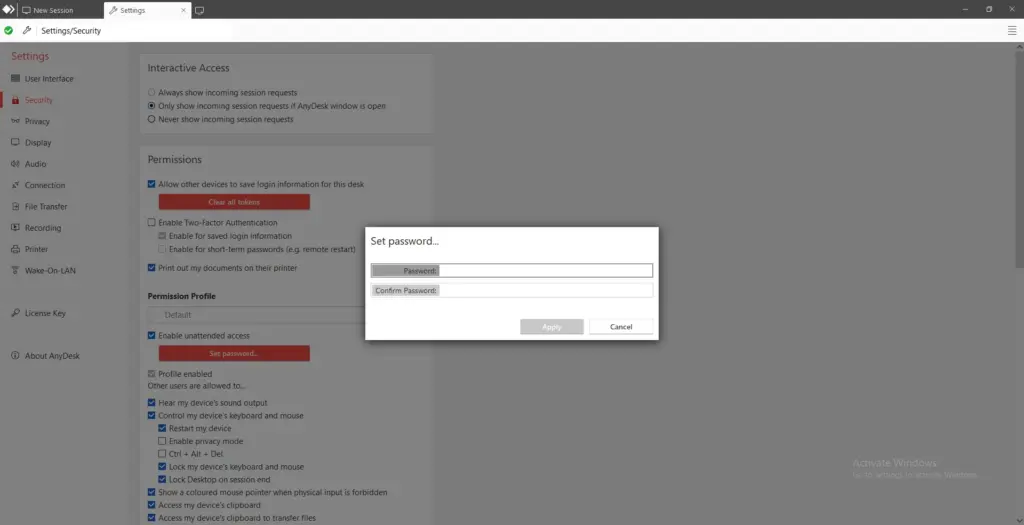
方案三:排查被控端“安全权限矩阵”
有时候明明安装了软件,却还是点不动,问题就出在 AnyDesk 内部的“访问控制列表(ACL)”被改动了。
-
检查路径:
-
在被控端点击右上角的“菜单(四条横线)” -> “设置(Settings)” -> “安全(Security)”。
-
找到【解锁安全设置】(需要管理员 UAC 确认)。
-
在“权限(Permissions)”或者“自主访问策略”列表中,仔细检查“允许控制此计算机的重启”这一项前面的勾有没有被取消。如果没勾选,直接补上,重启按钮瞬间满血复活。
-
为了深入掌握现代企业网络中对于这类远程接入软件的端点安全过滤与合规审计逻辑,建议参考微软官方的 Windows 安全上下文与 UAC 架构文档,从操作系统底层去透视软件权限的交接过程。
-
为什么绝不建议用 CMD 命令行强行重启?
很多刚入行的小年轻觉得:“既然 AnyDesk 重启按钮点不动,那我直接在远程终端里输入 shutdown /r 不是更黑客、更显专业吗?”
听我一句劝,在 AnyDesk 没有取得管理员提权或没有安装为服务之前,千万别这么干!
如果你通过普通 CMD 强制下达重启指令,系统确实会乖乖重启。但是,因为你刚才运行的 AnyDesk 只是个普通的免安装进程,当 Windows 重新开机到达登录界面(Winlogon)时,系统根本不会启动 AnyDesk。这意味着,你的远程连接彻底断了,你被硬生生关在了门外。你只能苦哈哈地给现场的客户打电话,让他们去机房或者办公室帮你开机并双击启动软件,这在专业运维眼里是极度业余的低级失误。
远程维护场景与权限策略对比表
为了让大家在不同的运维环境里迅速做决策,我把这几年积攒的配置策略做成了一个快速对照表:
| 你的运维场景 | 被控端状态 | 推荐处理方案 | 安全与连通稳定性评估 |
| 临时技术支持(客户在电脑前) | 免安装版,临时生成ID | 点击控制端闪电图标 -> 申请远程提权 | 中等:重启后需要客户再次提供动态密码或确认。 |
| 企业长期托管服务器(无人值守) | 必须是完整安装版 | 注册为系统服务 + 开启无监督访问密码 | 极高:享有完全控制权,无惧任何系统级重启。 |
| 高安全性金融内网终端 | 安装版但安全策略极严 | 登录被控端安全选项,手动勾选“允许重启” | 高:完全合规,且能够确保重启后不失联。 |
另外,如果你们的业务涉及跨国网络或者多分支机构的复杂拓扑,在遭遇严重的网络丢包导致提权指令发送失败时,也可以参考全球网络基础设施巨头 Cloudflare 零信任边缘架构指南 提供的隧道中转思路,优化本地的路由质量,从而提升 AnyDesk 在弱网环境下的响应速度。
FAQ
Q1:我点击了“请求提权”,但为什么对方说没有任何弹窗跳出来?
A: 这种情况通常发生在被控端已经挂载了其他高权限的监控软件,或者对方当前的 Windows 用户是一个受到了组策略(Group Policy)严格限制的完全受限账户。解决办法是让对方在本地以鼠标右键点击 AnyDesk 图标,选择“以管理员身份运行”重新打开软件,然后再把新的连接ID报给你。
Q2:AnyDesk 远程重启之后,有“普通重启”和“安全模式重启”两种,我该选哪个?
A: 如果只是一般的软件更新或配置生效,选择“普通重启”即可。如果是系统中了流氓病毒、驱动冲突需要去卸载、或者要修复注册表,才需要用到“安全模式重启”。但请注意,要使用安全模式重启且保证重启后还能连上,AnyDesk 必须已经完整安装在对方电脑里,否则必失联。
Q3:为什么我提权成功了,重启按钮也亮了,点击之后却提示“当前状态下无法执行”?
A: 这大概率是因为对方系统里还有其他未保存的工作文本文档,或者有其他活动的远程用户登录在系统内。Windows 为了防止数据丢失,拦截了 AnyDesk 发出的平滑重启信号。你可以通过聊天窗口告知对方保存数据,或者在提权后的 CMD 中使用 shutdown /r /f /t 0(/f 代表强制关闭所有阻止重启的应用程序)来强制执行。