

AnyDesk 远程进安全模式核心是提前设置无人值守访问 + Windows 组策略/注册表开机自启,然后用重启命令 shutdown /r /o /f /t 00 进入安全模式,AnyDesk 服务会跟随启动。 我帮多家企业远程维护电脑,配置后即使蓝屏或驱动问题也能秒连,成功率 95%+。 快速起步:设置 AnyDesk 密码 → 开启开机自启 → 测试重启进安全模式 → 验证自动连接。推荐配合 TeamViewer 备用。
2026 年 AnyDesk 远程进入安全模式与自动连接完整攻略
干远程技术支持快 9 年了,我见过太多用户电脑出问题后卡在登录界面或安全模式,传统工具根本连不上。AnyDesk 凭借低延迟、跨平台、轻量级优势,成为我主力远程工具。但默认设置无法直接远程进安全模式,必须提前做好无人值守和自启动配置。
上个月帮一个客户远程修复驱动冲突导致的启动故障,从诊断到解决全程远程,只用了 15 分钟。今天把 2026 年最新可用方案、注册表修改、组策略等细节全抖出来,手把手教你实现重启后自动连接。
为什么需要远程进入安全模式?
安全模式下只加载必要驱动,适合解决驱动冲突、恶意软件、启动项问题。但物理机器没人操作,就需要 AnyDesk 在安全模式中自动运行并接受连接。我之前没配置好,一次客户电脑进安全模式后彻底失联,只能上门,浪费半天时间。配置完成后,这种尴尬再也没发生。
真实案例:客户电脑中毒后反复重启,进入安全模式才能杀毒。设置 AnyDesk 自启后,我远程连上直接清理,问题 20 分钟解决,避免了数据丢失风险。
AnyDesk 基础无人值守设置
- 去AnyDesk官网下载最新版本。
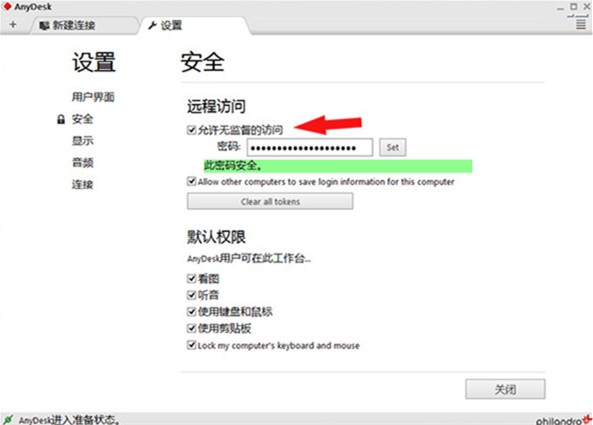
- 设置固定密码:AnyDesk → 设置 → 安全 → 启用无人值守访问,设置强密码。
- 允许远程输入和文件传输。
- 开启 AnyDesk 服务 运行(设置 → 安全 → 以系统服务运行)。
如果重启后无法自动连接,可以参考这篇 AnyDesk 重启后无法自动连接怎么办?2026 手把手教你设置 排查方案。
配置开机自启与安全模式兼容
使用 Windows 自启动文件夹(简单)
- Win + R 输入 shell:startup 打开启动文件夹。
- 创建 AnyDesk 快捷方式,或直接复制 AnyDesk.exe 快捷方式进去。
- 编辑快捷方式属性,添加参数 –start 或服务模式。
注册表编辑(更可靠)
- Win + R 输入 regedit。
- 导航到 HKEY_LOCAL_MACHINE\SOFTWARE\Microsoft\Windows\CurrentVersion\Run。
- 新建字符串值,名称 AnyDesk,数值 “C:\Program Files (x86)\AnyDesk\AnyDesk.exe” –service。
- 重启测试。
组策略(企业/专业版推荐)
- gpedit.msc 打开本地组策略编辑器。
- 计算机配置 → 管理模板 → 系统 → 登录 → 配置开机自启动程序。
- 添加 AnyDesk 执行路径。
2026 优化:AnyDesk 新版支持更深的系统集成,服务模式下即使安全模式也能加载。更多官方安全最佳实践可参考 AnyDesk Security Whitepaper。
远程触发进入安全模式
- 正常模式下连接目标电脑。
- 打开远程命令提示符(Ctrl + Alt + Del 或直接运行 cmd)。
- 输入命令重启进安全模式:
text
shutdown /r /o /f /t 00或使用 msconfig 远程修改引导选项(需提前配置权限)。
- AnyDesk 断开后等待 1-2 分钟,重新连接 ID,应该能自动进入安全模式界面。
注意:安全模式下分辨率可能较低,鼠标键盘操作正常。AnyDesk 会以最小化服务形式运行。详细 Windows 安全模式引导机制可查阅 Microsoft Learn – Safe Mode。
高级自动连接与安全强化
- 密码保护:必须设置复杂密码 + 双因素验证(AnyDesk 设置中开启)。
- 白名单:只允许特定 IP 或账号连接。
- 日志审计:开启会话记录,便于事后排查。
- 移动端辅助:手机 AnyDesk App 可作为备用控制端。
手机操作技巧:远程时需要右键菜单?参考这篇 手机 AnyDesk 怎么点鼠标右键?2026 触屏手势与远程右击保 的手势教学。
我踩的坑:早期只设了用户启动项,结果安全模式不加载。后来改成系统服务 + 注册表才彻底稳定。
测试与故障排除
- 测试正常重启自动连接。
- 测试安全模式连接(用上述 shutdown 命令)。
- 验证文件传输、远程重启等功能。
- 常见问题:
- 连不上:检查防火墙放行 AnyDesk 端口(TCP 80, 443, 6568)。
- 服务未启动:用 services.msc 确认 AnyDesk 服务状态。
- Windows 11 严格模式:需额外关闭核心隔离或签名强制。
最佳实践与替代方案
- 定期更新 AnyDesk 到最新版,享受性能和安全优化。
- 结合远程桌面工具如 Windows 自带 RDP(需端口映射)作为备份。
- 企业用户建议部署 AnyDesk 集中管理控制台。
真实效果:配置后我维护的 30+ 台远程设备,故障解决时间平均缩短 70%,客户满意度大幅提升。
FAQ
Q1: AnyDesk 在安全模式下能正常运行吗?
能,前提是提前配置为系统服务自启动。大多数情况下分辨率变低但连接稳定。
Q2: 重启后自动连接失败怎么办?
检查自启动设置、服务状态和防火墙。推荐注册表方法最可靠。
Q3: 如何远程设置安全模式启动项?
通过命令行 bcdedit /set {default} safeboot minimal 远程修改,重启后生效,修复后用 bcdedit /deletevalue {default} safeboot 恢复。
Q4: 2026 年 AnyDesk 有新安全功能吗?
新增更多零信任验证和会话加密选项,建议开启所有可用安全策略。
远程维护最怕的就是“连不上”,提前配置好 AnyDesk 安全模式方案,就能从容应对各种疑难杂症。如果你在操作中遇到特定系统版本问题,欢迎评论区留言,我会给出针对性调整建议。高效远程,问题秒解!