
远程支持人员在员工或客户知情并同意后连接其设备,查看故障现象并协助处理。远程访问服务适合需要用户参与的临时支持;若目标是长期连接无人值守设备,应另行评估相应方案。AnyDesk 可用于员工与客户的交互式远程支持,具体会话方式取决于产品版本、授权和官方说明。
团队正在评估远程支持软件或 IT 远程技术支持方案?可先从 AnyDesk 官网了解产品,再根据实际支持流程申请企业试用。
交互式远程支持的工作方式
远程访问服务通过网络连接本地操作端与远程设备,让经授权的支持人员查看或操作对方设备,协助排查问题。交互式远程支持的重点,是设备使用者知情并参与会话,而不是在未经确认的情况下长期连接。
一次支持会话通常涉及三方:提出请求的员工或客户、负责排障的支持人员,以及出现问题的设备。支持人员应先说明连接目的和计划操作,并取得设备使用者同意,再开始查看或操作。远程桌面软件通常会传输画面和输入信息,相关概念可参阅《远程桌面软件》维基百科词条。
员工和客户支持的重点并不相同
“电脑出问题了”往往不足以说明故障。看不到报错画面时,双方可能反复确认系统、窗口和操作步骤,沟通也容易偏离排障目标。内部支持通常需要核对员工身份、目标设备和内部授权流程;面向客户时,还要先确认客户身份、设备信息、操作同意和本次会话的范围。
| 支持对象 | 常见任务 | 会话前确认 | 适配重点 |
|---|---|---|---|
| 员工 | 查看应用异常、协助完成设置 | 员工身份、目标设备、问题现象 | 内部支持流程与授权方式 |
| 客户 | 解释软件问题、协助复现故障 | 客户身份、设备信息、操作同意 | 沟通清楚,明确会话范围 |
| 服务商客户 | 按服务流程协助排障 | 服务请求、联系人、处理记录要求 | 与现有服务台流程衔接 |
如果需要长期访问无人值守设备,应单独评估相应方案,不要把它与用户参与的临时支持会话混为一谈。可参阅AnyDesk 无人值守访问说明。
用 AnyDesk 组织一次支持会话
一次远程支持可以按以下步骤进行。不同版本、设备和权限设置可能影响具体操作,开始前应查阅AnyDesk 官方支持中心,并向用户说明实际步骤。
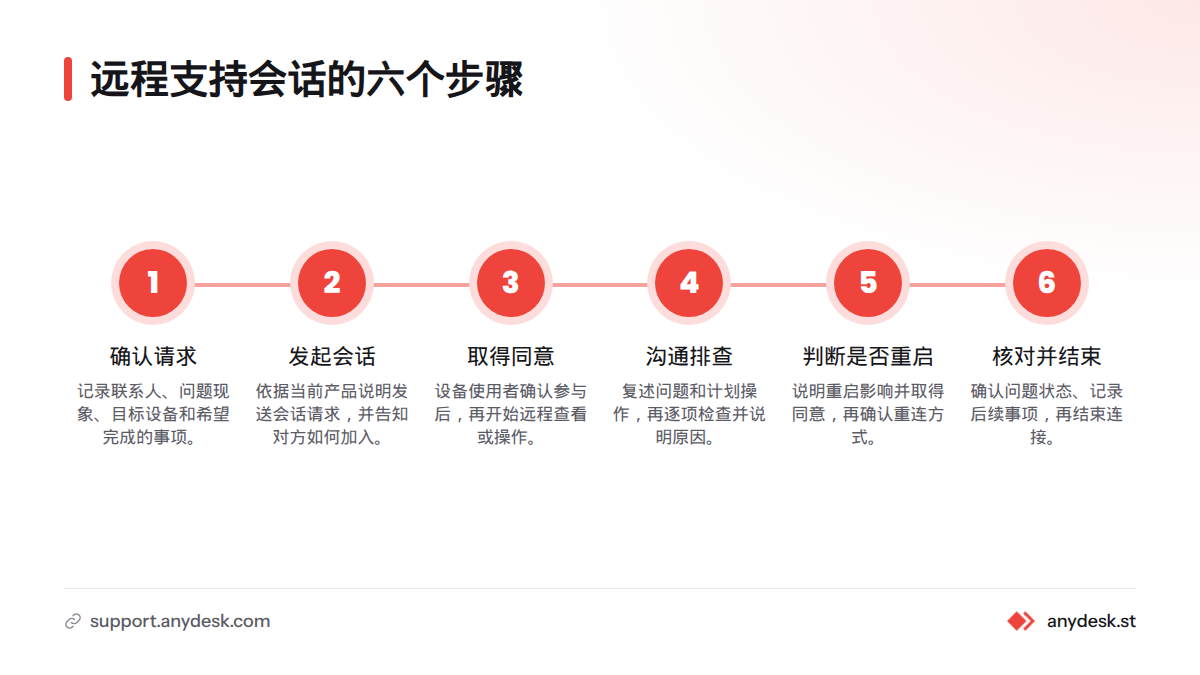
- 确认请求。 记录联系人、问题现象、目标设备,以及希望完成的事项。
- 发起会话。 支持人员依据当前产品说明发送会话请求,并告知对方如何加入。
- 取得同意。 设备使用者确认参与后,支持人员再开始远程查看或操作。
- 沟通并排查。 先复述问题和计划操作,再逐项检查。需要用户配合时,说明要做什么以及原因。
- 判断是否重启。 重启可能中断连接。操作前说明影响并取得同意;重连方式和可用条件以官方说明为准。
- 核对结果并结束。 请对方确认问题是否仍然存在,记录后续事项,再按会话流程结束连接。
会话开始前,核对支持对象、目标设备、故障描述、授权状态和会话结束后的安排。若要了解远程协助的基本操作,可参考AnyDesk 远程协助指南;界面和步骤应以当前版本资料为准。
会话中的沟通、重启与重新连接
用简短问题确认现场情况,往往比猜测原因更有帮助:“屏幕上现在显示什么?”“刚才点击后发生了什么?”如果当前产品版本提供会话聊天功能,可在其中记录错误信息、待确认步骤或后续安排,减少口头信息遗漏。聊天入口和功能以官方支持中心的现行说明为准。
只有在排查结果表明需要重启、且用户同意后,才安排重启。重启会中断当前会话,双方应先约定由谁重新发起连接、何时确认设备恢复,以及连接失败时采用什么联络方式。不要承诺固定恢复时间,也不要保证故障一定能够解决。
云端或自建部署,先确认维护责任
云端与自建部署的主要区别之一,是服务由谁承载和维护。选择前,团队应核实部署方式是否符合内部架构要求、日常维护由谁负责,以及评估和测试需要哪些审批。不能只凭“云端”或“自建”的标签推断安全性、性能或费用。
- 评估云端方案: 核对厂商的正式产品资料,并与内部要求逐项比对。
- 评估自建方案: 确认所需资源、运维分工和部署条件,再查阅官方文档。
这只是初步筛选,不能替代技术评审或正式部署说明。微软关于 Windows Server 远程访问角色的文档介绍的是微软服务器技术,不应当作 AnyDesk 功能依据。团队也可查看AnyDesk 云端远程访问说明,并以正式产品资料核实可选方案。
远程支持软件适用哪些工作场景
| 场景 | 支持目标 | 交互方式 | 评估重点 |
|---|---|---|---|
| 企业员工支持 | 处理需要查看设备现象的问题 | 员工参与会话并配合复现 | 身份确认、授权与内部流程 |
| 客户服务 | 协助客户理解和排查产品问题 | 分步说明操作,并确认客户同意 | 客户沟通、设备条件与会话边界 |
| 服务商支持 | 按请求为客户提供技术协助 | 联系人参与,并按约定流程处理 | 服务范围、记录要求与责任分工 |
评估远程协助工具时,可以用真实支持请求测试完整流程:发起会话、取得授权、沟通、排查、必要时重启,最后结束连接。团队也应确认跨平台远程支持所需的设备和功能是否符合现行产品资料,再查看AnyDesk 套餐与企业试用信息。
开始评估 AnyDesk 远程支持
先整理常见支持对象、问题类型和现有授权流程,再选取一个适合测试的真实场景。观察员工或客户能否顺利加入会话,支持人员能否按流程沟通,以及重启中断连接后双方是否知道如何继续。兼容平台、具体功能和会话条件,应逐项对照AnyDesk 官方支持资料确认。
准备评估团队方案时,可从AnyDesk 产品入口了解后续步骤,并通过套餐与企业试用页面查看申请信息。价格与许可细节以该页面为准。
远程访问服务常见问题
哪些支持团队适合使用远程访问服务?
需要在员工或客户参与时查看设备情况并协助排障的内部信息技术团队、客户支持团队和服务商,都可以评估这类服务。是否适用,取决于会话流程、授权要求和部署偏好。
对方如何加入远程支持会话?
支持人员依据当前产品说明发起请求,并解释会话目的和操作范围。对方确认参与后,再开始排查。具体入口和授权方式应以 AnyDesk 官方资料为准。
重启后如何重新连接?
重启前说明连接会中断,并约定后续联络方式。重启后的发起步骤和适用条件应查阅当前官方说明,不要预设连接会自动恢复。
如何选择云端或自建部署?
先确认由谁承载服务、由谁负责维护,以及组织有哪些审批和技术评估要求,再核对 AnyDesk 官方资料。未经验证,不要预设安全性、性能或成本结论。
来源
Related: 远程桌面软件对比