

在 AnyDesk 中同步剪贴板,核心在于开启“双向权限”。在建立连接后,点击顶部工具栏的“设置”图标,确保“同步剪贴板(Synchronize clipboard)”勾选开启。对于文件和图片,AnyDesk 默认支持直接 Ctrl+C 和 Ctrl+V,若失效,请检查权限设置中是否允许了“使用文件管理器传输”。
做远程运维或者跨境贸易的朋友,最怕的就是在本地电脑改好的方案,到了远程机器上还得重新敲一遍。作为在 AnyDesk 圈子里摸爬滚打多年的老兵,我深知“剪贴板同步”这个功能虽然基础,但一旦失效,那种反复用 U 盘或者网盘中转的操作简直让人崩溃。
在 2026 年的远程办公环境下,AnyDesk 的剪贴板功能已经不仅限于文字,图片甚至文件的无缝同步也成了标配。今天我们团队就带大家深挖一下,如何彻底搞定两台电脑间的“剪贴板自由”,并解决那些折磨人的同步失效问题。
剪贴板同步的三个层级
Version: Based on the latest AnyDesk version.
很多新人以为剪贴板只能传文字,其实在 2026 年的 AnyDesk 体系里,它分为三个互补的层级:
基础文字同步
这是最通用的层级,支持跨系统的文本复制。你在本地 Windows 复制一行代码,直接就能粘贴到远程的 Linux 终端里。如果你在连接 Linux 时遇到障碍,可以参考我们整理的AnyDesk 远程连接 Linux 服务器:从图形化部署到 2026 高级避坑指南。
位图(图片)同步
AnyDesk 支持直接同步系统剪贴板中的位图数据。比如你用截图工具截了一张图,直接在远程电脑的文档里粘贴即可,无需保存为文件再传输。
文件级同步(Copy-Paste 传输)
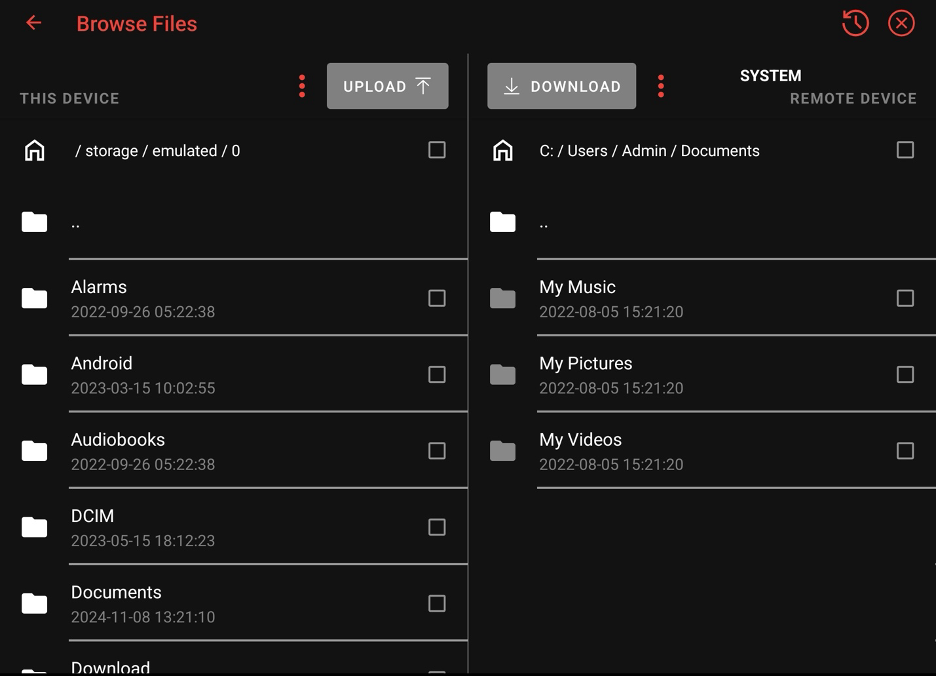
这是老手最喜欢的招数:直接在本地文件夹里对文件点 Ctrl+C,然后在远程窗口点 Ctrl+V。AnyDesk 会在后台启动一个临时的文件流传输任务。对于大容量文件,建议配合AnyDesk企业版文件管理器功能,体验会更稳。
2026 实战教程:手把手教你开启“全能剪贴板”
别看功能就摆在那,很多时候权限没给到位,你按破了键盘也贴不上。
连接前的权限预设
在被控端的 AnyDesk 设置里,进入 Security(安全)选项:
-
找到
Permissions for remote users(远程用户权限)。 -
勾选
Use the system's clipboard(使用系统剪贴板)。 -
勾选
Transfer files via copy and paste(通过复制粘贴传输文件)。
会话中的实时开启
如果你已经在会话中发现无法同步,不需要断开重连:
-
点击顶部工具栏的“闪电”或“设置”图标。
-
找到“共享剪贴板”开关并点亮它。
-
老手秘籍: 如果同步卡住,先在本地随便复制一段纯文字,触发一次同步刷新,通常就能带起图片和文件的同步。
针对跨境环境的优化
在做海外 VPS 连接时,由于网络延迟,大文件的剪贴板粘贴可能会超时导致失败。针对这种场景,建议参考:海外 VPS 远程连接总是卡顿掉线?2026 跨境贸易 AnyDesk 稳定性优化。
深度排查:剪贴板失效的常见坑位
即便配置好了,有时候剪贴板还是会“罢工”。我们团队总结了几个行业高频故障:
-
进程抢占: 有些本地的剪贴板管理工具(如 Ditto 或 Win10 自带的云剪贴板)会拦截数据,导致 AnyDesk 获取不到最新的 Copy 内容。
-
安全策略限制: 部分公司内部的数据保护软件会监控并阻断跨进程的剪贴板写操作。根据 Microsoft 官方安全文档 的说明,在受管设备上,剪贴板内容的跨域流动往往需要管理员明确授权。
-
版本不一致: 2026 年,如果主控端和被控端的 AnyDesk 大版本跨度太大(比如 v7 与 v9 对接),剪贴板协议可能会出现握手失败。
2026 年 AnyDesk 与同类工具同步能力对比
为了让同行们选对工具,我们做了一个横向测评:
| 特性 | AnyDesk (2026) | TeamViewer (2026) | 系统自带 RDP |
| 文字同步 | 极速(毫秒级) | 稳定 | 极速 |
| 图片同步 | 支持(原生剪贴板) | 支持 | 需开启特殊配置 |
| 文件 C/V 传输 | 丝滑(支持断点) | 偏慢 | 不稳(易导致连接卡死) |
| 跨平台支持 | Win/Mac/Linux 全通 | 全通 | 仅限 Windows 较稳 |
常见问题 FAQ
Q1:为什么我能复制文字,但不能复制文件?
我们团队: 检查被控端是否允许了“文件传输”权限。另外,AnyDesk 会话中的剪贴板文件传输受单次文件大小限制(通常是 2GB 左右),超大文件请使用内置的文件管理器窗口。
Q2:手机连电脑支持剪贴板同步吗?
我(老手): 支持。在移动端 AnyDesk 菜单里可以手动同步文本。但受限于手机系统权限,文件复制通常需要通过 App 内的文件管理界面操作。
Q3:同步剪贴板安全吗?会不会泄露密码?
我: 只要会话是加密的(AnyDesk 使用 TLS 1.2 ),传输过程是安全的。但根据 Wikipedia 关于剪贴板劫持 (Clipboard Hijacking) 的描述,建议在处理敏感密码后手动清空剪贴板,防止意外粘贴到错误的窗口。
总结与建议
同步剪贴板是提升远程办公效率的“最后一公里”。
老手的最后几点忠告:
-
权限先行: 每次装完 AnyDesk,第一件事就是去 Security 里把那几个权限钩子打上。
-
网络预判: 传大文件别用剪贴板,老老实实用文件管理器,防止连接断开导致传输前功尽弃。
-
版本对齐: 尽量保证两端软件都是 2026 最新版,规避各种协议不兼容导致的玄学 Bug。
希望这些干货能帮你实现流畅的跨屏操作。如果还有其他搞不定的设置,记得常回圈子里看看。