

想要 AnyDesk 达到 60 帧丝滑流畅,无需付费升级,只需调对关键参数:
-
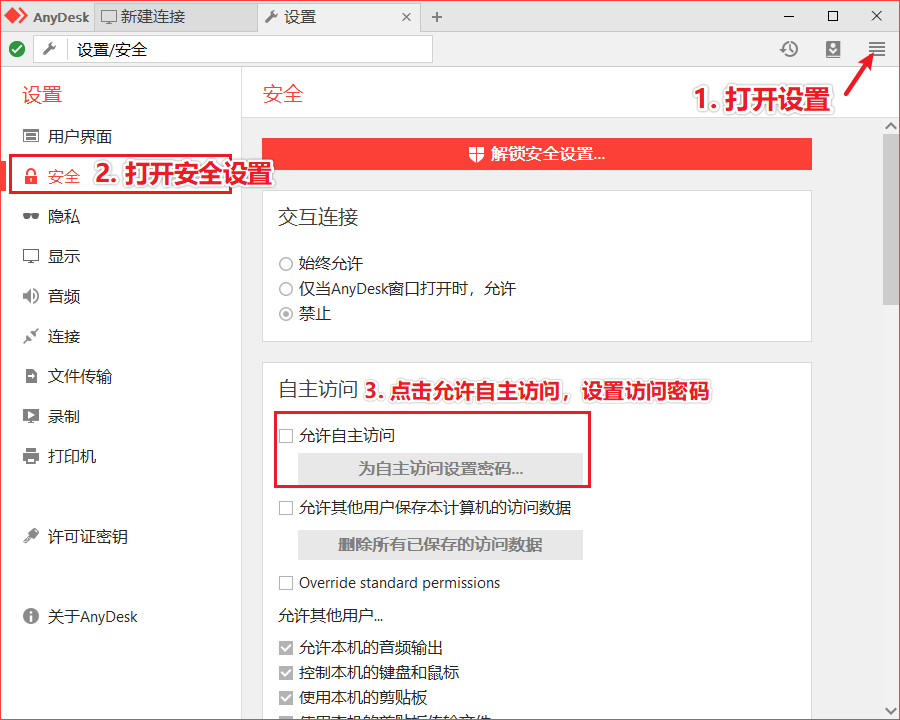
开启硬件加速:在设置中将“硬件加速”切换为 DirectX / Direct3D / OpenGL,并开启 “允许硬件编解码”(需显卡支持)。
-
优化显示与质量模式:将连接质量设置为 “最流畅”(Best Performance) 或选择 “自动平衡”;取消勾选“降低色彩深度”以保持画质与帧率平衡。
-
主控端/被控端同步:被控端需安装显卡驱动,如遇到无显示器导致的降帧问题,需配合 HDMI 虚拟显示器(欺骗器) 强制解锁高帧率与高分辨率。

为什么你的 AnyDesk 只有 15-30 帧?
无论是远程剪辑视频、玩游戏,还是操作高刷新率的专业软件,画面一旦卡顿掉帧,体验就会大打折扣。
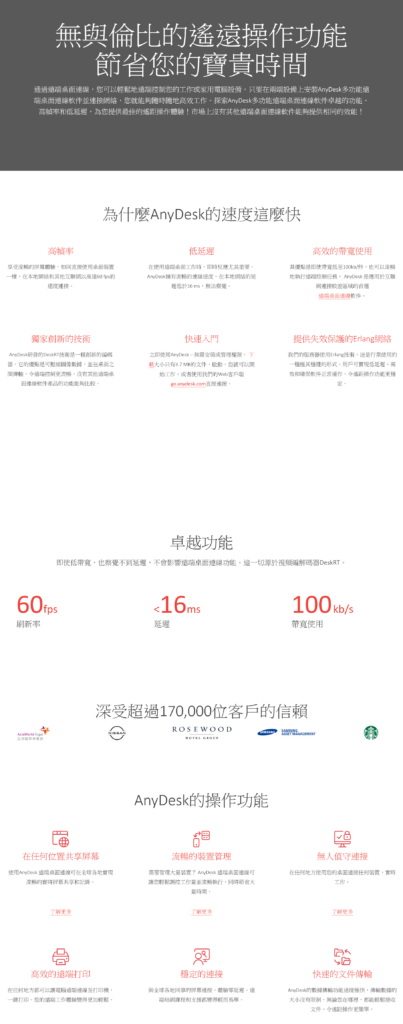
AnyDesk 自研的 DeskRT 视频编解码引擎 理论上能轻松提供 60 FPS 甚至更高的流畅体验,但许多人在实际使用时,画面却依然像在看 PPT。
这往往是因为默认未启用硬件 GPU 编码、被控端没有插显示器触发了系统降帧机制,或者网络传输传输模式选错。今天我们就把这套能够彻底释放 AnyDesk 60 帧性能的调优 SOP 完整拆解出来。
AnyDesk 核心设置:3 步开启 60 帧模式
+-----------------------------------------------------------------------+
|                         AnyDesk 性能优化设置面板                        |
+-----------------------------------------------------------------------+
|  [⚙️ 显示 (Display)]                                                   |
|       ├── 🎨 质量: [ 🔘 最流畅 (Best Performance) / ⚪ 最佳质量 ]     |
|       ├── 🚀 硬件加速: [ 🔘 Direct3D / OpenGL ]                       |
|       └── 🖥️ 屏幕刷新率: [ ✅ 允许硬件编解码 (Hardware Acceleration) ]  |
+-----------------------------------------------------------------------+
调整显示模式与质量设置
打开 AnyDesk,进入 设置 (Settings) -> 显示 (Display):
-
高质量模式选择:在“质量”区域,如果你的网络带宽足够(如局域网或百兆宽带),选择 “自动平衡”(Balanced) 或 “最佳性能”(Best Performance)。
-
禁用不必要的画面渲染:勾选 “不渲染被控端鼠标光标”,这可以微幅提升帧率并降低延迟。
启用硬件加速(GPU 编解码)
这是解锁 60 帧最关键的一步:
-
找到 硬件加速 (Hardware Acceleration) 选项。
-
将渲染器从默认的“软件渲染”(Software)切换为 DirectX / Direct3D 或 OpenGL。
-
确保勾选 “允许硬件编码” 与 “允许硬件解码”。这将把画面压制任务交给英伟达(NVIDIA)、AMD 或 Intel 的独立显卡,极大地降低 CPU 负担并提升输出帧率。
配置音频与帧率优先
进入 设置 -> 传输 (Quality & Stream),将优先级调整为 “帧率优先”,并确保视频传输速率不受限制。
在优化画质与帧率的同时,如果你是在教学实验室或企业办公环境中使用 AnyDesk,也可以参考我们的 教育机构怎么用 AnyDesk 搭建远程实验室 方案指南,进一步了解集群管理与权限配置。
硬件与系统层面的“避坑”技巧
有时候即使 AnyDesk 设置完全正确,画面依然只有 30 帧,这很可能是被控端系统的“无头模式”(Headless Mode)在作怪。
使用 HDMI 虚拟显示器(显卡欺骗器)
当被控端电脑(如机房服务器、无屏主机)没有接入物理显示器时,Windows 和 GPU 会自动禁用 GPU 硬件加速,并锁死屏幕刷新率在 30Hz 甚至更低。
-
解决方案:在被控端电脑的显卡接口上插一个价值几块钱的 HDMI 虚拟显示器(HDMI Dummy Plug)。
-
作用:让显卡误以为连接了一台 1080P/4K 60Hz 的高清显示器,从而强制开启 GPU 渲染与 60 帧输出。
检查系统提权与运行权限
如果 AnyDesk 没有管理员权限,某些驱动级别的硬件加速与图形接口调用可能会受到限制:
-
建议将 AnyDesk 安装至系统(而非仅以免安装绿色版运行)。
-
在 Windows 下右键选择 “以管理员身份运行”。
如果你在远程操控过程中遇到了提权失败、或是想要远程重启电脑却发现选项不可用,可以参照我们的 AnyDesk 远程重启按钮是灰色的怎么办 进行一键解锁。
此外,关于 Windows 图形渲染管线与 Direct3D 加速的官方技术细节,也可进一步查阅 Microsoft Direct3D 官方开发者文档。
60 帧极速排障 SOP 检查清单 (Checklist)
遭遇 AnyDesk 传输掉帧、画面延迟时,请对照以下 SOP 检查清单排查:
-
[ ] 第一步:查看当前实时帧率与延迟 — 在 AnyDesk 连接窗口顶部的“信息”图标中,开启网络与帧率监视器,确认当前 FPS 是否达到 60。
-
[ ] 第二步:确认硬件加速开启 — 进入“设置 -> 显示”,确认已选择 Direct3D/OpenGL 硬件渲染。
-
[ ] 第三步:被控端显示状态 — 确认被控端电脑已插显示器或已插 HDMI 欺骗器,且 Windows 屏幕显示设置中的刷新率为 60Hz 以上。
-
[ ] 第四步:网络直连检查 (Direct Connection) — 检查连接状态图标是否为绿色(直连)。如果走的是 Relay 中转服务器,延迟会增加且帧率受限。
-
[ ] 第五步:更新显卡驱动 — 在被控端更新 NVIDIA / AMD / Intel 显卡驱动至最新稳定版,确保 NVENC / AMF 硬件编码器正常运行。
想了解更多 AnyDesk 的深度使用技巧与官方最新客户端,欢迎访问 AnyDesk 官网。
不同模式下的帧率与画质表现对比
| 配置模式 | 平均帧率 (FPS) | 操作延迟 | 适用场景 | 优势与局限性 |
| 默认软件渲染模式 | 15 – 30 FPS | 高 (100ms+) | 纯文本编辑、简单文档查看 | 不依赖显卡,但画面有明显撕裂与卡顿 |
| Direct3D + 硬件加速 | 50 – 60 FPS | 极低 (< 30ms) | 视频剪辑、CAD 建模、画质要求高 | 画面丝滑顺畅;需要显卡硬件支持 |
| 自动平衡 + 直连网络 | 60 FPS | 低 | 远程办公、游戏操控 | 动态调整画质保证流畅度;对网络稳定性有要求 |
| 虚拟显示器 + 60Hz 解锁 | 60 FPS | 低 | 无屏主机、机房服务器远程 | 解决无显示器降帧问题;需额外硬件小配件 |
FAQ(常见问题解答)
Q1: 为什么我的网络非常好,但 AnyDesk 的帧率依然卡在 30 帧左右?
A: 绝大多数情况下是因为被控端电脑没有插显示器(系统自动切入低功耗无头模式),或者 AnyDesk 设置中的“硬件加速”未开启,导致使用了纯 CPU 软件渲染。给被控端插入 HDMI 欺骗器并在 AnyDesk 中开启 Direct3D 渲染即可解决。
Q2: 开启 60 帧模式后,对网络带宽的要求有多高?
A: 在 1080P 分辨率下,60 帧画面传输大约需要 10Mbps – 20Mbps 的稳定带宽。如果是在同一局域网(LAN)内,传输速度完全足够;如果是跨网远程,请确保两端网络没有严重的丢包,并在 AnyDesk 设置中选择“自动平衡”。
Q3: 为什么主控端和被控端都设置好了,画面依然有轻微延迟?
A: 延迟不仅受帧率影响,还与“网络传输路径”有关。请检查连接状态栏,确保两端建立的是点对点直连(Direct Connection)。如果系统提示通过中转服务器(Relay)连接,建议检查两端路由器是否开启了 UPnP,或者防火墙是否拦截了 AnyDesk 的 P2P 传输端口。