

AnyDesk 弹窗提示许可证过期,通常是因为官方风控算法误判了你的个人非商业使用行为,或者本地配置文件残留了过期的试用标记。最快解决办法:
-
临时急用:彻底关闭 AnyDesk 后,删除本地
%appdata%\AnyDesk目录下的配置文件重新生成新 ID; -
长久方案:前往 AnyDesk 官方网站提交“Personal Use Reset”白名单申诉表单,等待 1-3 个工作日解除风控;
-
防误判技巧:避免频繁连接不同公网 IP 或长时间进行大文件传输。
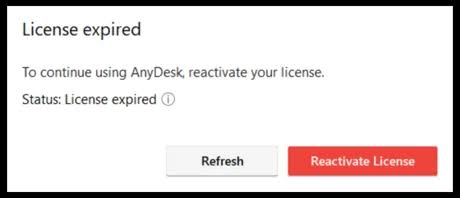
说实话,作为一个把 AnyDesk 当作日常工具使用了五六年的“老运维”,这种突发状况我已经见怪不怪了。这几年 AnyDesk 的商业风控策略越来越严,很多完全用于个人非商业用途的用户(比如帮父母远程修电脑、连接家里NAS或个人工作站),都会时不时被系统误判为“商业用途”,进而直接封锁连接并提示许可证到期。
如果你也遇到了这个问题,完全不用慌。今天我就结合自己多次解决这个问题的实战经验,为你拆解从本地临时重置到官方彻底解封的全套应对方案。
为什么免费个人用户会收到“许可证已过期”提示?
很多朋友很纳闷:“我明明下载的是免费版,根本没买过许可证,怎么会‘过期’呢?”
根据我与官方客服打交道以及分析本地日志(service.conf)的经验,导致这个问题的核心原因主要有两个:
官方风控系统(Commercial Use Detection)误判
AnyDesk 后台有一套极其严格的流量分析算法。如果你满足以下任意条件,就很可能触发“商业使用”标记:
-
高频连接不同网络:短时间内频繁连接超过 5-10 台不同的远程设备。
-
高频大流量传输:长期占用高带宽传输大文件,或者连接持续十几小时不挂断。
-
处于企业网络环境:连接发起的源 IP 属于企业局域网、机房 CIDR 或知名公网 IP 段。
一旦被风控选中,你的客户端 ID 就会被列入限制名单,软件便会显示许可证过期或限制连接时长。
试用期(Trial Period)残留配置导致冲突
有时候我们在安装 AnyDesk 时,不小心点击了“开始免费试用专业版(Start Free Trial)”。14天试用期结束后,软件配置文件里会残留试用标记。此时即使你卸载重装,只要本地 %appdata% 的配置文件夹还在,系统就会默认读取旧数据,继续弹出过期提示。
彻底清空配置与重置客户端 ID(立竿见影)
如果你现在急着用远程控制处理问题,等待官方申诉显然来不及。最快的“暴力解法”就是强制重置本地的 AnyDesk ID,让系统把你识别为一个全新的用户。
注意:重置 ID 会清除你之前保存的“快捷连接历史”和“自主访问密码”,操作前请务必记下重要设备的连接码。
详细操作步骤
如果你在远程控制过程中发现操作延迟较高,或者需要针对特定场景限制操控权限(例如只允许看屏幕而不允许动键盘),可以参考我们之前写的 AnyDesk 远程连接怎么禁用对方鼠标键盘?独操模式实操教程 来快速调整安全控制项。
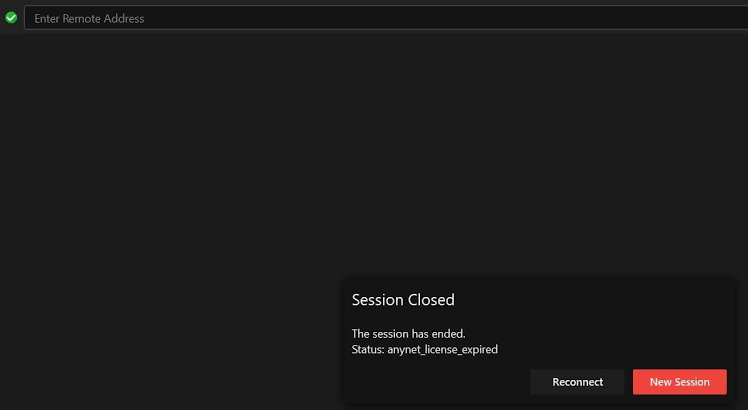
官方白名单申诉(治本的长久之计)
重置 ID 虽然能救急,但如果你的网络环境没有改变,可能用个三五天又会被系统误判。要想一劳永逸,最正规的途径是向 AnyDesk 官方提交 Personal Use Whitelist Appeal(个人用户白名单申诉)。
官方申诉流程指南
-
访问官方申诉入口
打开浏览器,访问 AnyDesk 官方白名单申诉页面(您可以参考 AnyDesk 官方支持文档 找到最新的 Personal Use 申诉入口)。
-
填写申诉表单核心字段
-
AnyDesk ID:填写你当前被封锁的 9 位或 10 位数字连接码。
-
Email Address:填写你常用的真实邮箱(用于接收解封通知)。
-
Reason for Appeal(申诉理由):千万不要用中文! 建议用英文详细说明你的非商业使用场景。
-
-
高质量申诉模板(直接复制修改)
Subject: Request to Reset Personal Use Status for AnyDesk ID [填写你的ID]
Dear AnyDesk Support Team,
I am writing to request a review and reset of my AnyDesk ID ([你的ID]), which is currently flagging a “license expired” or commercial use warning.
I am using AnyDesk strictly for personal, non-commercial purposes, specifically for [填写用途,例如:helping my elderly parents resolve computer issues / accessing my home media server]. I do not use this account for any business, commercial support, or work-related tasks.
Could you please whitelist my ID for personal use? Thank you for your time and assistance.
Best regards,
[你的名字]
-
等待官方审核
根据 AnyDesk 官方帮助中心 的说明,人工审核通常需要 1 到 3 个工作日。解封成功后,你的邮箱会收到一封确认信,届时重启软件即可恢复正常使用。
高级进阶:开发者与企业用户的定制化替代方案
如果你是在企业环境中使用 AnyDesk,或者你的团队本身有自动化远程运维的需求,频繁处理“许可证过期”和风控提示会极大地降低工作效率。
在这种情况下,依靠免费版避开风控并不是长久之计。许多技术团队会选择接入官方 API 或使用自建代理。如果你对自研远程控制工具或批量管理设备感兴趣,不妨深度阅读这篇 如何基于 AnyDesk 接口定制专属远程助手?开发者 API 调优指南,其中详细介绍了如何通过合规的 API 接口避开风控机制并实现自动化运维。
AnyDesk 排错与防误判 SOP 检查清单
为了防止你的 AnyDesk 再次被系统列入“商业使用”黑名单,请对照以下检查清单完成日常设置:
| 检查项目 | 标准操作 | 目的 / 效果 |
| 开机自启设置 | 建议设置为“仅手动启动”而非后台服务常驻 | 减少不必要的长连接数据包上传 |
| 配置目录备份 | 定期备份 %appdata%\AnyDesk\user.conf |
发生配置损坏时可快速还原配置文件 |
| 无人值守访问 | 开启安全设置,设置强密码并启用双因素认证 | 提高远端设备安全,防止未授权访问 |
| 软件更新策略 | 保持 AnyDesk 处于最新 stable 版本 | 修复已知安全漏洞与风控识别 Bug |
| 网络环境隔离 | 避免在挂载大型 VPN / 商业代理时频繁建立连接 | 防止 IP 被判定为企业商业节点 |
如需获取更多官方最新版下载及安装包支持,可随时访问 AnyDesk 中文版官网 获取更多实用教程。
常见问题解答(FAQ)
Q1:删除 %appdata%\AnyDesk 文件夹后,我的历史连接记录会丢失吗?
答:是的。AppData 文件夹中保存了你本地的所有缓存数据,包括“最近连接”列表和预设的无人值守密码。因此在清理前,建议手动将重要设备的连接码(AnyDesk ID)记录在记事本中。重置后只需重新输入一次并勾选“记住密码”即可。
Q2:我已经提交了官方申诉,但在审核期间急用 AnyDesk 怎么办?
答:最直接的方法是结合本文的方案一重置本地 ID,使用新的 ID 临时完成紧急连接。等 1-3 天后官方对你旧的 ID 完成白名单审核,你就可以继续稳定使用原 ID 了。
Q3:为什么我刚重置完 ID,使用不到一天又提示许可证过期?
答:这大概率是因为你连接的目标远端电脑(被控端)也被系统标记为了“商业用户”。AnyDesk 的风控是双向检测的——只要主控端或被控端有任意一方在黑名单中,连接就会中断并报错。建议对被控端电脑也执行一次配置清理或申诉。
Q4:购买 AnyDesk 付费版能否解决所有设备的使用限制?
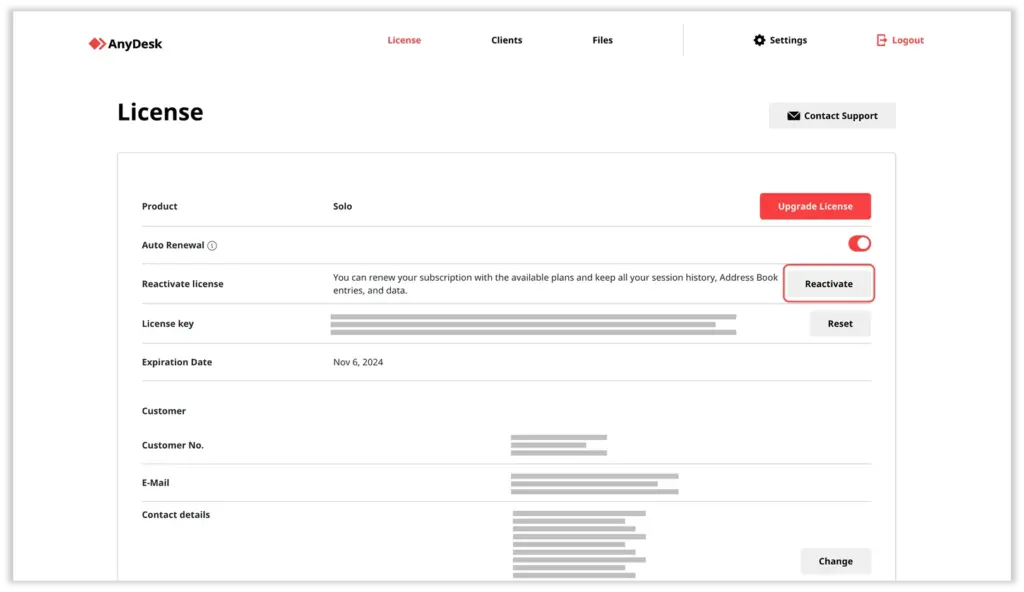
答:可以。购买正式许可证(如 Standard 或 Advanced 版)后,你只需将激活码绑定到账号中,即可解锁无限制并发连接、自定义客户端(Custom Client)以及优先技术支持功能,彻底摆脱商业风控弹窗。