
获取 AnyDesk 安装包时,请从 AnyDesk 官方下载页进入对应平台页面。选择 Windows、macOS、Linux、Android 或 iOS 后,核对操作系统版本、处理器架构和安装包格式。版本号及系统要求以官方页面当时显示的信息为准。
按设备进入官方 AnyDesk 下载页面
请优先使用 AnyDesk 官方网站或官方应用商店页面。本文网站 anydesk.st 提供下载指引,并非 AnyDesk 软件开发方的官方网站。请通过上方官方链接获取安装包,不要把搜索结果中的第三方下载站当作官方来源。若需要确认官方入口,可参阅官方地址查找说明。
Windows、macOS 与 Linux:先核对系统要求
| 设备系统 | 官方入口 | 下载时核对 |
|---|---|---|
| Windows | 打开 Windows 官方下载页 | 按页面列出的安装包选项、系统要求和处理器架构选择;版本号与更新记录也以官方页面为准。 |
| macOS | 打开 AnyDesk 官方下载页 | 在页面选择 macOS,并查看当页列出的格式、系统要求与处理器架构。 |
| Linux | 打开 AnyDesk 官方下载页 | 选择对应发行版,核对官方列出的软件包格式、系统要求及处理器架构。 |
不要只看文件名判断安装包是否适用。Windows 用户可参考 Windows 版下载与安装指引。若页面提供多种格式,应按官方说明选择,不要将某一种格式视为适用于所有设备的通用版本。
Android 与 iOS:从官方应用商店获取
Android 手机和平板、iPhone 与 iPad 用户,可从 AnyDesk 官方下载入口前往对应的官方应用商店页面,并确认应用发布者身份。Android 用户也可查看相关下载指引。不要从来源不明的网站下载手机安装文件。
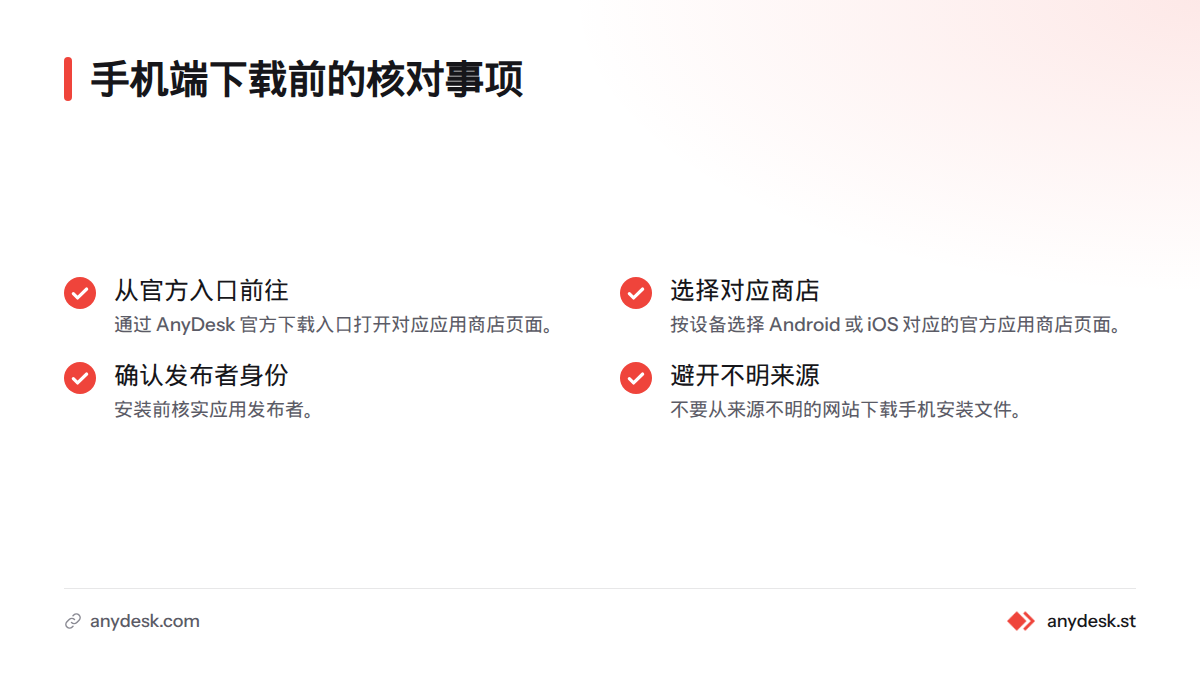
下载前检查系统、架构与文件来源
下载前花一点时间核对以下信息:
- 在设备设置中确认操作系统及版本,再逐项比对官方页面的系统要求。Windows 10 用户也应查看当前下载页列出的支持信息。
- 核实处理器架构和安装包格式。若找不到适用说明,先查阅官方要求,不要自行推测兼容性。
- 检查地址栏域名、文件发布者和数字签名。数字签名可用于验证软件发布者及文件完整性;可先阅读数字签名的基本说明。如果发布者信息异常或无法确认,请停止安装,并返回官方入口重新获取文件。
如何确认 AnyDesk 最新版
查询 AnyDesk 最新版时,应分别查看各平台官方页面显示的版本号和更新记录。不同平台的版本信息可能分别更新,不要根据 Windows 版本号推断 macOS、Linux 或移动端版本。本文不固定列出版本号、文件大小或最低系统要求,以免动态信息过期;下载当天请以官方页面为准。
下载后安装与获取帮助
确认文件来自官方入口后,按设备提示完成安装。需要后续指引,可查看下载后入门教程;遇到下载或安装问题,可访问帮助与故障排查入口。
企业用户可从 AnyDesk 官方网站查找组织使用相关入口。批量部署时,请以官方专门说明为准。
常见问题
AnyDesk 下载后必须注册账号吗? 以官方页面和应用内的当前提示为准。不同用途的账号与许可要求,请查看相应官方说明。
各平台的版本号一定相同吗? 不一定。请分别查看对应平台页面的版本信息和更新记录。
找不到适用于设备的系统要求怎么办? 暂停安装,核对操作系统版本与处理器架构,再向 AnyDesk 官方帮助页面查询。不要用第三方网站的推测代替官方说明。
来源
Related: 远程桌面功能总览, AnyDesk 套餐与许可证说明, 用手机远程控制电脑