
使用 AnyDesk 手机版或平板应用,用户可以输入受控电脑的地址或编号,发起远程会话,并按受控端的授权流程确认后,查看桌面和执行获准操作。实际可用功能取决于设备、应用版本和会话权限;系统要求请以官方当前说明为准。
下载 AnyDesk 移动端;企业用户也可申请企业试用。
移动端远程桌面适合哪些任务
手机远程控制电脑,指的是在移动设备上查看另一台受控电脑的远程桌面,并通过获准的会话与其交互。常见用途包括临时查看办公电脑、处理适合触控的轻量任务,或用平板访问受控设备。经授权后,也可用于访问服务器等设备,但是否能完成具体操作,仍要看设备支持情况和会话权限。
开始前,请确认移动设备已安装适用版本、网络可用,并取得受控电脑的 AnyDesk 地址或编号。远程访问不能代替授权:连接请求须按受控端显示的流程确认。本页介绍移动访问,不展开桌面端安装或无人值守设置;相关内容可查看无人值守访问说明。
核对移动设备和系统要求
手机或平板的系统版本、设备兼容性和应用供应情况可能随版本调整。请勿只凭设备品牌或系统名称判断能否使用。先查看AnyDesk 官方下载页面及设备应用商店中的兼容说明,再确认设备符合要求。本文不列未经核实的最低系统版本。
| 设备类别 | 核对方式 | 使用提示 |
|---|---|---|
| 安卓手机或平板 | 查看官方移动端下载信息和应用商店兼容说明 | 确认系统版本与设备要求 |
| 苹果手机 | 查看适用的苹果移动端应用及当前说明 | 具体功能以该版本应用界面为准 |
| 苹果平板 | 查看对应的应用商店页面 | 屏幕较大,查看桌面内容更直观 |
Android 是谷歌维护的移动操作系统,相关介绍可见维基百科的 Android 词条。系统名称本身不能代替 AnyDesk 对具体版本的兼容说明。页面信息核验日期为 2026 年 10 月 15 日;版本要求如有变动,请以官方页面为准。
按授权流程发起远程会话
连接流程很直接:输入受控设备地址或编号,发送会话请求,由受控电脑端按授权提示确认,然后进入会话。操作前应确认双方网络可用,并由有权限的人员操作受控设备。
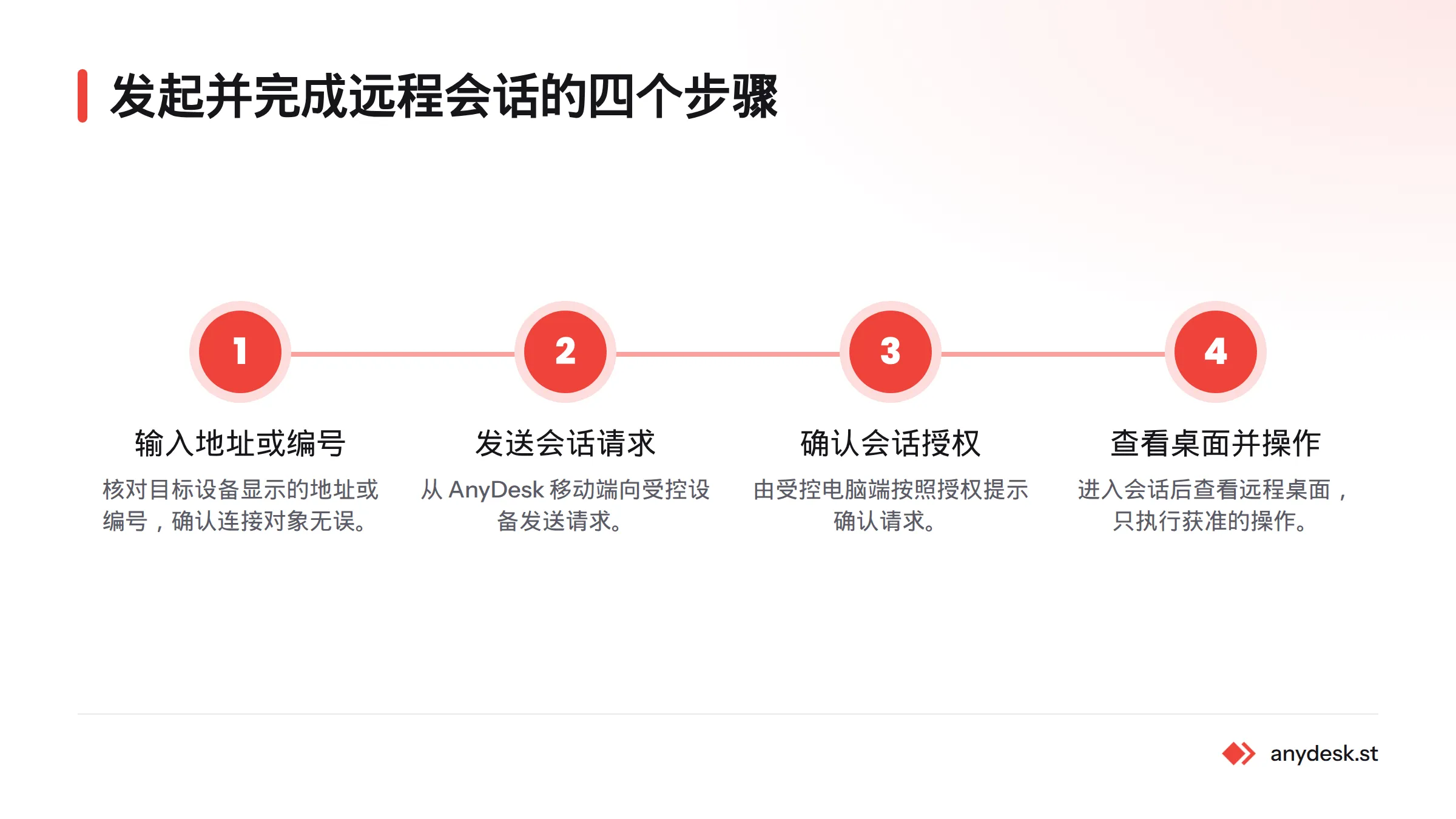
输入地址或编号
在 AnyDesk 移动端输入目标设备显示的地址或编号,并仔细核对字符,避免选错设备。若无法确认目标信息,先向设备管理员核实,不要尝试连接陌生地址。
发送请求并确认会话
发送请求后,依照受控端的授权提示完成确认。能否进入会话、可执行哪些操作,取决于受控端设置和授予的会话权限。请勿假设请求会自动获准。
查看桌面并执行获准操作
会话建立后,移动设备会显示远程桌面。若无法操作,先检查会话是否仍有效、受控端是否已确认,以及当前权限是否允许相关操作。结束连接时,使用应用内的结束会话选项。
触控操作如何作用于远程电脑
手机屏幕用于显示远程画面并接收触控输入。若应用提供触控板式或直接触控等输入方式,请按当前界面提示选择。不同版本的手势和鼠标输入方式可能不同,其他远程桌面软件的操作习惯不一定适用于 AnyDesk。
需要输入文字时,可以调出移动设备的屏幕键盘。按键能否传送到远端,仍受会话状态和权限影响。手机屏幕空间有限,操作窗口、菜单或精细指针时可能不如桌面端直观。平板显示区域更大,查看文档或进行较长时间的远程操作通常更方便;输入方式仍以应用说明为准。触控和键盘操作细节可参考移动设备远程访问指南。
移动端和桌面端的操作差异
主要差别在设备形态和输入方式。桌面端通常使用显示器、鼠标和键盘;移动端依靠手机或平板屏幕、触控和屏幕键盘。因此,不能假定两端提供完全相同的会话功能。
| 对比项目 | 手机或平板 | 桌面端 |
|---|---|---|
| 操作方式 | 触控及屏幕键盘;可用模式以应用界面为准 | 鼠标、键盘及桌面显示器 |
| 显示空间 | 手机较小,平板较宽 | 取决于电脑显示设备 |
| 会话权限 | 由受控端授权决定 | 同样受会话设置与授权影响 |
| 文件、剪贴板等功能 | 以移动端当前版本说明为准 | 以桌面端当前说明为准 |
文件传输、剪贴板等功能,应分别核对移动端和桌面端版本以及会话权限。某一端支持某项功能,不代表另一端也支持。远程办公可参考远程办公访问指南;安全设置请参阅官方安全说明。
手机远程控制电脑的常见场景
- 外出时查看办公内容: 临时访问办公室电脑上的资料,前提是设备可以连接,且会话已获准。
- 用平板处理轻量任务: 查看桌面内容,完成适合触控的工作。若需长时间输入文字,可考虑外接键盘;具体支持情况以设备和应用为准。
- 手机控制服务器或其他设备: 仅在获得授权,且设备和会话方式受支持时使用。
精细设计、长篇输入或需要同时处理多个窗口的工作,在手机小屏幕上可能不够方便。先考虑屏幕大小和输入方式,再决定使用手机、平板还是桌面电脑进行远程操作。平板远程访问电脑通常有更大的显示区域,但并不意味着所有桌面操作都同样适合触控。
下载 AnyDesk 移动端并查看后续说明
请从官方页面下载 AnyDesk 移动端,并核对应用商店列出的系统要求。企业团队可申请试用,在实际设备和权限条件下确认所需功能。若需了解无人值守访问或许可方案,可查看相关访问与方案页面。
常见问题
手机可以远程控制电脑吗?
可以。通过 AnyDesk 移动端输入受控电脑的地址或编号、发起会话,并按授权流程确认后,即可使用受支持的远程交互功能。手机远程控制电脑软件的实际能力,仍取决于应用版本、设备和会话权限。
AnyDesk 手机版支持哪些系统?
请以官方当前下载页面和应用商店的兼容信息为准。系统版本和应用供应情况可能变化,本文不推测最低版本要求。
用手机远程控制电脑安全吗?
连接应由获授权的人员发起,并按受控端的会话确认和权限设置进行。请核对目标地址、请求来源和会话权限;远程连接本身不代表安全设置已经完备。更多信息见安全说明。
手机端能传文件吗?
不能仅凭桌面端的功能判断移动端也支持文件传输。请查看当前移动端版本说明和会话界面;若未明确列出该功能,应先按不确定处理。