
远程桌面软件(remote desktop software)可让用户通过网络查看或操作另一台设备。AnyDesk 面向远程支持团队、分布式团队和 IT 管理员,适用于协助远端用户、访问工作设备及管理分散的终端。选择前,应结合设备平台、授权流程和部署条件核对实际需求,并以AnyDesk 官方网站及其官方产品信息为准。
AnyDesk 远程连接适合哪些工作场景
远程桌面控制软件常用于查看远端桌面、协助同事处理电脑任务,或在获得授权后操作设备。它适合已经建立远程支持流程的团队;个人和小型企业也可评估其是否符合设备访问需求。使用前,先确认组织的权限规则、设备归属和内部管理要求。有关产品用途,可参阅AnyDesk 远程访问说明。
| 团队类型 | 常见任务 | 评估时先确认 |
|---|---|---|
| 远程支持团队 | 协助异地员工或客户处理桌面任务 | 会话如何发起、谁负责授权、支持人员如何分工 |
| 分布式团队 | 从不同地点访问工作设备 | 成员使用的系统、设备归属和常见连接场景 |
| IT 管理员 | 管理组织内的远程设备访问 | 设备范围、管理权限、部署方式及运维责任 |
| 小型企业与远程工作者 | 访问办公室或个人工作设备 | 实际使用人数、连接频率和所需平台 |
这份清单有助于把“需要远程连接”转化为可核查的需求。关于连接方式和用途,也可阅读站内的AnyDesk 远程控制软件介绍。
跨平台远程桌面:逐项核对系统支持
AnyDesk 官方下载页面列出可供下载的系统版本。不要只凭“跨平台”一词推断所有系统都支持相同功能;应按设备类型、系统版本和用途查看页面说明。跨平台计算通常涉及不同操作系统之间的协作,相关概念可参阅维基百科的跨平台计算条目。
| 设备平台 | 核对重点 |
|---|---|
| Windows | 安装包是否适配当前系统版本 |
| macOS | 下载选项、版本要求和可用功能 |
| Linux | 发行版、软件包格式及版本说明 |
| 移动设备 | 官方应用是否覆盖目标设备,以及设备在连接中的角色 |
移动端的支持范围应以官方产品页和应用下载页为准。本页不展开手机或平板控制电脑的操作步骤;需要入门说明时,可查看AnyDesk 新手使用教程。
按实际工作流程评估企业远程桌面工具
不同团队的使用重点并不相同。远程支持人员应先厘清服务对象、授权方式和工作分工;分布式团队要确认成员的设备与系统组合;IT 管理员则需盘点终端类型、权限边界和维护责任。让实际支持人员和负责部署的 IT 人员参与试用,能更早发现流程或设备上的不匹配。
评估 AnyDesk 远程连接时,可以先核对以下事项:
- 连接双方使用哪些设备和系统版本。
- 谁可以发起会话,谁负责批准访问。
- 哪些人员能够连接哪些设备,如何分配支持任务。
- 组织需要云端还是本地部署,以及内部是否具备相应维护条件。
如需了解基本操作,可参阅AnyDesk 连接使用指南。
云端或本地部署:先厘清运维责任
AnyDesk 提供云端与本地部署选项。自建服务器部署的适用范围和具体条件,应以AnyDesk 本地部署说明为准。两种方式的评估重点不同,不能只看名称判断哪一种更合适。
| 评估项目 | 云端部署 | 本地部署 |
|---|---|---|
| 需要讨论的问题 | 团队如何使用服务,供应商目前提供哪些配置 | 组织是否具备服务器、网络及持续维护人员 |
| 内部需确认 | 服务条件、数据相关要求、账户与设备管理方式 | 主机资源、维护责任、访问规则及产品部署条件 |
| 下一步 | 对照官方说明与组织要求 | 请 IT 团队核验产品文件和内部基础设施条件 |
选择前,应逐项确认数据位置要求、内部设施、运维责任和官方产品条件。此表仅供评估,不构成法律或合规结论;涉及相关判断时,请咨询组织内相应负责人。
通过试用检验设备与流程
申请前,先整理一页试用需求,写明团队角色、预计参与人数、设备与系统组合、主要连接场景、部署偏好,以及需要验证的工作流程。之后从AnyDesk 官方网站查找企业试用入口,并按页面公布的资格、期限、功能和后续许可条件办理。试用时长和可用功能以官方当时发布的信息为准。
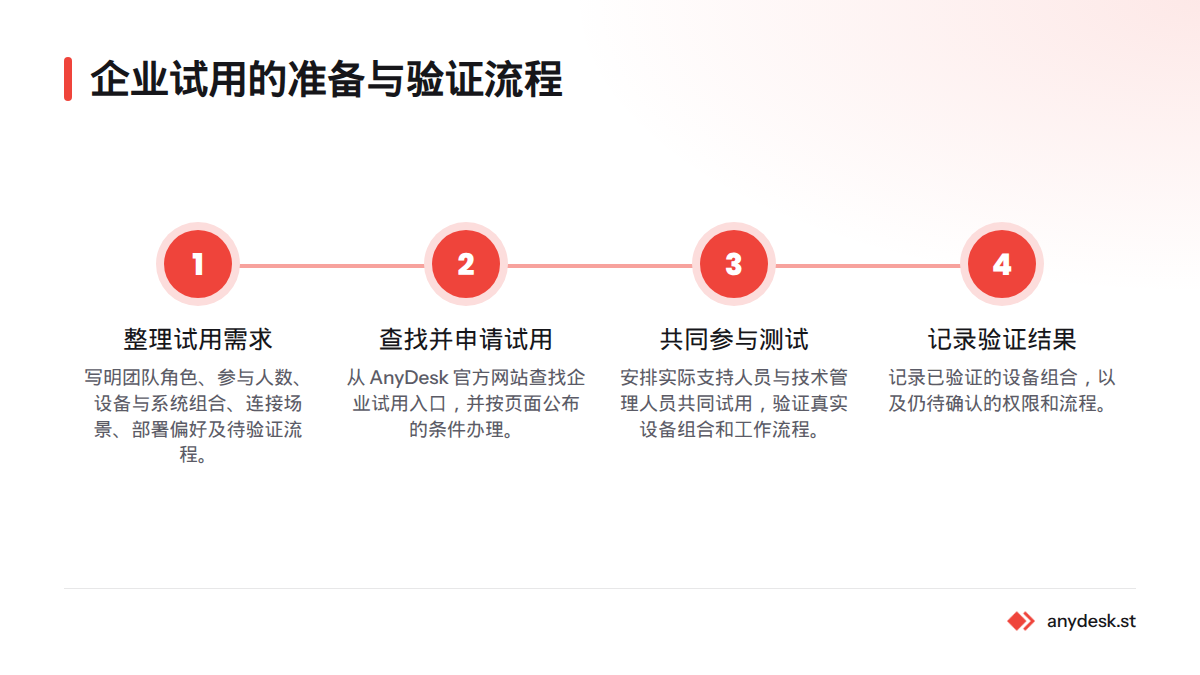
让实际支持人员与 IT 管理员共同参与试用,并记录哪些设备组合已经验证、哪些权限和流程仍待确认。这样可以依据团队自己的工作场景作判断,而不是把演示结果当成适配结论。
下载软件并建立首次连接
- 在AnyDesk 官方软件下载页面选择适合设备系统的安装包,并核对系统版本要求。
- 确认连接两端的设备、平台和使用场景,再按组织的授权及设备管理规则准备连接。
- 按软件界面提示发起连接。需要逐步说明时,可查看站内的AnyDesk 连接使用指南。
如果平台支持或产品行为发生变化,请重新查看官方产品页、下载说明和更新信息。无人值守访问、移动设备远程控制、价格许可及故障处理等问题,应以相应专题或官方支持资料为准。
常见问题
AnyDesk 支持哪些平台?
请在AnyDesk 官方软件下载页面核对当前提供的 Windows、macOS、Linux 和移动端选项,并查看系统版本要求及功能限制。不同平台的支持范围不应默认相同。
AnyDesk 可以使用云端或本地部署吗?
AnyDesk 列有云端与本地部署选项。自建服务器的要求、可用功能和部署条件,请查阅官方本地部署说明,并由 IT 团队结合内部设施评估。
企业如何申请 AnyDesk 试用?
从AnyDesk 官方网站查找企业试用入口,并按页面流程提交申请。资格、期限、功能和后续许可条件,以官方页面当时公布的信息为准。
下一步:按需求安排试用
明确团队角色、设备平台和部署要求后,可先核对AnyDesk 官方网站上的企业试用信息,再从官方软件下载页面选择相应安装包。先梳理需求,再用真实设备和工作流程试用,评估结果才更贴近团队的实际使用情况。
来源
Related: AnyDesk 新手使用教程, 下载 AnyDesk 安装包, 查看 AnyDesk 价格与许可证方案, 无人值守远程访问, 用手机远程控制电脑, 云端与本地部署选择