

📅 Last Updated: 1 9 月, 2026
✅ Reviewed by: AnyDesk Editorial Team
遇到 AnyDesk“无法连接网络”或中继延迟极高,最快解决路数有三招:
- 修改客户端连接模式:进入
设置->连接,关闭 P2P 直连、强制勾选 HTTP 代理并配置自定中继 IP/端口。 - 自建自用中继服务(适用于企事业单位/高级玩家):利用官方 AnyDesk Server (AOS) 或开源替代方案在本地或高带宽 VPS 上搭独立 Relay。
- 网络层放行:在防火墙上对 TCP 端口
80,443,7070开启双向通行放行,并清除本地 DNS 缓存。
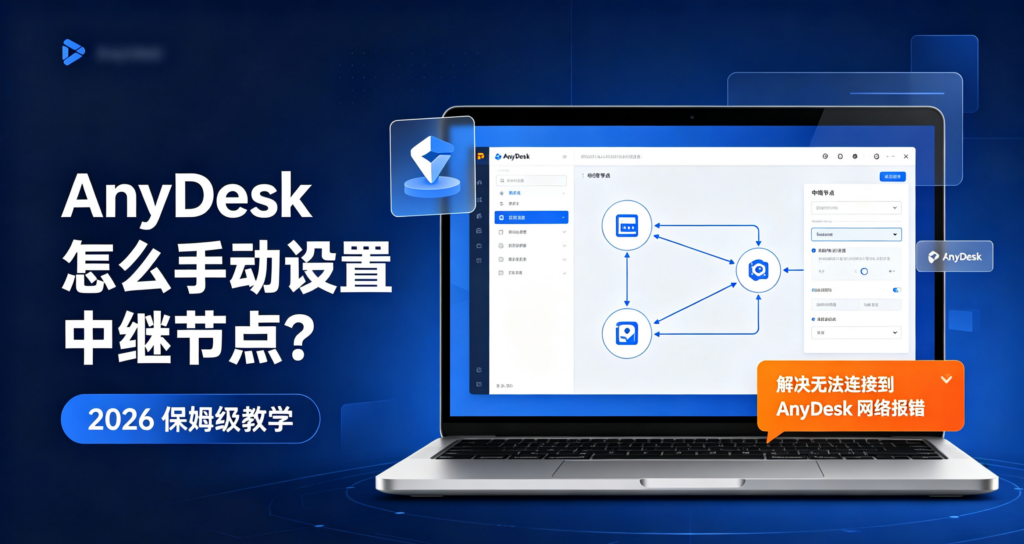
客户端左下角突然亮起红灯,弹出一行冷冰冰的“网络超时 / 无法连接到 AnyDesk 网络 (Not connected to the AnyDesk network)”——相信每个经常搞远程运维或者跨国办公的朋友都踩过这个坑。
作为在企业 IT 运维一线折腾了十几年的老网工,我太懂这种崩溃的感觉了。尤其是这几年跨国带宽抖动越来越频繁,防火墙策略(GFW/企业内部 DPI 深度包检测)隔三差五把 AnyDesk 的默认中继服务器 IP 封锁或者限制 QoS 限速。这时候无论你把电脑重启多少遍,界面始终连接不上。
今天这篇文章,我就抛开那些官方说明书里的公文废话,带你彻底搞懂 AnyDesk 的中继机制(Relay System),并手把手教你如何手动指定、自定义甚至搭建自有的 AnyDesk 中继节点,把掌控权重新拿回自己手里。
为什么默认的 AnyDesk 中继会突然失效?
要解决问题,咱们得先聊聊 AnyDesk 是怎么把两台不在同一个局域网内的设备连起来的。
AnyDesk 底层核心走的是打洞技术(NAT Traversal)。两台电脑建立连接的物理过程通常分为两步:
-
打洞直连(Direct P2P):如果双方网络环境极其干净(比如都是 Public IP 或者支持 UPnP 映射的 Cone NAT),客户端之间会直接走 UDP 端口传输数据,这时候延迟最低,画面最爽。
-
中继转发(Relay Server):如果双方都在严苛的防火墙、双层 NAT 或对称型 NAT(Symmetric NAT)之后,打洞失败,AnyDesk 的官方中继服务器就会充当“中间人”,把 A 机器的指令打包转发给 B 机器。
问题就出在这个“中间人”身上。
上个月我们团队接了一个跨境工厂的紧急运维任务,国内工程师试图连越南厂区的一台工控机,AnyDesk 一直卡在“正在等待图像数据”。我抓包看了一下流量,发现客户端一直在反复向官方设在欧洲的某些默认节点发请求,而那些 IP 早就因为丢包率高达 45% 处于瘫痪状态了。
当默认中继节点被污染、高延迟或者被防火墙拦截时,如果不进行手动引导,客户端就会像无头苍蝇一样在失效 IP 树上死磕,最终报出“无法连接网络”的错误。如果你在排查过程中还遇到了软件频繁闪退或被服务器强制切断的情况,也可以参考我们之前写的 AnyDesk 提示 Session Closed 怎么办?2026年最新断连排查与自动化重连,排除掉客户端级别的崩溃干扰。
手动设置 AnyDesk 中继节点的三种实战方案
修改 AnyDesk 的网络路由有多种深度,从最简单的客户端配置到高级的自建节点。大家根据自己的权限和技术实力对号入座。
方案 1:在客户端配置自定义代理/中继服务器(常规推荐)
如果你的企业内网配置了自建的 HTTP/SOCKS5 代理服务器,或者你有专属的高速中继中转节点,直接在客户端修改参数是最快的方式。官方也提供了详细的代理配置说明,可参考:How do I configure a proxy server?
操作步骤:
-
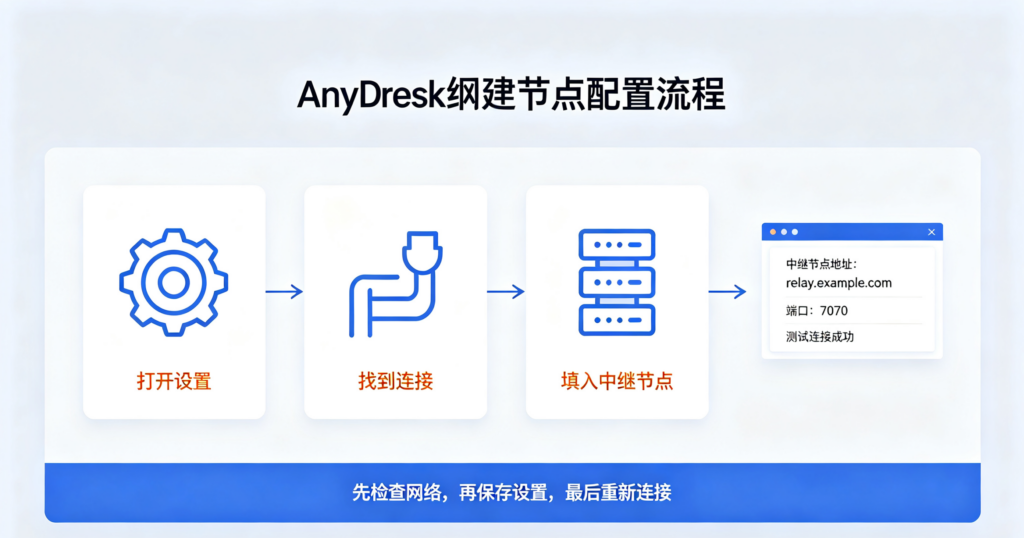
打开 AnyDesk 客户端,点击右上角的 菜单图标(三条杠) -> 进入 设置 (Settings)。
-
在左侧导航栏选择 连接 (Connection) 选项卡。
-
找到 HTTP 代理 (HTTP-Proxy) 区域:
-
默认通常是“自动检测”或“不使用代理”。
-
切换为 指定代理服务器 (Manual/Specified Proxy)。
-
-
输入你的中继节点 IP 地址与端口号(默认常见端口为
8080或3128)。若中继服务需要鉴权,勾选“需要身份验证”并填入用户名和密码。 -
往下滚动到 网络端口 (Network Ports) 选项:
-
取消勾选“允许直连(Allow Direct Connections)”(注:如果网络被严格限制,关闭 P2P 强制走自定义中继通道反而能提升连通成功率)。
-
确保本地监听端口固定在标准范围(如
7070)。
-
更多客户端连接与代理相关设置,可查看官方文档:AnyDesk client settings
方案 2:修改客户端配置文件 (system.conf / user.conf) 硬编码节点
对于某些商业版或批量部署的 AnyDesk 环境,界面上的部分设置可能会被锁死。这时候直接修改配置文件是最暴力的解决手段。
找到配置文件路径:
-
Windows 路径:
C:\ProgramData\AnyDesk\system.conf(系统服务级别)或%appdata%\AnyDesk\user.conf(用户级别) -
Linux 路径:
/etc/anydesk/system.conf -
macOS 路径:
/Users/Shared/AnyDesk/system.conf
写入隐藏参数:
使用管理员权限打开文本编辑器,在文件末尾追加以下关键参数(请替换为你自己的中继服务器域名或 IP):
Ini, TOML
# 强制使用指定的自建中继代理
ad.roster.custom_relay = your-custom-relay-node.example.com:7070
# 限制客户端只向指定域名注册注册表
ad.anynet.custom_prefix = your_custom_prefix
# 禁用不稳定打洞机制,强制走 Relay
ad.network.direct_connection = false
修改保存后,务必在 Windows 服务管理(
services.msc)中重新启动 AnyDesk Service 服务,配置才会生效。方案 3:搭建企业级 AnyDesk 专属中继节点(针对高级 IT 管理员)
如果你管理着几十上百台跨国或者跨区域的机器,依赖公共中继绝非长久之计。自建中继节点不仅能将延迟降到 20ms 以内,还能解决合规性与数据私密性问题。
实操逻辑架构:
自建 AnyDesk 中继的核心是在公网访问条件良好的 VPS(推荐选择 BGP 多线机房或专线节点)上部署中继代理服务(如基于 Nginx/HAProxy 的 TCP 转发,或部署 AnyDesk 自家企业版专用的 AOS 基础架构)。
Plaintext
[控制端电脑]
    │
    ▼ (加密流量 TCP:7070/443)
[自建公网 VPS (做 AnyDesk 流量中转与 SNI 转发)]
    │
    ▼ (低延迟内网/专线通道)
[被控端电脑 (即使没有公网 IP 也能稳定受控)]
实战避坑经验:
我们在给一家连锁医院部署内部远程医疗诊断系统时,曾经搭建过一套中转层。当时遇到一个极为隐蔽的坑:中转节点在跑大流量图像传输时,系统默认的 TCP 缓冲区溢出了。
解决办法是在中继 Linux 机器的
/etc/sysctl.conf 中追加内核优化配置:Bash
# 增加 TCP 最大缓冲区,防止 AnyDesk 高清画质帧数据丢包
net.core.rmem_max = 16777216
net.core.wmem_max = 16777216
net.ipv4.tcp_rmem = 4096 87380 16777216
net.ipv4.tcp_wmem = 4096 65536 16777216
# 启用 BBR 拥塞控制算法以应对跨境抖动
net.core.default_qdisc = fq
net.ipv4.tcp_congestion_control = bbr
刷新内核生效:
sysctl -p。这几行代码一加,原本卡顿如 PPT 的 4K 远程桌面顿时间恢复到了 60 帧流畅水平。另外,顺带提一句:如果你的远程运维场景不仅要求连得上,还要求在被控端电脑完全关机的情况下也能随时拉起设备,单靠中继是不够的。你需要搭配网络唤醒技术,具体配置可参考这篇 AnyDesk 远程唤醒 (WOL) 全攻略:关机状态下怎么远控?。
网络排查与中继配置 SOP 检查清单
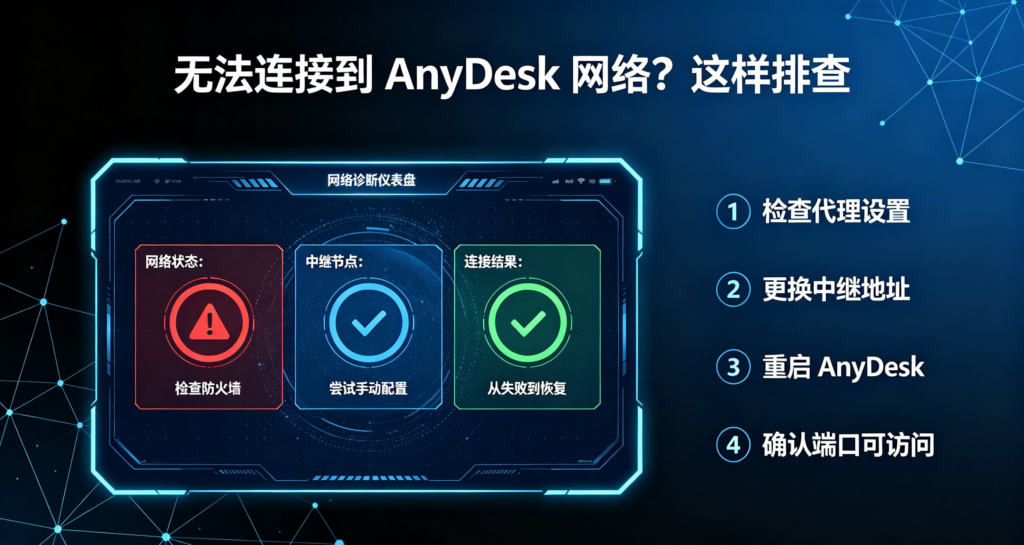
在手动修改中继配置前后,请按照这个 SOP 清单一步步核对,避免漏掉基础设施层面的坑:
-
[ ] 域名解析验证:使用
nslookup boot-*.anydesk.com命令测试本地 DNS 是否能够正确解析官方中继或自建中继的 IP(排除 DNS 劫持)。 -
[ ] 防火墙端口双向放行:
-
[ ] TCP
80(HTTP 握手) -
[ ] TCP
443(HTTPS 加密传输) -
[ ] TCP/UDP
7070(AnyDesk 专用通信与中继默认端口)
-
-
[ ] 本地杀毒软件/网络安全策略配置:将 AnyDesk 可执行文件(
AnyDesk.exe)加入 Windows Defender 或第三方安全软件(如卡巴斯基、火绒)的“网络信任白名单”。 -
[ ] Hosts 文件清理:检查
C:\Windows\System32\drivers\etc\hosts中是否残留了早年为了破解或屏蔽更新而手动写入的失效 AnyDesk IP 映射。 -
[ ] MTU 值校验:如果是通过 VPN 通道连接中继,将 VPN 网卡 MTU 设置为
1380或1400,防止大数据包分片导致中继断流。
FAQ(常见问题解答)
Q1:配置了自定义中继节点后,AnyDesk 的端到端加密还安全吗?
答:依然非常安全。AnyDesk 的加密(RSA 2048 位密钥交换与 256 位 AES 算法)发生在客户端与客户端之间(端到端)。中继节点(无论是官方的还是自建的)在整个过程中只充当“盲管道(Blind Pipe)”的角色,它只负责转发加密后的数据包,无法解密你的画面、键盘输入或传输的文件。
Q2:为什么我在设置中改了中继/代理 IP,重启 AnyDesk 后又变回去了?
答:这种情况通常是因为你没有以管理员身份运行 AnyDesk,或者你的 AnyDesk 是由企业 IT 通过 GPO(组策略)或定制安装包部署的。
-
解决方法:右键 AnyDesk 图标选择“以管理员身份运行”,或者直接编辑上文提到的
system.conf文件(需提升到 System/Admin 权限保存)。
Q3:不修改中继节点,只改 DNS 能解决“无法连接到 AnyDesk 网络”吗?
答:有一定概率可以,特别是当问题是由国内 ISP(运营商)DNS 污染导致客户端找不到 Relay 服务器 IP 时。你可以尝试将网卡的 DNS 改为公共 DNS,如 Google 的
8.8.8.8 或 Cloudflare 的 1.1.1.1。但如果是中继服务器被封或链路丢包严重,改 DNS 是治标不治本的,依然需要按本文方法手动切换中继节点。Q4:自建 AnyDesk 中继节点对服务器配置要求高吗?需要多大带宽?
答:对 CPU 和内存要求极低(单核 1G 内存的 VPS 就能跑动数十个并发会话),但对公网带宽和延迟要求极高。普通的办公远程操控,单条会话推荐保证至少 2-5 Mbps 的独享上行带宽;如果有 4K/高帧率需求,建议配置 10 Mbps 以上的高质量 BGP 带宽。