

远程桌面连接可以让一台设备查看或操作另一台设备。偶尔访问自己的电脑,可以先评估 Chrome 远程桌面;若需要多人协作、管理多台设备或按组织要求部署,则应重点核对 AnyDesk 的相关方案。两者并不能直接互换,选择要看设备组合、连接方式和管理需求。
本文由 AnyDesk 发布,内容依据截至 2026 年 11 月 7 日可查的产品资料整理,未进行独立实测。你可以先查看远程桌面软件选型总览,再按下表核对实际需求。
AnyDesk 与 Chrome 远程桌面:先看主要差异
| 对比项目 | AnyDesk | Chrome 远程桌面 | 选型时要核对什么 |
|---|---|---|---|
| 适用场景 | 可从个人连接需求延伸至团队和企业使用;管理与部署能力需按具体方案确认 | 可作为轻量个人远程访问的候选工具 | 是临时访问,还是要长期管理多台设备? |
| 账号与连接 | 连接流程和账号要求会因功能及配置而异 | 远程访问设置与谷歌账号有关 | 查看双方当前的连接说明和账号要求 |
| 设备兼容 | 官方下载页列出多个平台的客户端;具体系统版本应逐项确认 | 谷歌帮助页说明电脑端设置;客户端设备的支持情况也要核实 | 能安装、能连接和能控制是不同的要求 |
| 文件传输 | 官方资料列有文件传输功能 | 现有官方说明不足以确认其提供与 AnyDesk 相同的文件传输流程 | 文件交换若属必需,应先验证实际流程 |
| 手机访问 | 支持情况取决于手机系统、控制方向和权限 | 适用设备与访问方式应按谷歌说明核对 | 确认手机是控制端还是被控端 |
| 团队管理与部署 | 可进一步核对企业管理、自建部署和定制客户端的适用范围 | 本文核对的官方说明不足以证实其具备同类企业管理与部署能力 | 向产品官方确认组织规模、权限和部署条件 |
**简要判断:**如果只需偶尔访问个人电脑,Chrome 远程桌面可能更符合需求。如果还要管理多台设备、传输文件或进行组织级部署,应把 AnyDesk 纳入评估,并逐项确认所需方案。不要只凭“免费”或“能连接”判断工具是否适合商业用途。
两款工具分别适合哪些场景
Chrome 远程桌面:轻量个人访问
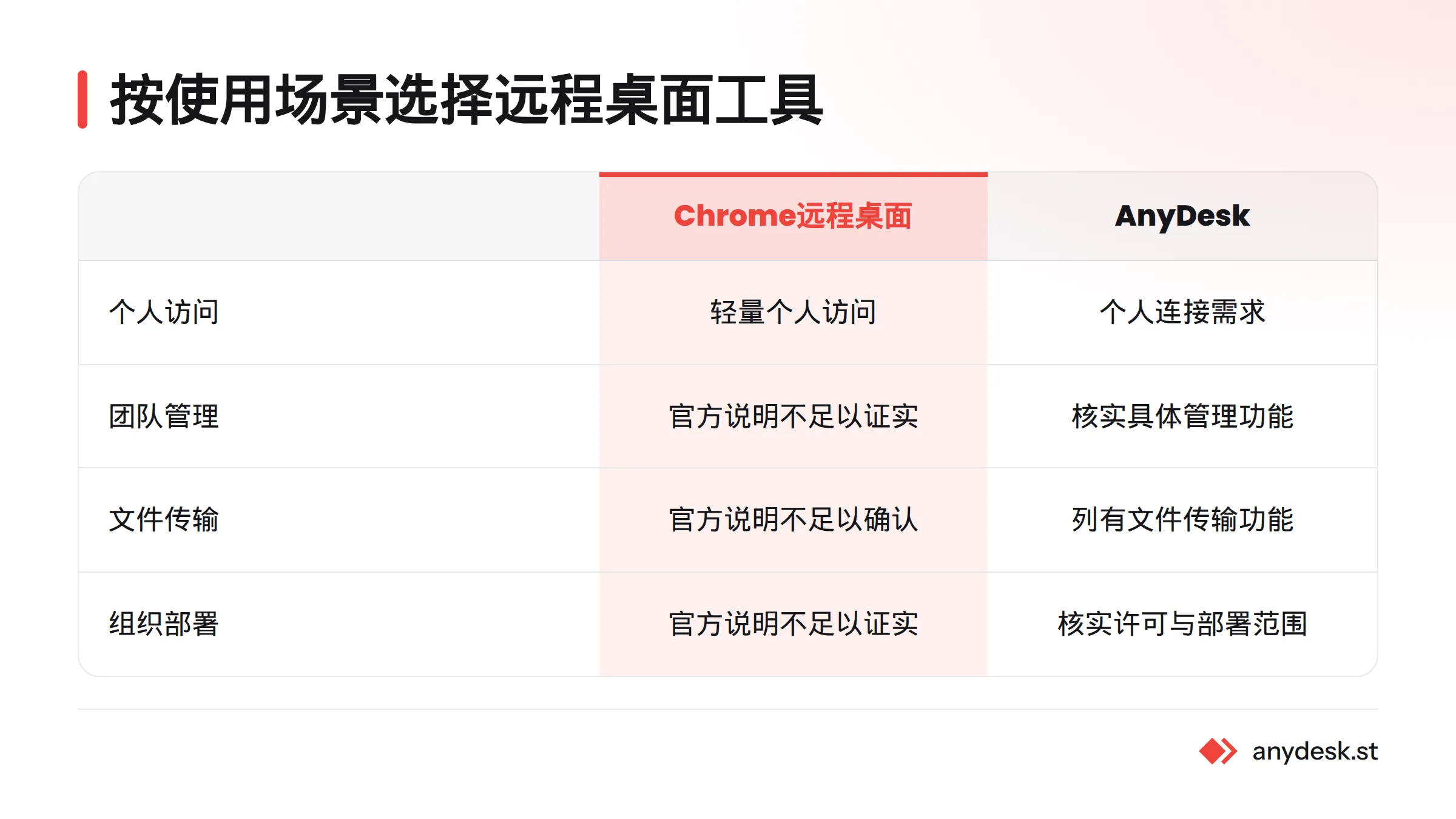
如果你只想在外出时访问家中电脑,先确认目标电脑和控制设备是否受支持、谷歌账号是否符合设置要求,以及连接方式能否配合日常工作。Chrome 远程桌面的设置围绕谷歌服务展开;谷歌远程桌面官方说明可作为核对设置流程和支持范围的起点。
AnyDesk:个人连接、团队协作与企业需求
个人和组织都可以评估 AnyDesk。需求若从单次远程协助扩展到多人使用、设备管理、访问权限或内部部署,就要核对具体许可、管理功能和部署条件。不要把单一客户端功能直接当成企业方案承诺。可继续阅读AnyDesk 远程桌面连接与部署说明。
选择前先列清设备和管理要求
写下需要访问的电脑、控制设备、使用人数、文件交换需求和连接频率,再检查操作系统版本、网络限制、账号要求及组织规则。远程桌面软件属于远程访问技术的一种;术语定义可参阅远程桌面软件,维基百科。
平台、连接和日常使用上的差异
核对两端设备的角色与系统版本
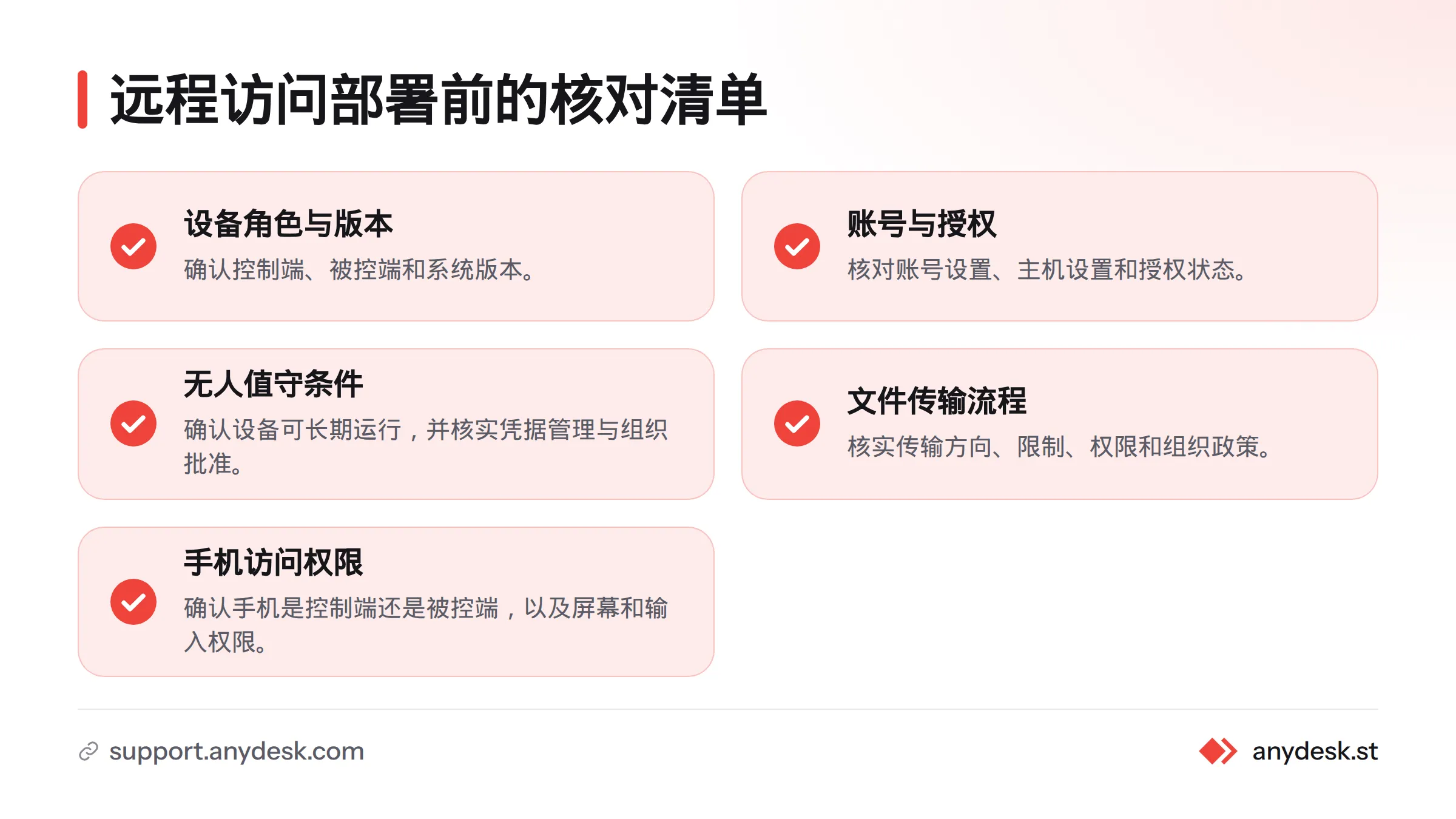
不要只问“支持哪些系统”,还要确认每台设备承担什么角色。电脑作为被控端、手机作为控制端,与手机本身作为被控端,可能对应不同的能力。部署前,请对照谷歌帮助页和AnyDesk 官方下载页面核实版本,并用实际设备组合测试;尤其要留意系统版本、权限和组织对设备的限制。
账号设置与无人值守访问
Chrome 远程桌面的设置与谷歌账号相关。连接前,应按官方流程检查主机设置和授权状态。无人值守访问可以让用户在不靠近电脑时发起远程连接,但启用前还要确认设备能否长期运行、访问凭据如何管理,以及组织是否批准这种做法。
AnyDesk 的无人值守访问也有相应设置条件。请按AnyDesk 无人值守访问说明核验;安装客户端本身并不代表配置已经完成。
文件传输要按实际流程验证
AnyDesk 将文件传输列为产品功能之一,具体功能边界应以AnyDesk 文件传输说明和当前客户端版本为准。对于 Chrome 远程桌面,不要把剪贴板、远程操作或其他软件的文件同步能力误认为内置文件传输。
如果工作离不开文件交换,先确认传输方向、文件大小限制、权限和组织政策,再进行小范围测试。anydesk 文件传输 chrome 是常见的比较需求,但判断时应看双方实际支持的流程,而非只看功能名称。
手机访问要区分控制端和被控端
手机应用可能用于控制电脑,也可能作为被访问设备,这两种用途并不相同。比较前,确认手机型号、系统版本、控制方向,以及屏幕查看和输入控制权限。可参阅AnyDesk 手机远程控制说明;Chrome 远程桌面的移动端支持范围则以谷歌当前帮助页为准。
个人远程桌面选择:何时先试 Chrome 远程桌面
偶尔访问个人电脑时,先回答四个问题:
- 是否只需访问少量自有设备?
- 目标系统和控制设备是否都在官方支持范围内?
- 谷歌账号和连接方式是否符合自己的使用习惯?
- 是否不依赖额外的文件传输或集中管理能力?
如果多数答案是“是”,可以先试用 Chrome 远程桌面。只要有一项尚未确认,就先核实设备和功能,避免外出后才发现目标电脑无法按预期访问。这也是进行个人远程桌面选择时最实际的起点。
团队与企业需求:何时评估 AnyDesk 企业能力
多人访问时,先明确管理要求
多人需要访问多台设备时,问题不再只是能否连上,还包括谁能访问、权限如何分配、设备如何维护,以及组织需要怎样的记录和管理方式。把这些要求整理成清单,再向 AnyDesk 官方确认对应功能和适用方案。
个人使用资格不等于商业使用资格。购买或部署前,应查看双方当前条款。
自建部署与定制客户端需核实范围
如果组织对部署位置、客户端外观或内部管理有明确要求,可以询问 AnyDesk 是否提供适用的自建部署或定制客户端方案,并确认适用条件、维护责任和许可范围。“可以定制”不代表所有版本都包含相关能力,具体以官方产品资料和书面答复为准。
免费方案不等于企业用途许可
免费或个人使用资格,不会自动覆盖所有商业场景。选择前应分别核对使用资格、功能限制、团队管理需求和组织政策。本文不列价格或套餐;如果用途涉及公司设备或客户支持,应查看双方当期条款,必要时直接向厂商确认。
这也是比较免费远程控制工具时容易忽略的一点:能免费连接,不代表它满足商业许可、权限管理或部署要求。
标准客户端、自建部署与定制客户端
| 方式 | 需要先确认的问题 |
|---|---|
| 标准客户端 | 现有客户端是否覆盖设备、系统版本和访问需求? |
| 自建部署 | 组织是否要求特定部署模式?官方方案的适用范围是什么? |
| 定制客户端 | 是否需要统一客户端配置或品牌呈现?维护和许可条件是什么? |
这张表用于整理选型问题,不代表每种方式都适合所有用户。请以 AnyDesk 当前企业说明为准;如果组织有内部安全审查要求,也应由相关负责人评估。
按使用需求作出选择
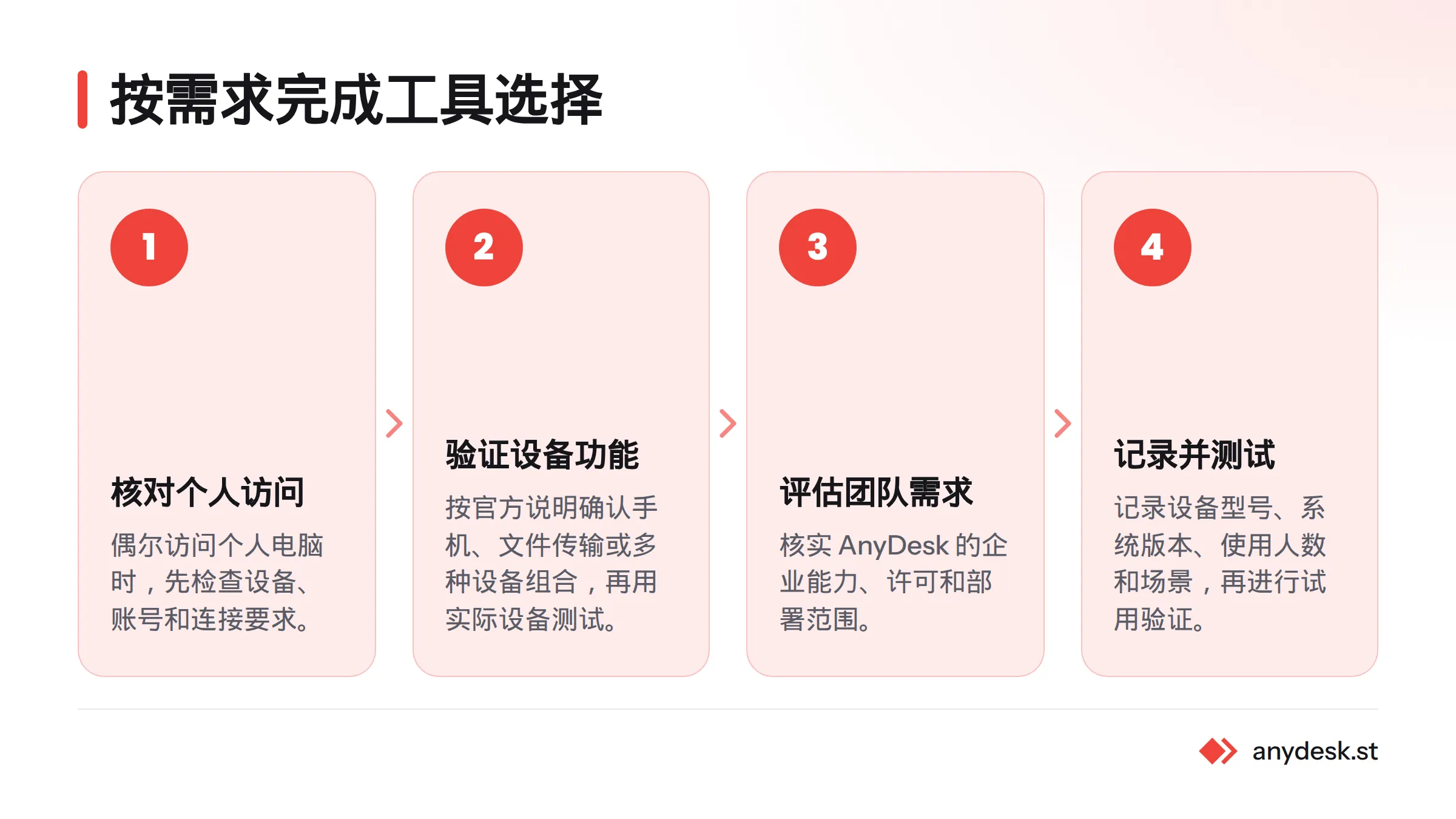
- **只偶尔访问个人电脑:**先核对 Chrome 远程桌面的设备、账号和连接要求。
- **依赖手机、文件传输或多种设备组合:**按照官方支持说明逐项确认,再用实际设备测试。
- **需要团队管理、多设备运维、自建或定制:**核实 AnyDesk 对应的企业能力、许可和部署范围。
- **仍不确定:**记录设备型号、系统版本、使用人数和访问场景,再试用验证。比较连接质量时,应让两款工具使用相同设备、网络、任务和时段;单次体验不能代表普遍结果。
如果还在比较其他产品,可以查看AnyDesk 替代品;本文只讨论这两款工具。想亲自测试 AnyDesk,可前往下载 AnyDesk 试用;企业用户应先确认试用申请条件。
常见问题
Chrome 远程桌面可以替代 AnyDesk 吗?
它可以满足部分轻量个人远程访问需求,但不应默认视为完全替代。如果需要文件传输、团队管理或特定部署方式,应逐项核对产品官方说明和组织要求。搜索“Chrome 远程桌面替代”时,关键是先列出不可缺少的功能,再看工具是否逐项满足。
两者都需要登录账号吗?
Chrome 远程桌面的设置与谷歌账号相关。AnyDesk 的账号和连接要求会随使用方式及功能而异,应查阅当前官方说明。设备地址、授权和账号登录是不同概念,不应混为一谈。
Chrome 远程桌面和 AnyDesk 哪个好?
没有脱离使用需求的统一答案。团队应先列出设备数量、访问权限、文件交换、管理记录和部署要求,再核验 AnyDesk 企业方案与 Chrome 远程桌面的实际支持范围。若只需偶尔访问少量设备,轻量方案可能已经足够。也就是说,Chrome 远程桌面和 AnyDesk 哪个好,取决于你要解决的是个人访问,还是团队管理问题。
如何进行谷歌远程桌面对比?
把设备兼容、账号设置、文件传输、手机访问和组织管理分开核对。涉及特定系统版本或功能时,以厂商当前说明和实际测试为准,不要只凭“可连接”作判断。
anydesk vs chrome 远程桌面的核心区别,不是简单地选出一个赢家,而是判断哪款工具符合设备组合、访问频率和管理要求。个人用户可以从 Chrome 远程桌面开始核验;团队和企业则应把许可、权限、文件流程与部署条件一并纳入评估。