

📅 Last Updated: 7 8 月, 2026
✅ Reviewed by: AnyDesk Editorial Team
在 AnyDesk 中进行多屏幕远程协作时,频繁用鼠标拖拽切换不仅低效还容易卡顿。最解压的方案是进入设置-显示选项卡,将多显示器模式设置为“独立窗口”或“单屏平铺”,并为其绑定全局切换快捷键。配合流畅的画面渲染配置,即可实现键盘一键跨屏,丝滑操作。
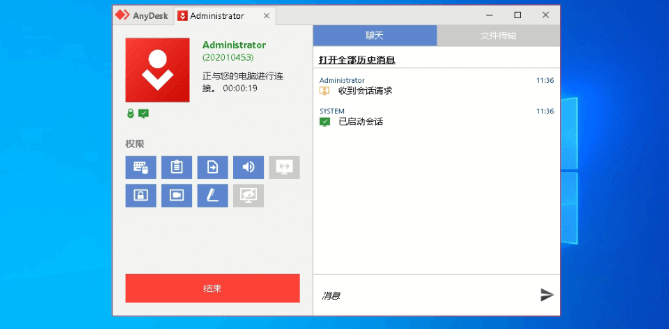
如果你经常需要通过 AnyDesk 远程连接一台拥有双屏或三屏的主机,你大概率遇到过这些糟心事:鼠标划到屏幕边缘半天切不过去,或者好不容易切过去了,却发现整个远端画面卡成幻灯片,甚至连点个关闭按钮都对不准位置。
老实说,早几年刚开始远程管理多头服务器时我也吃过大亏。盲目追求最高画质结果导致网络延迟飙升,用鼠标硬拖窗口更是噩梦。其实,AnyDesk 针对多显示器有一套成熟的配置逻辑。今天这篇文章,我将带你彻底攻克 AnyDesk 多屏卡顿与切换痛点,把你的远程桌面调教得像本地双屏一样跟手。
核心痛点拆解:为什么多屏操作会卡顿?
在动手配置快捷键之前,我们先得搞清楚卡顿的病根在哪。
-
渲染模式拉满:默认情况下 AnyDesk 会尝试传输所有屏幕的全部动态画面,如果你的被控端连着三四个高刷屏,带宽压力可想而知。
-
操作逻辑冲突:本地是双屏,远端也是双屏,鼠标在边界处常常“迷失”,分不清是在本地边缘还是远端边缘。
实战配置:多显示器显示策略与全局快捷键设定
要让跨屏操作如鱼得水,我们需要从“显示设置”和“快捷键绑定”两手抓起。
调整多显示器显示模式
-
启动 AnyDesk远程桌面 并连接至目标设备。
-
在连接成功后的操作顶栏中,点击显示(Display)图标。
-
选择合适的显示策略:
-
多窗口模式:将远端的每一个显示器独立成一个本地窗口。这样你可以在本地的副屏上直接拖拽对应的远端屏幕,视觉边界非常清晰。
-
单屏切换模式:只显示主屏幕,通过快捷键在不同屏幕间轮流切换(适合屏幕尺寸较小的笔记本用户)。
-
配置全局快捷键实现秒切
为了告别鼠标生拉硬拽,我们需要设定专属快捷键:
-
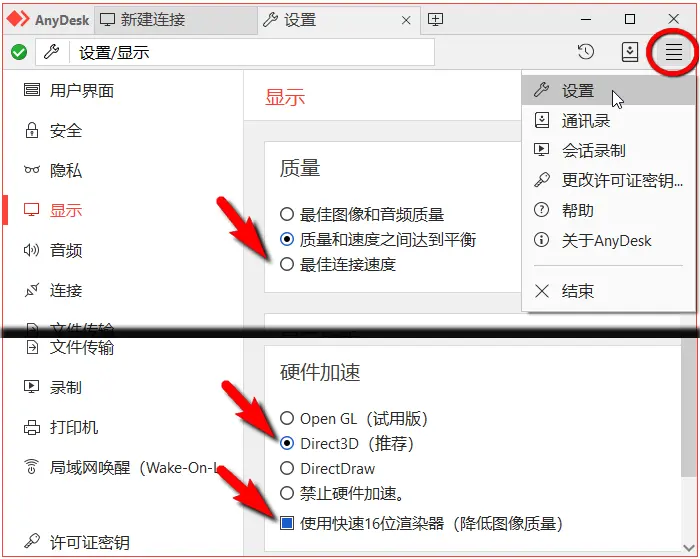
打开 AnyDesk 主界面,点击右上角菜单进入设置(Settings)。
-
找到快捷键(Shortcuts)选项卡。
-
针对“切换显示器(Switch monitor)”或“全屏切换”绑定顺手的组合键(例如
Ctrl + Alt + M)。 -
保存设置后,在远程连接中只需按下该组合键,就能在远端的多个屏幕之间瞬间跳转。
⚠️ 内部老鸟的血泪提示:如果你在跨屏时发现画面有明显的拖影或撕裂,建议顺便在显示设置里将画质从“高质量”调整为**“平衡速度”**或自定义关闭不必要的视觉特效(如透明玻璃效果)。网络带宽一旦释放,卡顿感会瞬间消失。
进阶提效组合拳
如果你在远程处理日常事务时,还会遇到诸如连接中断、远程唤醒或找不到设备ID等突发状况,可以参考以下联动排查:
-
如果连接时频繁报错,建议提前核对AnyDesk 提示 ID 不存在怎么办?2026 最新 5 秒级排查指南,确保主控与被控端的服务正常运行。
-
遇到被控端因为进入睡眠状态而无法多屏连入时,务必提前做好AnyDesk 连不上被控端睡眠怎么办?2026 最新远程唤醒与电源配置,通过网卡唤醒和电源策略保持设备随时在线。
多屏协作优化 SOP 检查清单
-
[ ] 检查 1:显示模式是否设为“多窗口”或“独立平铺”?(避免单窗口内挤压导致看不清局部细节)
-
[ ] 检查 2:是否已为切换屏幕绑定顺手的全局快捷键?(告别鼠标边缘极限拉扯)
-
[ ] 检查 3:远端画面渲染质量是否已根据当前网速进行平衡优化?(优先保证流畅度而非极致画质)
-
[ ] 检查 4:被控端是否关闭了自动休眠,防止多屏连接意外中断?
FAQ(常见问题解答)
Q1: 配置好快捷键后,为什么在部分全屏模式下按了没反应?
A: 这通常是因为系统的焦点(Focus)被某些全屏独占游戏或特定安全软件拦截了。建议尝试按下
Ctrl + Alt + Shift 先释放键盘控制权,或者退出全屏模式后再测试快捷键是否生效。Q2: 为什么多窗口模式下,拖动窗口时鼠标指针会出现偏移?
A: 这种现象多半是因为本地和远端的缩放比例(DPI Scaling)不一致导致的。你可以在 AnyDesk 显示设置中勾选“缩放以匹配窗口大小”,或者将两台机器的系统显示缩放比例调整为一致(例如统一设为 100% 或 125%)。
Q3: 跨屏操作时,如何快速把当前窗口直接丢到另一个显示器?
A: 在 AnyDesk 独立窗口模式下,你只需像在本地电脑一样,直接用鼠标按住窗口标题栏,拖拽到对应的本地分屏边缘即可。如果配合设定好的全局快捷键,可以实现跨屏焦点瞬间锁定。
参考资料:
-
AnyDesk 官方帮助中心:Advanced Display Settings and Multi-Monitor Guide