

📝 文章作者:AnyDesk君
专注远程桌面使用技巧与AnyDesk实操多年,为用户提供有价值的中文教程与实操指南。
有问题欢迎留言交流,我会尽快为你解答 💬
远程办公(WFX)已不再是临时方案,而是企业的核心资产运行模式。然而,由于 AnyDesk 极其简便的连接特性,它也往往成为企业内网中最隐蔽的**“后门”。如果你的公司仍在使用默认的 9 位数字 ID 且没有开启任何源地址限制,那么在黑客眼中,你的核心服务器就像是一个“没有门卫的银行大厅”**,随时面临被撞库或非法入侵的风险。
在企业网络中,任何“不确定的连接”都是潜在的灾难。
为了应对日益严苛的** 2026 信息安全审计标准**,IT 经理们不仅要保证能连上,更要确保“谁能连”。AnyDesk 的 ACL(访问限制列表) 并非简单的黑名单,而是一套严谨的“零信任”准入机制。通过解锁这一隐藏功能,你可以实现对访问来源的绝对控制:强制要求所有远程请求必须源自公司静态 IP 或特定的内网网段。
本文将为您带来一套完整的 AnyDesk 企业级访问控制实战全攻略。下面从 ACL 的底层逻辑讲起,深度解析如何编写复杂的 IP 规则字符串,并分享如何在多台工作站上快速部署统一的访问策略。告别安全焦虑,让你的远程办公环境在合规与效率之间达成完美平衡!
为什么 2026 年的企业需要 IP 过滤功能?
Version: Based on the latest AnyDesk version.
在后疫情时代的 2026 年,混合办公已成为常态。黑客攻击手段也从简单的暴力破解演变为针对远程协议的精密渗透。如果你还在依赖简单的自主访问权限,那么你的资产可能正暴露在风险之中。
通过设置 IP 过滤(即白名单机制),你可以确保:
-
防止暴力破解:即使黑客获取了你的 ID 和密码,如果其来源 IP 不在授权范围内,连接请求将在协议层被直接阻断。
-
规范运维边界:仅允许公司总部的固定 IP 或指定的 VPN 出口 IP 访问关键服务器,从根源上杜绝了非工作环境的违规操作。
-
符合合规性审计:在 2026 年的信息安全审查中,日志中出现非预期地理位置或非授权段的访问请求,通常会被判定为严重审计不合格。
为了确保你的远程环境万无一失,建议定期参考 你的 AnyDesk 安全吗?2026 防黑客必看功能设置,检查是否有高危权限未被正确关闭。
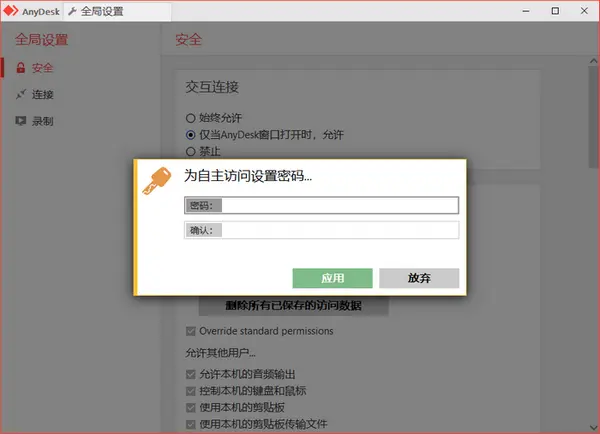
AnyDesk ACL (访问控制列表) 实战配置教程
在 AnyDesk 中,实现“只允许特定 IP 访问”的核心功能被称为 Access Control List (ACL)。这不仅仅是一个简单的开关,它支持精细化的通配符和 IP 段配置。
第一步:解锁自主访问设置
首先,你需要进入 AnyDesk 的设置界面(Settings)。
-
打开 AnyDesk 客户端,点击右上角的菜单栏,选择“设置”。
-
进入“安全”(Security)选项卡。
-
点击“解锁安全设置”,这通常需要管理员权限(UAC 授权)。
第二步:启用访问控制列表
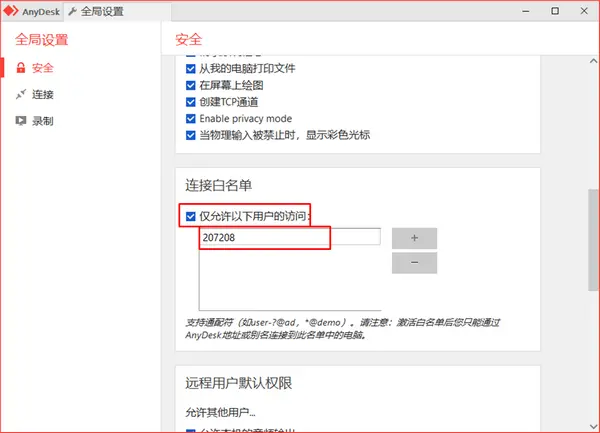
在“安全”面板下,找到“自主访问”(Unattended Access)区域下方的 “访问控制列表”(Access Control List) 模块。
-
默认情况下,该列表是空的。这意味着 AnyDesk 允许来自任何 ID 或 IP 的连接请求(只要对方能通过身份验证)。
-
勾选“仅允许以下用户访问”或类似的启用按钮。
第三步:输入 IP 或 ID 过滤规则
这是最关键的一步。AnyDesk 的 ACL 不仅支持输入 AnyDesk ID,还支持输入 IP 地址或网络掩码。
-
特定 IP 地址:直接输入如
192.168.1.100。 -
通配符设置:如果你希望允许整个公司子网访问,可以输入
192.168.1.*。 -
CIDR 格式:对于更专业的网络管理,支持如
10.0.0.0/24的格式。
专家提示:在 2026 年的企业级实战中,建议优先绑定公司 VPN 的静态内网 IP,而非动态的公网 IP。
进阶技巧:解锁 ACL 的隐藏功能
除了基础的列表添加,AnyDesk 还有一些不常被提及但在安全审计中至关重要的特性。
1. 结合“分段传输”优化安全体验
很多管理员担心开启严格的 IP 过滤后,某些大文件的远程流转会受到防火墙拦截或连接稳定性影响。事实上,AnyDesk 的底层协议允许在 ACL 激活的状态下进行高效通信。如果你在处理大规模资产同步时遇到连接中断,可以参考这篇 AnyDesk 传 10GB 大文件总崩溃?2026 避坑分段传输指南,通过优化传输逻辑来适配你的安全策略。
2. 命令行批量部署 ACL
对于拥有数百台终端的企业,手动设置是不现实的。AnyDesk 支持通过命令行参数(MSI 部署)自动导入 ACL 配置文件: anydesk.exe --set-password --access-list 192.168.1.0/24,admin@ad 这种方式能确保全公司所有办公机瞬间进入“高防护模式”。
3. 多重身份验证(2FA)的联动
IP 访问控制是“空间维度”的防护,而 2FA 是“身份维度”的补充。在 2026 年的信息安全标准下,IP 过滤 + 2FA + 访问控制列表 被称为远程办公安全的“黄金三角”。
2026 远程办公安全审计的最新趋势
随着全球数据隐私保护法规(如欧盟 GDPR 的 2026 修正案)的深入,远程桌面审计已经不再局限于“谁连过我的电脑”,而是深入到以下层次:
-
自适应访问控制:系统会根据登录时间、地理位置和 IP 风险评分自动调整 ACL 权限。
-
审计追踪透明化:所有的 ACL 修改记录必须被加密存储并上报至企业安全信息和事件管理(SIEM)系统。
-
零信任网络访问 (ZTNA):越来越多的企业开始抛弃传统的公共网关,转而使用像 Cloudflare Zero Trust 这样的第三方安全层与 AnyDesk 配合,实现基于身份和 IP 的双重验证。
常见问题 (FAQ)
Q1:我设置了 IP 过滤,结果自己连不上了怎么办? 这是最常见的问题。设置 ACL 之前,请务必确认你的当前访问 ID 已经在列表中。如果被误锁,你需要物理接触被控端机器,进入设置面板删除错误规则,或者通过管理终端下发重置指令。
Q2:动态 IP 用户可以使用特定 IP 访问功能吗? 如果你的宽带 IP 经常变动,设置固定 IP 白名单会非常麻烦。解决方案是使用 DDNS(动态域名解析)配合 AnyDesk,或者将白名单范围扩大到你的 ISP 供应商的 IP 段。
Q3:AnyDesk 免费版支持 ACL 吗? ACL 功能在 AnyDesk 免费版中通常可用,但批量部署和高级组管理功能通常需要企业版许可证。对于追求 2026 安全合规的企业,建议使用专业授权版本。
让安全边界在 2026 坚不可摧
掌握 AnyDesk 怎么设置只允许特定 IP 访问 并不只是学会一个设置选项,更是建立企业系统性安全思维的过程。通过 ACL 访问控制列表,你成功地为每一台办公电脑划定了一道数字护城河,让你的远程办公环境在 2026 年的复杂安全审计面前依然稳如泰山。
网络安全是一个动态的过程。设置好 IP 过滤后,不要忘记定期更新客户端并审查访问日志。