

要彻底解决 AnyDesk 无公网 IP 环境下的连接难题,你只需准备一台带公网 IP 的云服务器作为中转节点,利用 Frp 或 Nps 将本地 AnyDesk 默认监听端口(通常为 7070)映射到公网端口,并确保在 AnyDesk 设置中开启“允许直接连接”,通过输入“公网IP:映射端口”即可绕过官方中转实现秒开连接,具体安全配置与协议优化可参考 AnyDesk 官方防火墙设置指南。
在远程办公和服务器运维的圈子里,我们经常开玩笑说:“世界上最遥远的距离,不是生与死,而是你守着家里的内网服务器,却在公司死活连不上。” 到了 2026 年,虽然高速宽带和 IPv6 已经普及,但由于复杂的企业防火墙策略、运营商的多层 NAT(网络地址转换)以及跨境链路的抖动,想要获得“丝滑”的远程体验,公网 IP 依然是很多同行眼中的“白月光”。
很多老铁在遇到远程卡顿时,第一反应是怪软件不给力。其实,作为目前协议效率顶尖的方案之一,AnyDesk 在大多数情况下的连接缓慢,是因为你正被迫通过其拥挤的官方中转服务器(Relay)进行数据交换。今天,我们团队就以行业老手的视角,拆解一套进阶方案:如何通过 Frp 或 Nps 进行内网穿透,给 AnyDesk 强行“修一条专属高速公路”。
为什么你的 AnyDesk 会卡成 PPT?
Version: Based on the latest AnyDesk version.
AnyDesk远程桌面 之所以快,是因为它的 DeskRT 编解码技术能把画面压缩到极致。但是,再好的压缩技术也怕“绕路”。
P2P 握手的“玄学”失败
正常情况下,AnyDesk 会尝试在两台电脑之间建立 P2P(点对点)连接。如果打洞(Hole Punching)成功,数据直接在两机之间传输,延迟极低。但在 2026 年,各大运营商为了节省 IPv4 资源,NAT 类型越来越严格(常见的 Symmetric NAT),导致 P2P 成功率大幅下降。
官方中转站的“春运”现场
一旦 P2P 失败,AnyDesk 就会自动切换到官方中转模式。你想想,全球几千万用户都在挤那几个核心中转站,尤其是遇到海外 VPS 远程连接总是卡顿掉线的情况,流量在太平洋上绕一圈再回来,不卡才怪。
如何通过“内网穿透”接管控制权
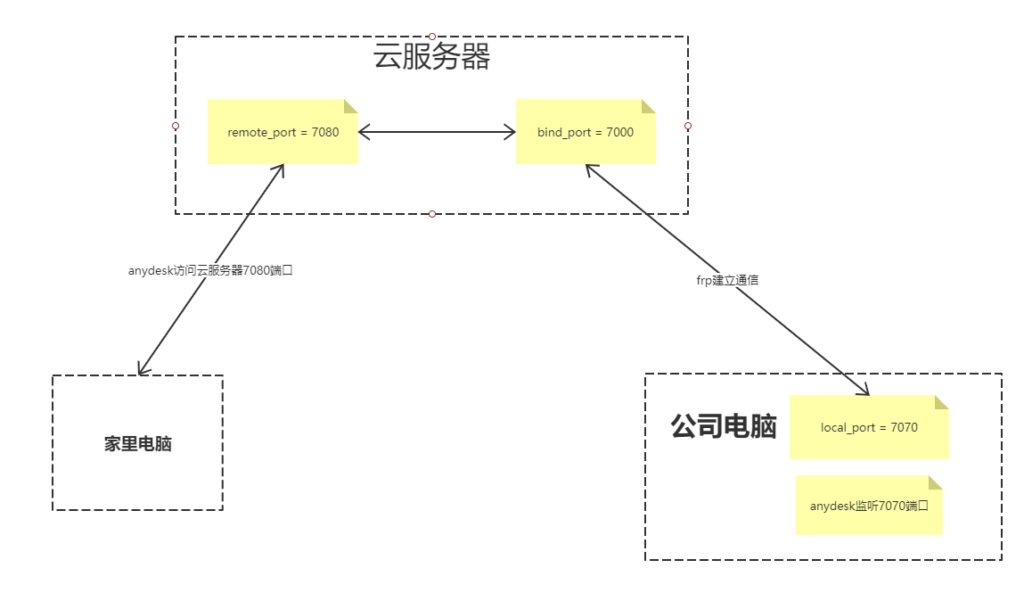
所谓的内网穿透(NAT Traversal),本质上是找一个两边都能访问到的“中间人”(公网 VPS)。通过这个中间人,下面内网机器的端口暴露在公网上。这样,访问端就不再通过官方中继寻址,而是直接精准打击你的 VPS 端口。
2026 年 Frp 与 Nps 谁更胜一筹?
在实现内网穿透的教程中,Frp 和 Nps 是绕不开的两大“神兵利器”。我们团队在不同的落地项目中对两者进行了深度实测。
Frp (Fast Reverse Proxy):极致的稳定性与性能
Frp 是目前最成熟的开源穿透工具。它采用 Go 语言编写,设计哲学就是“简单、纯粹、高效”。
-
优势:内存占用极低,配置极其灵活。对于长期挂机、追求零掉线的服务器运维场景,Frp 是绝对的王者。
-
怎么做:它通过
.toml(2026 年后的主流格式)或.ini配置文件驱动。 -
局限:对新手不友好,没有图形界面,所有的配置都需要在命令行里完成。
Nps (Net Proxy Service):为效率与团队协作而生
Nps 在近几年势头非常猛,最大的特点是带了一个功能完善的 Web 管理后台。
-
优势:你可以在浏览器里直接增删改查所有的隧道,支持多用户管理。如果你的团队有多台机器需要穿透,Nps 能让你省去反复修改配置文件的麻烦。
-
2026 年新变化:新版的 Nps 优化了对于 UDP 协议的支持,这对于 AnyDesk 这种依赖 UDP 提升流畅度的软件来说非常重要。
手把手教你搭建 AnyDesk 高速隧道
为了保证教程的权威性与可操作性,我们以最稳健的 Frp 方案为例。准备工作:一台位于内网的被控机、一台带公网 IP 的 VPS。
第一步:部署服务端 (Frps)
在你的 VPS 上下载对应的 Frp 压缩包。解压后修改 frps.toml:
bindPort = 7000 # 与客户端通讯的端口
auth.token = "your_strong_password" # 设置复杂的 Token 保证安全
运行 ./frps -c ./frps.toml,你的“高速中转站”就上线了。
第二步:配置被控端 (Frpc)
在内网电脑上,编辑 frpc.toml。这里的逻辑是:将内网的 7070 端口映射到公网的某个端口(如 6000)。
serverAddr = "你的公网IP"
serverPort = 7000
auth.token = "your_strong_password"

[[proxies]]
name = "anydesk-proxy"
type = "tcp"
localIP = "127.0.0.1"
localPort = 7070 # AnyDesk 默认监听端口
remotePort = 6000 # 你在公网上访问的端口
第三步:AnyDesk 客户端的关键设置
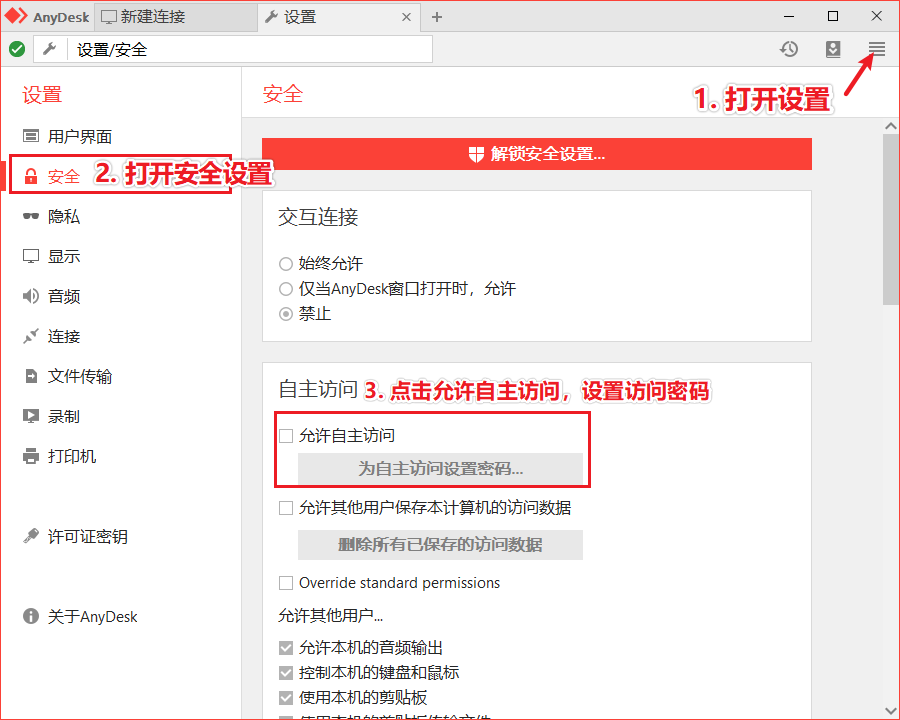
很多人配置完穿透发现连不上,是因为漏掉了 AnyDesk 的内部设置。
-
打开 AnyDesk,进入
设置 -> 传输 -> 监听端口。 -
确保勾选“允许直接连接”,并查看本地监听端口是否确实为 7070。
-
访问端操作:在输入框直接输入
公网IP:6000。你会发现连接状态栏瞬间变绿,画面响应几乎没有延迟。
让远程协作效率翻倍的“小技巧”
搞定了连接,我们再聊聊如何在 2026 年的环境下把 AnyDesk 用得出神入化。
跨端同步的艺术
在远程办公时,最频繁的操作莫过于拷贝代码或文案。很多人不知道,通过穿透后的稳定链路,你完全可以实现在 AnyDesk 会话中同步两台电脑的剪贴板。这不仅支持文本,在开启了相应权限后,甚至支持小文件的直接拖拽。这种丝滑感是网页版远程桌面永远无法比拟的。
利用海外 VPS 优化全球业务
如果你是做跨境电商或全球运维,选择一台香港或新加坡的 BGP 线路 VPS 作为穿透节点,可以有效解决因国际骨干网拥堵带来的断连问题。
安全性加固:是否安全?
“内网穿透”意味着你把一个内网端口暴露在了互联网上。为了保证 100% 的安全,我们建议:
-
开启白名单:在 VPS 的防火墙(Security Group)中,只允许你常用的固定 IP 访问远程端口。
-
二次验证:在 AnyDesk 中开启“无人值守访问”的同时,务必启用“自主验证”或“两步验证”。
-
加密传输:Frp 支持开启 TLS 加密通讯,虽然会损耗极小部分的性能,但能有效防范中间人攻击。
为什么不选择 DDNS 或 VPN?
在 2026 年,我们依然会看到各种技术争论。为了帮大家避坑,我们做了一个直观的对比。
| 方案 | 稳定性 | 配置难度 | 适用场景 | 局限性 |
| AnyDesk + Frp | 极高 | 中等 | 专业运维、极致响应需求 | 需要一台公网 VPS |
| DDNS (动态域名) | 一般 | 简单 | 拥有大内网公网 IP 的家庭用户 | 依赖运营商,容易被防火墙识别 |
| VPN (如 WireGuard) | 高 | 高 | 整个内网环境的安全互联 | 配置复杂,对单体软件加速不明显 |
| 官方中转 | 低 | 极简 | 临时使用,对延迟不敏感 | 速度受限,跨境体验极差 |
2026 年行业新趋势:从内网穿透到“零信任”接入
站在 2026 年的时间节点上,我们发现远程连接技术正在发生深刻变化。传统的内网穿透虽然强大,但也面临着“零信任(Zero Trust)”架构的挑战。
现在的企业级方案更倾向于使用类似 Tailscale 或 Cloudflare Tunnel 这种基于 WireGuard 协议的虚拟组网技术。这类技术的优势在于:它们不需要你手动映射端口,而是通过创建一个虚拟局域网(VLAN)让所有设备仿佛在同一个房间里。
然而,对于个人开发者或追求极致低延迟的极客来说,AnyDesk + Frp 的“手动挡”方案依然有其不可替代的价值——可控性。你可以决定每一比特数据的流向,可以自定义压缩算法,这种“掌控感”正是技术老手们最迷恋的地方。
常见问题 FAQ
Q1: 为什么我配置了内网穿透,AnyDesk 依然提示“没有连接”?
这种情况 90% 是因为防火墙。请检查 VPS 的安全组是否放行了对应的端口,以及内网机器的 Windows Defender 是否拦截了 Frpc 的入站流量。
Q2: 使用 Frp 穿透 AnyDesk 是否会增加额外的延迟?
会增加,但非常微小。延迟主要取决于你的内网到 VPS 的距离,以及访问端到 VPS 的距离。选择地理位置折中的 BGP 服务器能把延迟控制在 20ms 以内,这远比官方中转的 300ms 好得多。
Q3: 如果我的 VPS 带宽只有 1Mbps,穿透后会卡吗?
会。AnyDesk 在 1080P/60FPS 模式下,理想带宽需要 2-5Mbps。建议选择至少 5Mbps 出口带宽的 VPS,以获得真正的极速体验。具体协议详情可查阅 GitHub 上的 Frp 官方项目文档。
总结与行动指引
AnyDesk 配合内网穿透(Frp/Nps)是目前公认的无公网环境远程访问“天花板”方案。它不仅打破了内网的束缚,更通过自主掌控中转节点,彻底终结了“看天吃饭”的卡顿体验。
如果你正面临远程连接困扰,我的建议是:
-
立即停止使用那些不稳定的“免费版”三方远程工具。
-
租用一台稳定的小型 BGP 云服务器,作为你的私人远程节点。
-
参考本教程搭建 Frp 隧道,并开启 AnyDesk 的直接连接模式。
在这个效率为王的时代,每一秒钟的卡顿都是对生命的浪费。希望这篇全攻略能帮你搭建起那条属于自己的极速通道。