
远程团队可通过 AnyDesk 建立远程桌面会话,操作留在办公室的工作电脑。是否部署、如何授权,应由组织结合设备、身份验证和网络政策评估。本文所说的 remote work,是指员工远程使用办公室电脑,并非远程职位信息;选择 remote working platforms 时,也应把设备管理和访问权限纳入评估。
远程团队如何访问办公室电脑
员工在外部设备上发起远程桌面会话,连接办公室内的受控电脑,并使用其桌面环境。这类远程办公解决方案适合需要访问指定电脑、文件或应用程序的团队,但不能绕过公司的账户权限或网络规则。它也可作为在家办公远程控制的一种方式,前提是组织已批准相应设备和访问方法。
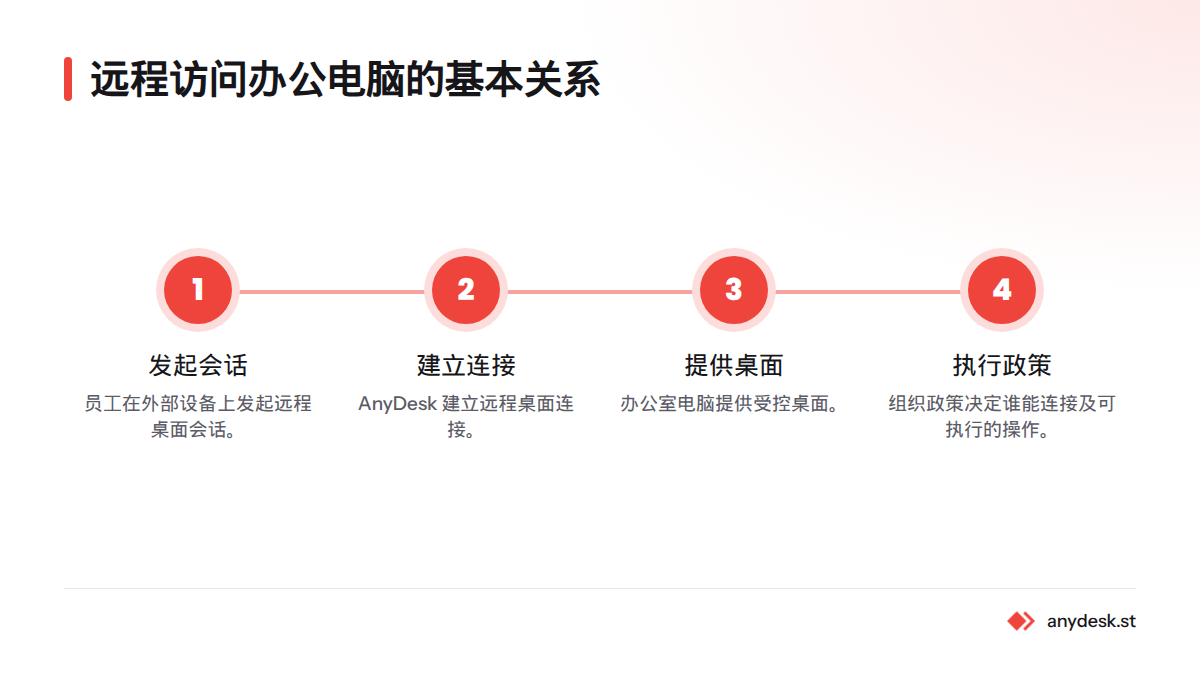
基本关系很清楚:员工设备发起会话,AnyDesk 建立远程桌面连接,办公室电脑提供受控桌面,组织政策则决定谁能连接、可以执行哪些操作。可先查看 AnyDesk 远程桌面产品说明。具体连接步骤应以企业正在使用的版本及官方帮助资料为准。
连接前核对设备、身份与网络要求
在离开办公室前,逐项确认设备和权限。这样可以避免到家后才发现目标电脑关机、账户未获批准,或设备系统不受支持。
- **办公室电脑:**确认设备由组织管理、处于可用状态,并已按公司要求准备远程访问。
- **员工设备:**核对操作系统和应用版本是否符合当前支持要求。兼容信息可能随版本变化,请以 AnyDesk 官方下载与平台资料 为准。
- **用户身份:**确认连接发起者是获授权员工,且账户验证方式符合公司规定。
- **网络政策:**向信息技术部门确认远程访问是否必须经过虚拟专用网络、公司网络或其他获批路径。
- **工作需求:**列明需要使用的应用、文件和显示器,只开放完成任务所需的权限。
我建议先用一台测试电脑和少量获授权用户验证日常任务,再决定是否扩大到整个团队。小范围测试能及早发现账户、设备或政策方面的缺口。
无人值守访问需要明确责任和撤权流程
如果办公室电脑旁没有同事协助,团队可以评估无人值守远程访问。它适用于经组织批准、需要在现场无人时连接的设备,不适合把电脑开放给不受管理的用户。
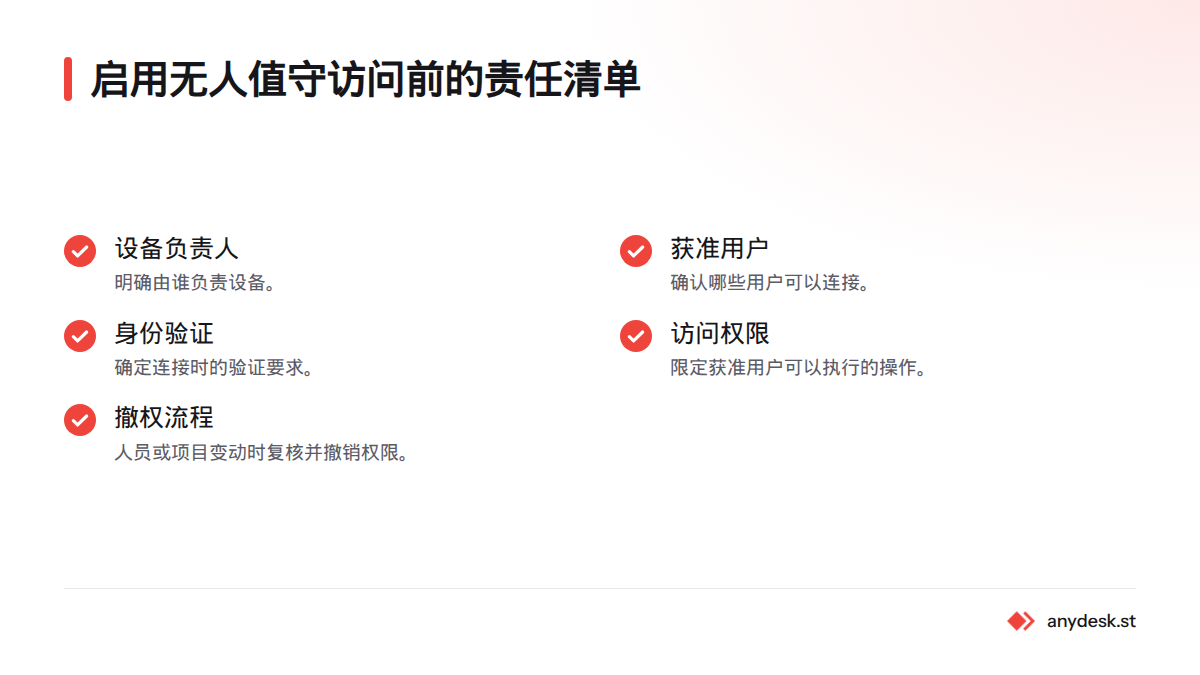
启用前,先明确设备负责人、获准用户、身份验证要求、访问权限,以及撤销权限的流程。员工离职、转岗或项目结束时,也要复核授权。管理员可参照 AnyDesk 无人值守访问说明 配置,但应结合组织规则操作,不能把产品概览当作完整的部署手册。
多显示器与屏幕隐私应先做实际测试
多显示器有助于延续办公室的桌面布局,例如在一个屏幕查看业务系统,另一个屏幕处理文档。能否切换或使用多个显示器,取决于连接两端的设备、软件版本和会话设置。先在测试环境确认,不要假设所有设备组合都能以相同方式运行。
隐私模式可用于减少办公室现场人员看到受控屏幕内容的机会。启用前,应确认适用系统、使用条件及其对本地操作的影响。可查看 隐私模式操作说明。屏幕隐私功能不能取代组织的保密要求,也不代表各种本地显示情形都相同。
跨平台使用要核对设备组合
当员工设备和办公室电脑使用不同操作系统时,分别确认发起端与受控端支持的系统、版本和功能。除了确认能否安装,也要实际测试键盘、显示和文件访问等工作流程。
手机或平板也可能用作连接端,但移动设备可用的功能未必与桌面端一致。具体情况请查阅当前官方资料,并在实际设备组合上验证。
云端与自建部署的评估重点
云端部署和自建部署的差异,主要涉及管理责任、基础设施归属,以及组织希望掌握的控制范围。下表列出评估问题,不代表未经核实的成本、性能或合规结论。
| 评估维度 | 云端部署 | 自建部署 |
|---|---|---|
| 管理责任 | 确认服务提供方与组织各自负责的事项 | 确认内部由谁负责部署、维护和日常管理 |
| 基础设施 | 核对服务运行及数据处理相关说明 | 盘点组织需要提供和维护的环境 |
| 组织控制 | 询问账户、访问和管理选项是否可配置 | 确认内部管理能力,以及能否执行访问规则 |
| 采购前核验 | 向供应方核实服务范围和适用条件 | 向供应方核实支持范围、要求和更新方式 |
若团队需要比较不同部署方式,可先阅读 云端远程访问方案说明,再请信息技术部门和供应方确认尚未解决的问题。
远程连接、身份验证和网络政策各司其职
远程桌面连接、用户身份验证、设备访问权限和公司网络政策属于不同层面的控制。AnyDesk 的产品功能不能代替组织审批;虚拟专用网络也不是远程桌面软件的另一种说法。虚拟专用网络通常用于建立受保护的网络连接,是否需要使用,取决于组织的网络架构和规定。可参阅虚拟专用网络概念说明,实际要求仍应以公司信息技术部门的指引为准。
管理员应明确以下事项:
- 哪些员工可以访问哪些办公室电脑;
- 如何验证连接请求,以及由谁批准权限;
- 如何拒绝未获授权的请求,并在人员变动后撤销权限;
- 是否要求使用虚拟专用网络、额外身份验证或指定网络路径;
- 由谁定期复核设备和授权清单。
先试用,再决定是否扩大部署
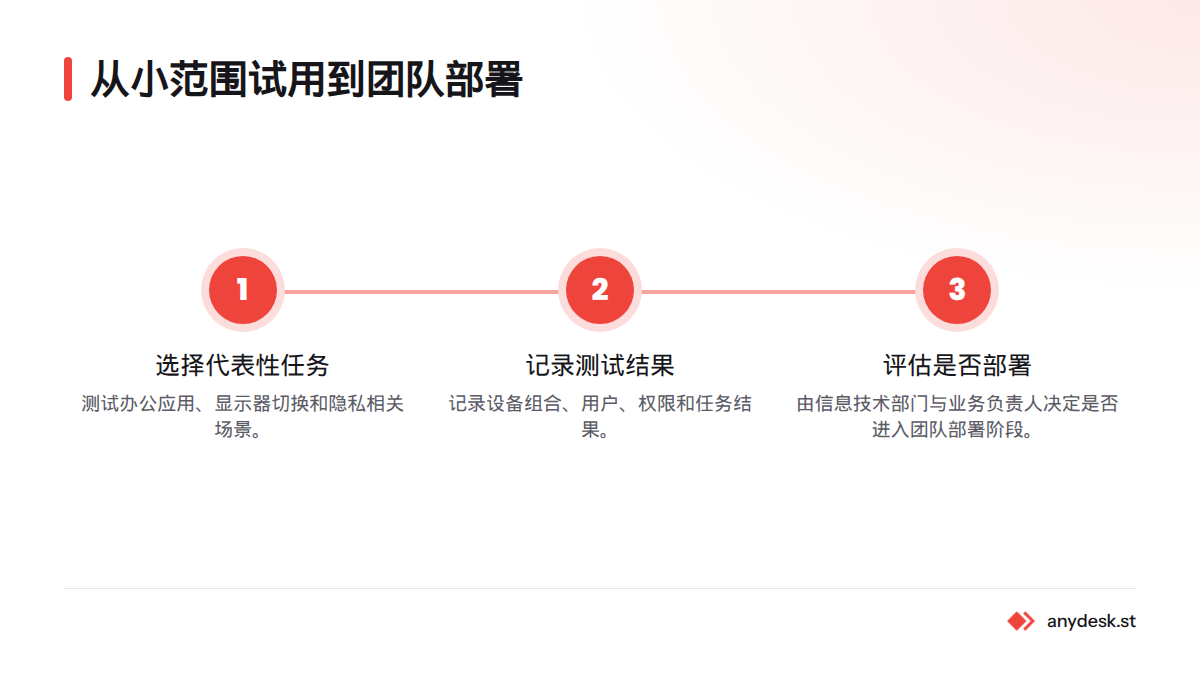
试用时应选择有代表性的任务,例如打开办公应用、切换显示器、处理涉及隐私的场景,并由管理员核查授权流程。记录每项任务使用的设备组合、用户、权限和结果,再由信息技术部门与业务负责人决定是否进入团队部署阶段。
AnyDesk 的企业方案和试用入口可见套餐与企业试用页面。请按页面当前说明确认资格和申请条件。试用期间,使用真实工作任务核验设备兼容性、权限流程和部署需求。
访问 AnyDesk 网站 查看产品信息。需要连接操作指引时,可从远程桌面软件说明进入;若团队正在评估采购,请查看套餐页面并按页面说明申请企业试用。
常见问题
AnyDesk 可以用于远程办公吗?
可以。员工可通过远程桌面会话访问办公室电脑;组织仍须评估设备、用户授权和网络政策。
远程团队如何通过 AnyDesk 访问办公室电脑?
先准备员工设备和办公室电脑,确认双方系统受支持且用户已获授权,再按组织批准的方式建立会话。无人值守场景应由管理员事先核准并配置。
访问公司电脑一定需要虚拟专用网络吗?
不一定。是否需要,取决于组织的网络架构和安全政策。先咨询信息技术部门;虚拟专用网络与远程桌面连接承担的用途不同。
同事能看到远程操作画面吗?
这取决于办公室电脑的显示状态、会话设置和隐私功能。若需减少现场人员看到屏幕内容的机会,应核对隐私模式的适用条件,并先在组织管理的设备上测试。
团队可以在购买前试用吗?
可查看 AnyDesk 套餐页面中的企业试用说明,并按页面列出的条件提交申请。试用期间,用实际工作任务检查设备兼容性、权限流程和部署要求。