

开启网络唤醒 (WOL):在被控端 BIOS 和网卡驱动中启用 Wake-on-LAN,并在 AnyDesk 设置中开启“网络唤醒”功能,实现远程一键唤醒休眠设备。
修改电源管理策略:在被控端的 Windows/Mac 电源设置中,将“睡眠”和“休眠”模式均调整为“从不”,避免无人值守时设备自动切断连接。
配置无监督访问与服务:将 AnyDesk 设置为“随系统启动”并配置自主访问密码,确保电脑开机或唤醒后能在未登录桌面状态下直接连入。
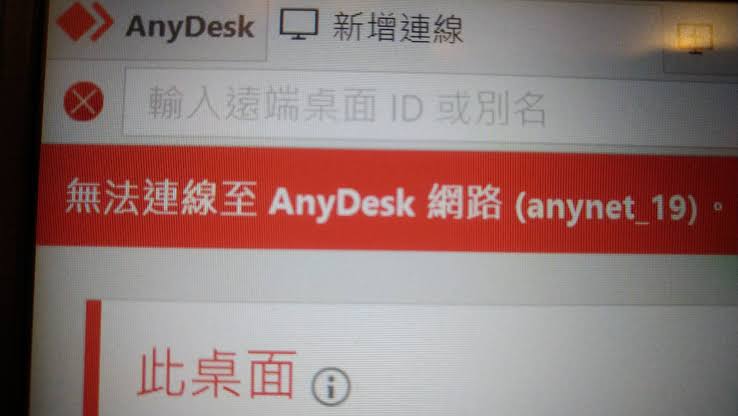
为什么被控端休眠后 AnyDesk 会断连?
在日常办公或运维场景中,最让人崩溃的就是晚上或者周末急需调取公司电脑文件时,打开 AnyDesk 却显示“无法连接”或“设备离线”。
这绝大多数是因为被控端电脑进入了休眠(Sleep/Hibernate)或低功耗状态。当系统休眠时,CPU 会停止运行,大部分硬件设备(包括无线网卡和主板)都会断电或切断网络数据交互。此时 AnyDesk 后台服务被挂起,自然的,控制端就无法通过互联网与被控端建立 TCP/UDP 连接。
要彻底解决被控端休眠连不上的问题,我们可以从“预防休眠”和“远程唤醒 (WOL)”两个方向入手。
解决方案一:彻底关闭被控端休眠(防患于未然)
如果你希望被控端电脑时刻保持待命状态,最直接的方法就是禁止系统进入睡眠或休眠模式。
Windows 系统电源设置
-
按下快捷键
Win + i打开系统设置,进入 系统 -> 电源和睡眠 (Power & battery)。 -
将“在使用电源时,使电脑进入睡眠状态”设置为 从不 (Never)。
-
打开控制面板 -> 电源选项 -> 点击当前计划旁的“更改计划设置” -> 更改高级电源设置。
-
找到 硬盘 -> 在此时间后关闭硬盘,设置为 0(从不);找到 睡眠 -> 允许混合睡眠/在此时间后休眠,均设置为 关闭 / 从不。
网卡节能模式配置(关键步骤)
很多时候电脑没睡眠,但网卡被系统关掉省电了:
-
右键点击“此电脑” -> 选择 管理 -> 设备管理器。
-
展开 网络适配器,找到你的有线网卡或无线网卡,右键选择 属性。
-
切换到 电源管理 选项卡,取消勾选“允许计算机关闭此设备以节约电源”。

解决方案二:配置 AnyDesk 网络唤醒 (Wake-on-LAN / WOL)
如果你不希望电脑 24 小时开着浪费电,可以通过 WOL (Wake-on-LAN) 机制,在需要连接时让同局域网的其他设备或 AnyDesk 将其远程唤醒。
第一步:在 BIOS 和系统中开启 WOL 权限
-
重启电脑进入 BIOS/UEFI 设置界面,找到
Power Management或Advanced选项,将 Wake on LAN 或 PME Event Wake Up 设置为 Enabled。 -
进入 Windows 设备管理器 -> 打开网卡属性 -> 在 高级 选项卡中,找到
唤醒魔术包 (Wake on Magic Packet)并设置为 启用 (Enabled)。
第二步:配置 AnyDesk 唤醒设置
-
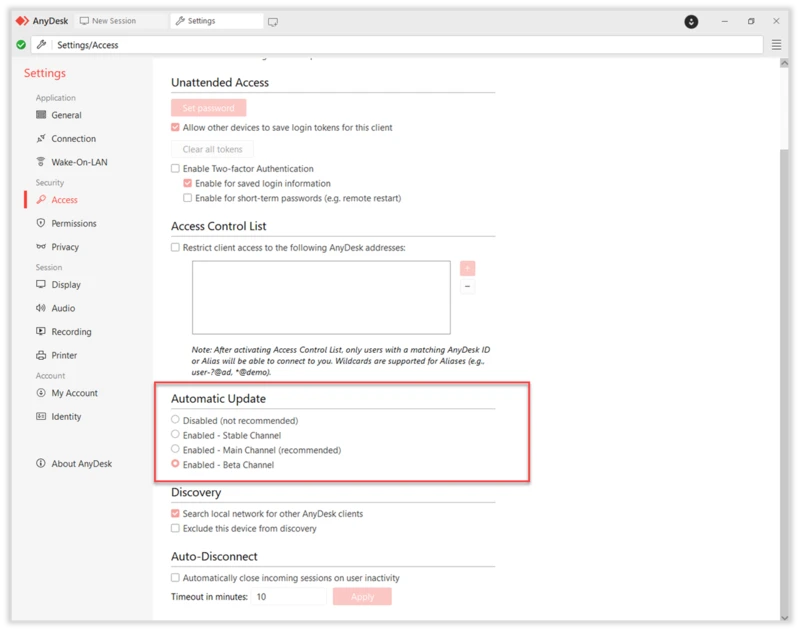
打开被控端上的 AnyDesk,点击右上角菜单栏 -> 设置 (Settings) -> 设置 (Settings)。
-
选择 网络唤醒 (Wake-on-LAN) 选项。
-
勾选 允许网络唤醒 (Enable Wake-on-LAN)。
-
选择唤醒模式:建议勾选“通过局域网内的其他 AnyDesk 客户端唤醒”(需要同局域网内有另一台处于开机状态的 AnyDesk 设备来转发唤醒魔术包)。
如果你在排查连接问题时遇到了会话被强制中断或报错的情况,可以参阅 AnyDesk 提示 Session Closed 怎么办?2026年最新断连排查与自动化重连指南 进行针对性修复;若涉及到设备重启后服务无法自动加载的情况,也可参考 AnyDesk 重启后无法自动连接怎么办?2026 手把手教你设置无人值守访问。
权威参考:关于 IEEE 802.3 数据链路层及 Wake-on-LAN 协议规范,可以参阅 IEEE 官方标准文档 了解硬件魔术包(Magic Packet)的构造流程;同时,关于 AnyDesk 架构与远控安全规范,可访问 AnyDesk 官方开发者与帮助文档。
解决休眠与远控排查 SOP 检查清单 (Checklist)
在配置完成后,请根据以下清单进行逐项验证:
[ ] BIOS 选项检查:确认 BIOS 中的 WOL (Wake on LAN) 已切换为 Enabled。
[ ] 网卡属性检查:确认已关闭“允许计算机关闭此设备以节约电源”,且已开启“唤醒魔术包”。
[ ] 电源策略检查:确认系统电源计划中的“睡眠”和“休眠”均已设置为“从不”。
[ ] AnyDesk 服务检查:确认 AnyDesk 已安装为系统服务(而非仅运行独立临时程序),并开启无监督访问密码。
FAQ(常见问题解答)
Q1: 使用 Wi-Fi 无线网卡的电脑能被 Wake-on-LAN 唤醒吗?
答: 绝大多数普通无线网卡在电脑彻底睡眠后无法保持 Wi-Fi 连接,因此无法接收唤醒包。建议被控端优先使用 有线网卡 (Ethernet) 连接路由器;若必须使用 Wi-Fi,则需要网卡及主板同时支持 WOWLAN (Wake on Wireless LAN) 功能。
Q2: 被控端锁屏(Lock Screen)会导致 AnyDesk 连不上吗?
答: 锁屏不会影响网络连接,只要系统没有进入休眠,AnyDesk 服务就会正常在后台运行。只要你配置了“自主访问 (Unattended Access)”密码,即可在控制端直接输入密码解锁进入桌面。
Q3: 唤醒功能在跨网段/异地异网的情况下有效吗?
答: AnyDesk 的 WOL 机制主要是依赖目标电脑所在局域网内另一台保持开机状态的 AnyDesk 设备来发送魔法包(Magic Packet)。如果局域网内没有任何开机设备,跨公网直接唤醒可能会因为路由器 NAT 阻断而失败。
如需获取更多 AnyDesk 远程办公技巧与版本更新,可直接访问 AnyDesk 官网。