

想要高效保存和分类 AnyDesk 远程电脑,核心是利用付费版的地址簿(Address Book)或免费版的近期连接/收藏夹功能。通过创建自定义“组(Groups)”将电脑按客户、部门或地区分类,再配合“标签(Tags)”实现跨维度筛选。对于需要批量管理的团队,建议直接在控制台(my.anydesk.com)进行集中式策略配置和同步。
最近有几个刚带团队的运维兄弟和我吐槽,说公司业务一扩大,AnyDesk 里的远程 ID 堆得像垃圾堆一样。每天找个客户的服务器,得在那个九宫格列表里眯着眼睛找半天。有时候急着处理故障,结果连错了隔壁测试环境的机器,差点闹出大事故。
别再用小本子记 ID 或者在记事本里复制粘贴了。作为天天和上百台远控机器打交道的过来人,今天我把 AnyDesk 保存和分类远程电脑的整套私房套路倾囊相送。从基础的免费收藏到高级的地址簿跨设备同步,带你彻底理清杂乱的设备列表。
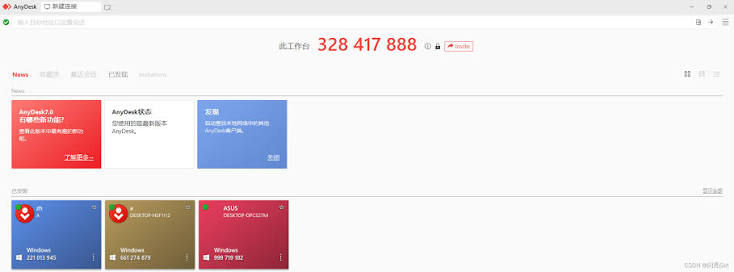
为什么你必须立即给 AnyDesk 做设备分类?
如果你手里只有两三台电脑,那随便怎么用都行。但只要日常维护的设备超过 5 台,不分类就是在给自己埋雷。
上个月我们团队有个新来的小伙子,因为没有把“生产环境”和“测试环境”分开归类,在处理一个数据库同步问题时,直接把测试脚本跑到了客户的正式服务器上,导致数据回滚折腾了整整一晚上。
合理的分类和保存不仅能省下翻找 ID 的时间,最重要的是能建立一道安全防线。一眼看过去,红标的是核心生产,绿标的是个人测试,这比什么口头警告都管用。如果你发现软件界面不对,可以先看看 AnyDesk 怎么改中文 的教程,把界面理顺了再操作。
核心方法一:免费版用户的“平民三板斧”(近期连接、收藏与重命名)
如果你用的是免费版,虽然没有高级的“地址簿”功能,但利用好原生自带的机制,一样能玩得很溜。
1. 善用重命名(Alias 别名)
乱七八糟的数字 ID(比如 452 893 121)绝对是记忆的杀手。连上对方电脑后,第一时间点击右键选择重命名。这里分享一个我沿用了多年的命名规范(命名公式):
[城市/区域]-[客户名/部门]-[设备用途]-[负责人缩写]
例如:SH-Finance-DBServer-San(上海-财务部-数据库服务器-张三)。关于如何更高级地定制这些名字,可以参考这篇 AnyDesk 别名怎么设置和修改。
2. 点亮小星星:丢进“收藏夹”
在“近期连接(Recent Sessions)”列表中,每台电脑卡片的右上角都有一个小星星。点亮它,这台设备就会自动进入顶部的“收藏夹(Favorites)”。这是免费版最快沉淀常用设备的方法。
核心方法二:付费版王牌——地址簿(Address Book)多设备高效分组教学
如果你是企业用户或者购买了 Performance / Enterprise 方案,那么地址簿(Address Book)才是你的终极武器。它支持云端同步,你在电脑上分好组,手机端和家里电脑登录同个账号就能直接同步。
[我的地址簿]
  ├── 📂 深圳总部
  │    ├── 🖥️ 财务-出纳机 (ID: 111 222 333)
  │    └── 🖥️ 经理-办公机 (ID: 444 555 666)
  └── 📂 上海分部
       └── 🖥️ 技术-测试床 (ID: 777 888 999)
详细操作步骤:
-
新建地址簿:打开 AnyDesk 客户端,点击左侧菜单栏的“地址簿”图标。点击上方的
+号,新建一个地址簿,比如命名为“2026 核心客户运维簿”。 -
创建分组(Groups):在地址簿内右键选择“新建组”。根据你的业务逻辑,按地域、客户公司名称或技术架构建组。
-
添加并分类设备:
-
点击组内右键 -> “添加条目”。
-
输入远程 AnyDesk ID、自定义别名。
-
内行隐藏参数:在地址簿条目属性里,你可以提前把无监督访问密码填进去!这样以后在列表里双击直接秒连,连输密码的步骤都省了。如果你对大批量设备凭据的安全托管有所顾虑,可以参考 AnyDesk 官方安全技术白皮书 (Security Whitepaper) 了解其采用的军工级 TLS 1.2 加密与不设后门的安全架构。
-
-
绑定跨维度标签(Tags):一个设备只能属于一个组,但可以拥有多个标签。比如把某台机器分在“上海分部”组,但给它打上
[Linux]、[高危]、[主服务器]三个标签。想看所有 Linux 机器时,在搜索栏点一下标签就能全部过滤出来。
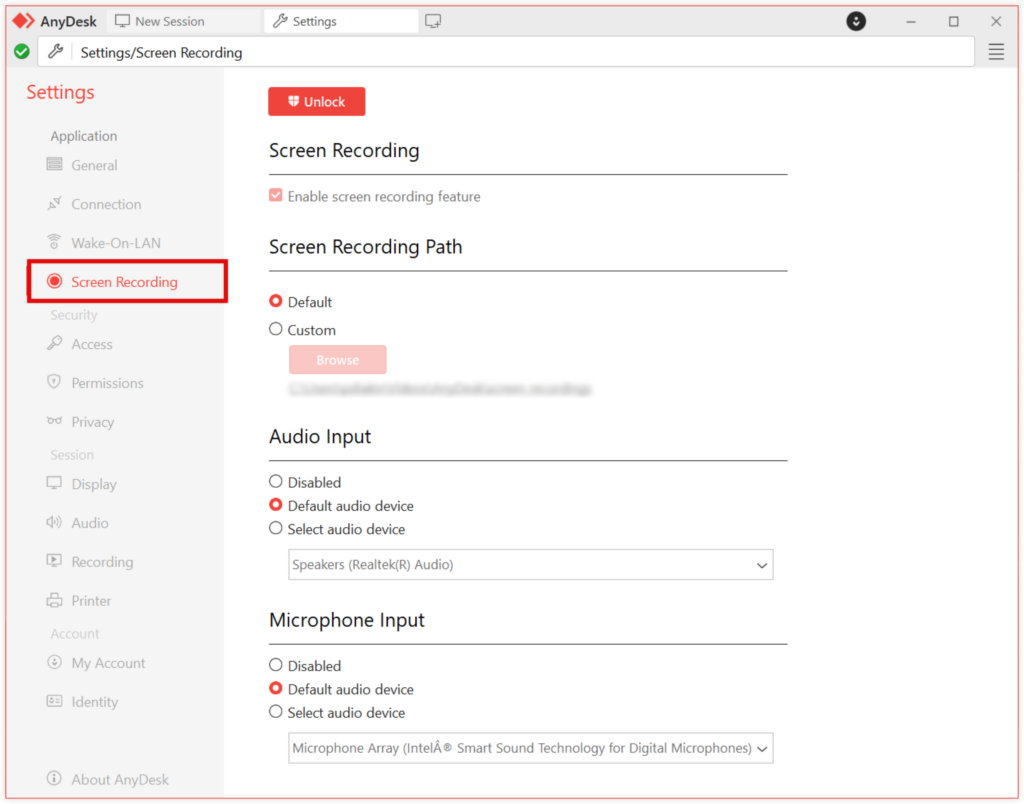
两种方案对比:我该用哪种?
根据不同的使用场景,可以参考下表选择最适合你的设备管理方案:
| 功能特性 | 免费版(近期连接+收藏) | 付付版(云端地址簿) |
| 设备上限 | 数量有限,换设备易丢失 | 基本上万台(取决于授权) |
| 多端同步 | ❌ 仅保存在当前本地电脑 | 自动同步(PC/Mac/手机) |
| 团队共享 | ❌ 无法共享,只能一台台手动输 | 支持一键共享整个地址簿给同事 |
| 密码托管 | ❌ 需每次手动输入或本地记住 | 支持云端加密保存凭据 |
进阶高阶技巧:如何备份你的免费版设备列表?
很多兄弟用着免费版,最怕的事情就是重装系统。因为免费版的“近期连接”和“收藏夹”全都是保存在本地的一个配置文件里的。一旦系统崩了或者换了新电脑,之前存的几十个 ID 全没了。
这里教大家一个只有老运维才知道的本地备份冷知识:
AnyDesk 的本地设备缓存文件藏在这个路径(以 Windows 为例):
%appdata%\AnyDesk\
-
按下快捷键
Win + R,输入%appdata%\AnyDesk并回车。 -
找到名为
thumbnails(缩略图文件夹)和user.cfg、system.conf的文件。有关不同操作系统(如 macOS/Linux)下这些配置文件的具体存放路径,可以查阅 AnyDesk 官方帮助中心关于配置文件路径的说明 。 -
把这个文件夹整体复制备份到你的网盘。换新电脑后,下载好官方客户端先别打开,把这些文件原封不动粘回去,你的历史连接和收藏就全回来了!
想要获取更多关于客户端安全部署和版本下载的信息,可以直接访问 AnyDesk 官网。
FAQ:
Q1:为什么我的 AnyDesk 找不到“地址簿”这个选项?
A:地址簿(Address Book)是 AnyDesk 付费专享的高级功能。如果你使用的是免费版本(个人免费版),左侧菜单通常不会显示地址簿,或者点击后会提示需要升级授权。免费用户请主要使用“收藏夹”和“别名”功能来进行管理。
Q2:我改了远程电脑的分类名称,对方会看到吗?
A:不会。你在你的地址簿或者本地收藏夹里修改的“自定义别名”和“备注描述”,纯粹是储存在你本地或你的账户云端下的,对方的 AnyDesk 客户端不会受到任何影响,隐私性可以完全放心。
Q3:地址簿里的设备可以一键分发给团队里的其他同事吗?
A:可以,这正是企业版的强大之处。在 AnyDesk 的企业管理后台(my.anydesk.com),管理员可以创建公共地址簿,并给不同角色的员工分配“只读”或“可读写”权限。员工只要登录自己的工号,就能直接看到公司分发下来的机器列表。